

Bạn có hàng chục GB dữ liệu trên Google Drive hay OneDrive nhưng mỗi lần cần mở file lại phải vào trình duyệt, tìm kiếm rồi tải về? Có cách nào để truy cập file đám mây ngay trong Windows Explorer — không cần tải về, không tốn dung lượng ổ cứng?
Câu trả lời là RaiDrive — phần mềm miễn phí giúp "mount" (gắn kết) Google Drive, OneDrive, Dropbox thành ổ đĩa ảo trên Windows, giống hệt ổ C:\ hay D:\. Bạn có thể mở, chỉnh sửa, lưu file cloud trực tiếp từ mọi ứng dụng (Word, Excel, Photoshop...) mà không cần bất kỳ thao tác tải lên/xuống thêm nào.
1. RaiDrive là gì? Tại sao nên dùng?
RaiDrive là ứng dụng Windows miễn phí cho phép bạn kết nối các dịch vụ lưu trữ đám mây như một ổ đĩa vật lý (Network Drive) trực tiếp trong Windows Explorer. Thay vì phải vào trình duyệt hay app riêng, Google Drive hay OneDrive sẽ hiện ra như ổ G:\ hay O:\ — bạn thao tác hoàn toàn như ổ cứng thông thường.
Khác biệt then chốt với đồng bộ (sync): RaiDrive không tải file về máy như Google Drive for Desktop. Mọi dữ liệu vẫn ở trên cloud — bạn truy cập trực tuyến, tiết kiệm tối đa dung lượng ổ cứng. Chỉ cần mạng Internet là đủ.
Không chiếm ổ cứng
File vẫn trên cloud, máy tính không lưu bản sao nếu không cần.
Truy cập tức thì
Mở, chỉnh sửa, lưu file cloud ngay từ mọi ứng dụng Windows.
Multi-cloud
Kết nối nhiều tài khoản, nhiều dịch vụ với ký tự ổ đĩa khác nhau.
Miễn phí hoàn toàn
Bản Free đủ dùng cho cá nhân, không giới hạn tốc độ truy cập.
2. Dịch vụ cloud được hỗ trợ
RaiDrive hỗ trợ hơn 15 dịch vụ lưu trữ đám mây và giao thức truyền file phổ biến, bao gồm:
Dành cho người dùng Google Workspace: Nếu cơ quan bạn đang dùng Google Workspace for Business, bạn hoàn toàn có thể mount tài khoản đó bằng RaiDrive — quy trình giống Google Drive cá nhân 100%.
3. Tải và cài đặt RaiDrive miễn phí
Phần mềm hỗ trợ Windows 10 và Windows 11 (64-bit). Thực hiện theo các bước đơn giản sau:
Truy cập trang tải chính thức
Mở trình duyệt, vào địa chỉ raidrive.com/download. Chọn phiên bản Windows 64-bit và nhấn Download.
Chạy file cài đặt
Mở file RaiDrive-Setup.exe vừa tải. Chấp nhận điều khoản → chọn thư mục cài đặt → nhấn Install. Hoàn tất trong khoảng 1–2 phút.
Khởi động RaiDrive lần đầu
Sau cài đặt, RaiDrive tự khởi động và icon xuất hiện trên System Tray (góc phải taskbar). Mở giao diện chính lên — bạn đã sẵn sàng kết nối!
Lưu ý: RaiDrive cần cài thêm WinFsp (Windows File System Proxy) để tạo ổ đĩa ảo. Phần mềm tự xử lý điều này. Nếu Windows Security cảnh báo, nhấn "More info" → "Run anyway" để tiếp tục.
4. Kết nối Google Drive thành ổ đĩa
Sau khi cài xong, kết nối Google Drive chỉ mất chưa đầy 2 phút:
Nhấn nút "Add" trên giao diện chính
Mở RaiDrive, nhấn nút Add (biểu tượng +) ở góc trên bên trái để bắt đầu thêm ổ đĩa cloud mới.
Chọn tab "Google" → Click "Google Drive"
Trong hộp thoại Add Drive, chọn tab Google rồi nhấp vào biểu tượng Google Drive (hoặc Google Workspace nếu dùng tài khoản doanh nghiệp).
Chọn ký tự ổ đĩa và đặt tên
Trong mục Drive, chọn ký tự ổ đĩa — ví dụ G: (gợi nhớ G = Google). Đặt nhãn tên nếu muốn, ví dụ "Google Drive VNPT".
Nhấn "Connect" → Đăng nhập Google
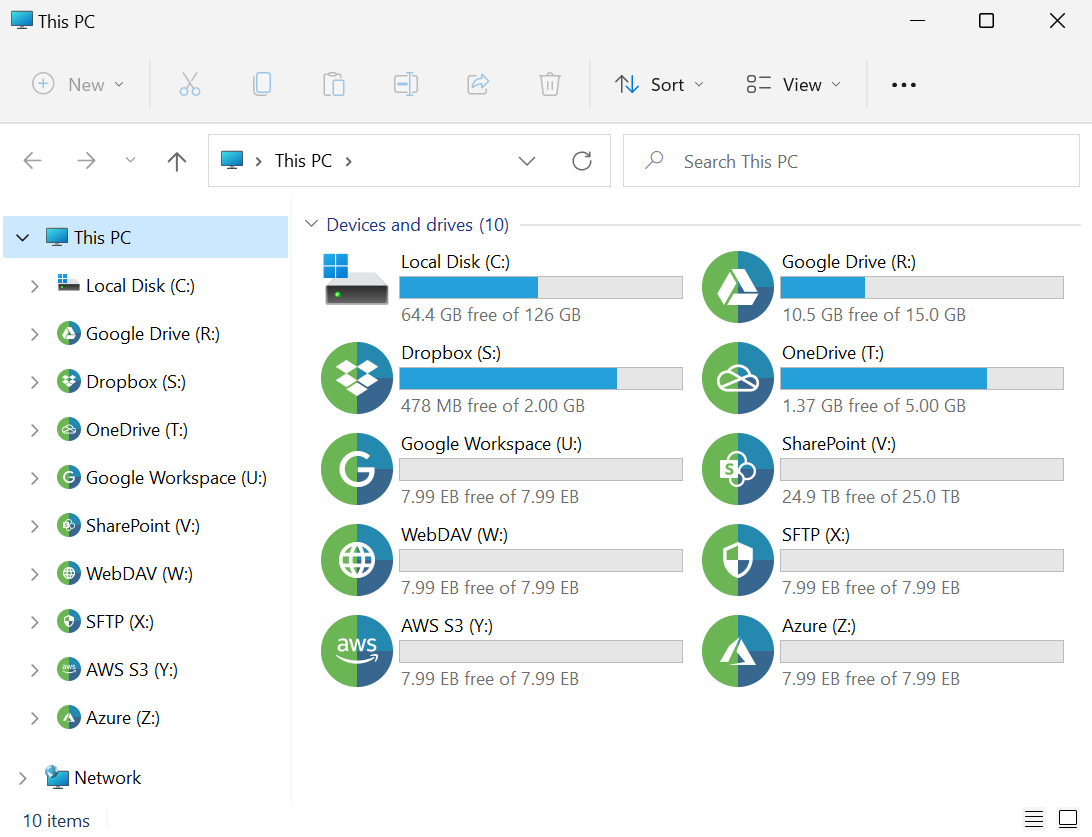
Nhấn Connect. Trình duyệt tự mở trang đăng nhập Google — chọn tài khoản, cấp quyền. Chờ vài giây và ổ G:\ xuất hiện ngay trong Windows Explorer!
5. Kết nối OneDrive thành ổ đĩa
Quy trình kết nối OneDrive hoàn toàn tương tự — chỉ khác ở bước chọn dịch vụ:
Add Drive → Tab "Microsoft" → "OneDrive"
Trong hộp thoại Add Drive, chọn tab Microsoft, sau đó click OneDrive. Nếu dùng tài khoản công ty, chọn OneDrive for Business.
Chọn ký tự ổ đĩa: O:
Chọn ký tự O: để dễ nhận ra là OneDrive. Bạn có thể kết nối cả Google Drive (G:) và OneDrive (O:) cùng lúc — không xung đột, không giới hạn.
Đăng nhập Microsoft Account → Cấp quyền → Kết nối
Nhấn Connect, đăng nhập tài khoản Microsoft (Outlook/Hotmail) hoặc Microsoft 365. Sau khi cấp quyền, ổ O:\ xuất hiện ngay lập tức.
Tip nâng cao: Bạn có thể kết nối nhiều tài khoản Google Drive cùng lúc. Ví dụ: tài khoản cá nhân → ổ G:\, tài khoản công việc → ổ H:\. Cực tiện khi bạn quản lý nhiều email!
6. So sánh RaiDrive vs Google Drive for Desktop
Nhiều người thắc mắc: dùng RaiDrive hay Google Drive for Desktop (ứng dụng chính chủ)? Bảng dưới đây sẽ giúp bạn quyết định:
| Tiêu chí | 🚀 RaiDrive | 📁 Google Drive for Desktop |
|---|---|---|
| Chiếm dung lượng máy | ✅ Không (stream trực tiếp) | ⚡ Tùy chọn (Mirror hoặc Stream) |
| Hỗ trợ đa cloud | ✅ 15+ dịch vụ | ❌ Chỉ Google Drive/Photos |
| Kết nối OneDrive / Dropbox | ✅ Có | ❌ Không |
| Hỗ trợ SFTP / FTP / WebDAV | ✅ Có | ❌ Không |
| Kết nối nhiều tài khoản GG Drive | ✅ Không giới hạn | ⚡ Tối đa 4 tài khoản |
| Làm việc offline | ⚠️ Cần Internet | ✅ Có (chế độ Mirror) |
| Hỗ trợ macOS | ❌ Chỉ Windows | ✅ Windows & macOS |
| Giá bản cơ bản | ✅ Miễn phí | ✅ Miễn phí |
Kết luận: Nếu chỉ dùng Google Drive và cần offline, Google Drive for Desktop là đủ. Nhưng nếu bạn muốn kết nối đa cloud, tiết kiệm ổ cứng tối đa, hoặc cần SFTP/WebDAV, RaiDrive là lựa chọn vượt trội hơn nhiều.
7. Mẹo hay dùng RaiDrive hiệu quả
🚀 Bật khởi động cùng Windows
Vào Settings → General, bật tùy chọn "Start with Windows" và "Auto connect" để RaiDrive tự kết nối tất cả ổ đĩa cloud mỗi khi bật máy — không cần mở thủ công.
⚡ Bật Cache để tăng tốc
Trong cài đặt từng ổ đĩa, bật tùy chọn Cache. RaiDrive sẽ lưu tạm (cache) các file bạn thường mở vào RAM/SSD, tăng tốc đáng kể khi mạng chậm hoặc mở file lần thứ hai.
🎯 Đặt ký tự ổ đĩa có ý nghĩa
Gợi ý: G: = Google Drive cá nhân · W: = Google Workspace công ty · O: = OneDrive · D: = Dropbox. Giúp nhận biết ngay trong hộp thoại Save/Open của bất kỳ ứng dụng nào.
📂 Lưu thẳng file Word/Excel lên cloud
Khi lưu file trong Word hay Excel, chọn ổ G:\ hoặc O:\ thay vì ổ C:\. File được đưa thẳng lên cloud — không cần upload thêm, luôn sẵn sàng chia sẻ.
Lưu ý về tốc độ: Vì mọi thao tác file đều đi qua Internet, tốc độ phụ thuộc vào băng thông mạng của bạn. Để có trải nghiệm tốt nhất, nên dùng mạng cáp quang VNPT FiberVNN tốc độ cao, đặc biệt khi xử lý file lớn (video, ảnh RAW...).
8. Câu hỏi thường gặp (FAQ)
9. Kết luận
RaiDrive là một trong những công cụ đơn giản nhất nhưng cải thiện workflow hiệu quả nhất cho người dùng cloud storage. Chỉ cần 5 phút cài đặt, bạn đã có ngay ổ đĩa đám mây tích hợp hoàn toàn vào Windows — truy cập nhanh, không tốn dung lượng ổ cứng, hỗ trợ đa dịch vụ, và hoàn toàn miễn phí.
Đặc biệt với người dùng VNPT, kỹ thuật viên IT hay nhân viên văn phòng làm việc với Google Workspace, đây là giải pháp lý tưởng để tăng năng suất mà không cần đầu tư phần cứng. Thử ngay hôm nay!

Firmware W520CE000T0002 cho ONT Dasan Mesh Wifi 5 VNPT [Update 2026]
Cập nhật firmware mới nhất cho thiết bị Mesh Wifi 5 VNPT Dasan W520CE, hỗ trợ 802.11ac Wave 2, băng tần kép 2.4/5GHz.

Cập nhật Firmware Dasan H660EW v1.25-0079 cho Modem VNPT
Hướng dẫn cập nhật firmware Dasan H660EW, khắc phục lỗi kết nối và cải thiện hiệu năng mạng VNPT FiberVNN.

TTop 11 công cụ AI miễn phí từ Google | Tăng tốc độ làm việc của bạn
Tổng hợp các công cụ AI tốt nhất giúp tăng năng suất, tự động hóa công việc cho kỹ thuật viên và nhân viên văn phòng.

Không có nhận xét nào:
Đăng nhận xét