

WiFi nhà bạn hiện biểu tượng tam giác chấm than vàng hoặc dòng chữ "Không có Internet, được bảo mật"? Kết nối được modem VNPT nhưng không vào được mạng? Đây là lỗi rất phổ biến với hàng triệu thuê bao VNPT. Bài viết này tổng hợp 7 cách khắc phục hiệu quả nhất từ đơn giản đến chuyên sâu, giúp bạn tự sửa trong 5 phút mà không cần gọi kỹ thuật viên.
- Nguyên nhân phổ biến gây lỗi
- Cách 1: Kiểm tra đèn hiệu trên modem VNPT
- Cách 2: Khởi động lại modem đúng chuẩn
- Cách 3: Kiểm tra dây cáp quang
- Cách 4: Đổi DNS sang Google DNS / Cloudflare
- Cách 5: Reset TCP/IP và Winsock trên Windows
- Cách 6: Tắt VPN, Firewall và phần mềm diệt virus
- Cách 7: Truy cập trang quản trị modem kiểm tra PPPoE
- Bảng tóm tắt 7 cách fix
- Câu hỏi thường gặp (FAQ)
WiFi VNPT báo "Không có internet" là tình trạng máy tính hoặc điện thoại đã kết nối vào mạng nội bộ của modem (có biểu tượng WiFi đầy sóng) nhưng không thể truy cập Internet. Nguyên nhân có thể đến từ cả hai phía: thiết bị đầu cuối của bạn hoặc đường truyền từ phía VNPT. Hãy lần lượt thử 7 cách dưới đây theo thứ tự để nhanh chóng tìm ra nguồn gốc vấn đề.
Những nguyên nhân phổ biến nhất
Đường truyền VNPT gặp sự cố, đứt cáp hoặc bảo trì hạ tầng vùng
Modem bị treo, quá tải RAM — cần khởi động lại để giải phóng
Cáp quang nội bộ bị lỏng, đứt hoặc uốn quá góc 90 độ
DNS mặc định VNPT bị lỗi hoặc máy tính nhận sai địa chỉ IP
Phần mềm diệt virus, VPN hoặc Windows Firewall chặn kết nối
Cài đặt TCP/IP bị hỏng sau khi cập nhật Windows hoặc gỡ VPN
Hình 1: Biểu tượng WiFi kèm tam giác vàng hoặc thông báo "Không có Internet" trên Windows 10/11
Cách 1 — Kiểm tra đèn hiệu trên modem VNPT (30 giây)
Bước này giúp bạn xác định ngay lập tức lỗi ở phía VNPT hay phía thiết bị của bạn, từ đó chọn đúng hướng xử lý mà không mất thời gian thử sai.
| Tên đèn | Màu / Trạng thái | Ý nghĩa | Hành động |
|---|---|---|---|
| Power | Xanh ổn định | Modem có điện, hoạt động tốt | Bình thường |
| LOS / PON | Xanh ổn định | Đường quang kết nối ổn định | Bình thường |
| LOS | Đỏ nhấp nháy / Tắt | Mất tín hiệu quang, đứt cáp hoặc lỗi OLT | Gọi VNPT 18001166 |
| Internet / WAN | Xanh nhấp nháy | Đang truyền dữ liệu Internet | Bình thường |
| Internet / WAN | Đỏ hoặc tắt | Không có kết nối WAN — lỗi PPPoE | Thử Cách 2, 7 |
| WiFi 2.4G / 5G | Xanh nhấp nháy | WiFi hoạt động, có thiết bị kết nối | Bình thường |
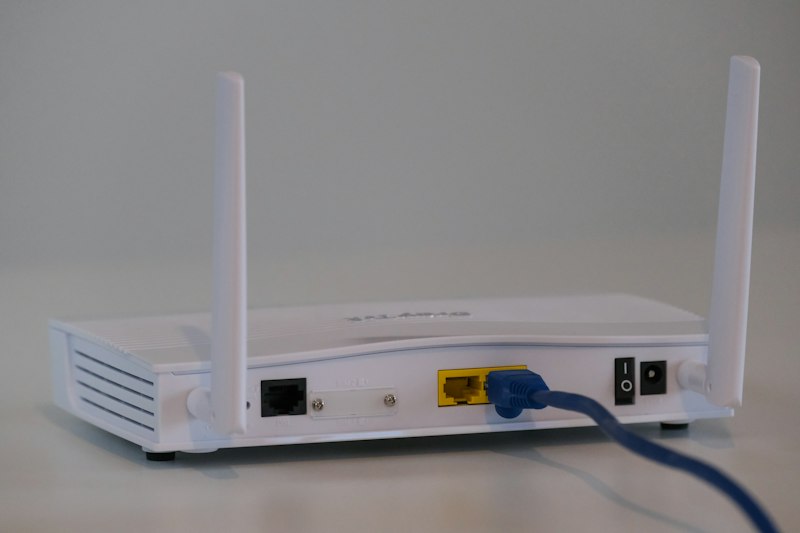
Cách 2 — Khởi động lại modem VNPT đúng chuẩn (3 phút)
Đây là cách đơn giản nhất và giải quyết khoảng 40-50% trường hợp WiFi VNPT báo lỗi. Nhiều người mắc sai lầm khi chỉ nhấn nút reset hoặc rút phích cắm quá nhanh — trình tự đúng chuẩn dưới đây rất quan trọng.
- Nhấn giữ nút Power phía sau modem để tắt nguồn (hoặc rút phích cắm điện ra khỏi ổ cắm).
- Đợi ít nhất 30 giây — đủ thời gian để tụ điện xả hết và giải phóng hoàn toàn bộ nhớ tạm của modem.
- Cắm điện lại hoặc nhấn Power để bật modem.
- Đợi 2-3 phút để modem khởi động hoàn toàn và thiết lập lại kết nối PPPoE với tổng đài VNPT.
- Thử kết nối lại WiFi trên máy tính hoặc điện thoại, kiểm tra xem đã có Internet chưa.
Hình 2: Rút phích cắm modem và đợi đủ 30 giây trước khi cắm lại — bước này nhiều người hay bỏ qua
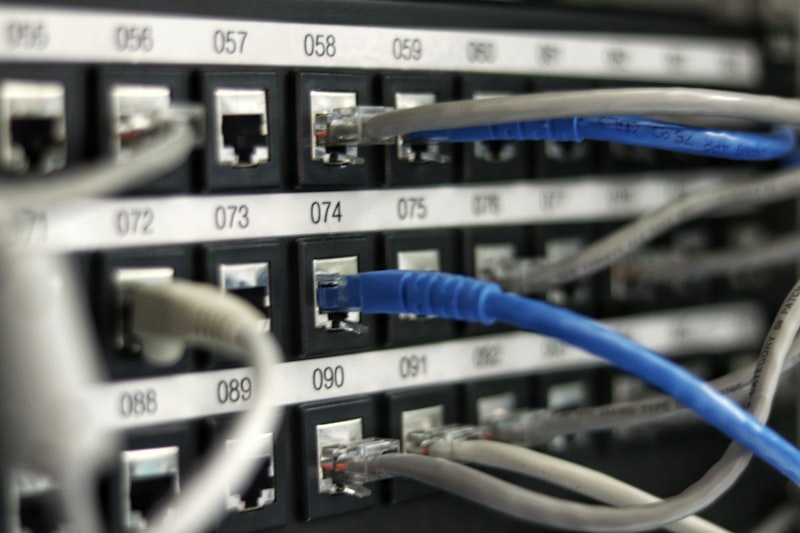
Cách 3 — Kiểm tra dây cáp quang và cáp mạng (3 phút)
- Kiểm tra dây cáp quang (dây nhỏ, trong suốt hoặc màu cam) cắm vào cổng SC/APC màu xanh lá cây của modem — phải cắm chặt, không bị lỏng.
- Xem dây có bị uốn cong góc quá 90 độ không — dây quang rất dễ bị gãy ngầm bên trong khi uốn mạnh dù vỏ ngoài vẫn nguyên.
- Kiểm tra đầu cắm SC/APC có bị bẩn, lỉ hoặc xây xước không. Nếu được, rút ra lau sạch bằng vải mềm khô rồi cắm lại.
- Nếu dùng thêm dây mạng RJ45 từ modem đến máy tính — kiểm tra cáp có bị gãy, bị để vật nặng lên không.
- Rút ra cắm lại thật chặt tất cả các đầu cáp, sau đó thử kết nối lại.

Hình 3: Dây cáp quang phải cắm chặt vào cổng SC/APC, không uốn cong quá 90 độ
Cách 4 — Đổi DNS sang Google DNS hoặc Cloudflare
DNS (Domain Name System) là "danh bạ điện thoại" của Internet. Khi DNS mặc định của VNPT bị nghẽn hoặc gặp sự cố, máy tính kết nối được WiFi nhưng không vào được trang web nào — y hệt biểu hiện "Không có Internet". Đổi sang DNS công cộng là giải pháp nhanh và hiệu quả, áp dụng được cho cả Windows, Android và iOS.
- Nhấn Windows + R, gõ
ncpa.cpl, nhấn Enter để mở Network Connections. - Chuột phải vào adapter WiFi đang dùng, chọn Properties.
- Chọn Internet Protocol Version 4 (TCP/IPv4), nhấn Properties.
- Chọn "Use the following DNS server addresses" và điền:
- Nhấn OK hết các hộp thoại, sau đó tải lại trang web để kiểm tra.
- Android: Cài đặt > WiFi > Nhấn giữ tên mạng đang kết nối > Chỉnh sửa mạng > Cài đặt IP: Tĩnh > DNS 1: 8.8.8.8 / DNS 2: 8.8.4.4 > Lưu
- iPhone/iPad: Cài đặt > WiFi > Nhấn biểu tượng (i) bên cạnh tên mạng > Cấu hình DNS > Thủ công > Thêm máy chủ > Nhập 1.1.1.1 > Lưu
| DNS Provider | DNS Chính | DNS Phụ | Ưu điểm nổi bật |
|---|---|---|---|
| Google DNS | 8.8.8.8 | 8.8.4.4 | Ổn định, phổ biến nhất, dễ nhớ |
| Cloudflare | 1.1.1.1 | 1.0.0.1 | Nhanh nhất thế giới, bảo mật cao |
| OpenDNS | 208.67.222.222 | 208.67.220.220 | Có lọc nội dung độc hại |
| VNPT (mặc định) | 203.162.4.191 | 203.162.4.190 | Tương thích mạng nội địa tốt |
Cách 5 — Reset TCP/IP và Winsock qua Command Prompt
Sau khi cập nhật Windows, cài/gỡ VPN, hoặc thay đổi cấu hình mạng — bộ TCP/IP có thể bị hỏng cấu hình. Các lệnh sau sẽ "làm mới" hoàn toàn giao thức mạng mà không ảnh hưởng đến dữ liệu của bạn.
- Nhấn Windows + X, chọn Windows PowerShell (Admin) hoặc Command Prompt (Admin).
- Chạy từng lệnh sau (nhấn Enter sau mỗi lệnh và đợi lệnh trước hoàn thành):
- Khởi động lại máy tính sau khi chạy xong tất cả 4 lệnh trên. Đây là bước bắt buộc.
Cách 6 — Tắt tạm thời VPN, Firewall và phần mềm diệt virus
Nhiều phần mềm bảo mật (Kaspersky, BKAV, Bitdefender) và ứng dụng VPN có thể can thiệp vào giao thức mạng và vô tình chặn kết nối Internet — trong khi WiFi vẫn hiển thị "Đã kết nối" bình thường.
- Tắt VPN: Mở ứng dụng VPN đang chạy, nhấn nút Disconnect / Tắt kết nối. Thử Internet ngay sau đó.
- Tắt Windows Firewall: Control Panel > System and Security > Windows Defender Firewall > "Turn Windows Defender Firewall on or off" > Chọn Turn off cho cả Private và Public network. Nhớ bật lại sau khi thử xong!
- Tắt phần mềm diệt virus: Chuột phải vào biểu tượng trong System Tray > chọn Disable / Pause Protection 15 minutes.
- Nếu Internet chạy được sau khi tắt — nguyên nhân là phần mềm đó. Thêm ngoại lệ (exception) cho trình duyệt trong cài đặt phần mềm bảo mật là giải pháp lâu dài.
Cách 7 — Truy cập trang quản trị modem VNPT kiểm tra PPPoE
Nếu 6 cách trên chưa giải quyết — vấn đề có thể nằm ở xác thực PPPoE bị sai hoặc modem cần Reset về mặc định. Đây là cách cần kỹ thuật nhất nhưng cũng hiệu quả nhất với các lỗi WAN.
- Kết nối máy tính vào modem qua WiFi hoặc cáp mạng RJ45.
- Mở trình duyệt, nhập vào thanh địa chỉ:
192.168.1.1hoặc192.168.0.1 - Đăng nhập với tài khoản mặc định:
- Tên đăng nhập: admin — Mật khẩu: admin
- Hoặc: Tên: user — Mật khẩu: user
- Xem nhãn dây sau modem VNPT để lấy thông tin đăng nhập chính xác
- Vào mục WAN Settings hoặc Internet Connection, kiểm tra kiểu kết nối có phải PPPoE không.
- Xác nhận Username và Password PPPoE còn đúng không. Nếu quên, gọi VNPT 18001166 để lấy lại.
- Nếu muốn Reset về mặc định: Dùng kim nhỏ nhấn giữ nút Reset phía sau modem trong 10-15 giây đến khi đèn Power nhấp nháy. Sau đó gọi VNPT hỗ trợ cài đặt lại.

Hình 4: Giao diện trang quản trị modem VNPT tại 192.168.1.1 — kiểm tra WAN Status và PPPoE Username
Bảng tóm tắt 7 cách fix WiFi VNPT báo "Không có Internet"
| STT | Giải pháp | Thời gian | Độ khó | Tỷ lệ thành công |
|---|---|---|---|---|
| 1 | Kiểm tra đèn hiệu modem | 30 giây | Rất dễ | Chuẩn đoán chính xác 100% |
| 2 | Khởi động lại modem đúng chuẩn | 3 phút | Rất dễ | ~50% |
| 3 | Kiểm tra dây cáp quang | 3 phút | Dễ | ~20% |
| 4 | Đổi DNS sang Google / Cloudflare | 5 phút | Trung bình | ~60% |
| 5 | Reset TCP/IP và Winsock | 5 phút | Trung bình | ~70% |
| 6 | Tắt VPN / Firewall / Diệt virus | 2 phút | Dễ | ~35% |
| 7 | Kiểm tra quản trị modem và PPPoE | 10 phút | Khó hơn | ~85% |
Quy trình xử lý nhanh — Chọn đúng hướng ngay từ đầu
- Đèn LOS đỏ / tắt? — Gọi ngay VNPT 18001166, lỗi từ phía nhà mạng, không tự sửa được
- Đèn WAN tắt / đỏ? — Thử Cách 2 (khởi động lại), nếu vẫn lỗi thử Cách 7 (kiểm tra PPPoE)
- Tất cả đèn xanh nhưng vẫn mất mạng? — Ưu tiên Cách 4 (đổi DNS) rồi Cách 5 (reset TCP/IP)
- Chỉ một máy bị lỗi, máy khác bình thường? — Nguyên nhân ở máy tính: Cách 4, 5, 6
- Tất cả thiết bị đều mất mạng? — Nguyên nhân ở modem: Cách 2, 3, 7
- Vẫn không được sau 7 cách? — Gọi VNPT 18001166 để yêu cầu kỹ thuật viên đến trực tiếp
Hotline kỹ thuật VNPT — Miễn phí, hoạt động 24/7 Nếu đã thử hết 7 cách mà vẫn chưa khắc phục được, gọi trực tiếp: 18001166. Cung cấp địa chỉ lắp đặt rõ ràng và mô tả cụ thể trạng thái đèn, WAN để tổng đài phái chuyên kỹ thuật viên đến nhanh nhất.
Tổng kết
WiFi VNPT báo "Không có Internet" là lỗi gây phiền nhiễu nhưng hoàn toàn có thể tự xử lý trong phần lớn trường hợp. Khoảng 80% các trường hợp được giải quyết chỉ với 4 cách đầu: kiểm tra đèn hiệu, khởi động lại modem đúng cách, đổi DNS sang Google/Cloudflare và reset TCP/IP trên máy tính.
Nếu hay gặp lỗi này định kỳ, hãy cài đặt Cloudflare DNS (1.1.1.1) vĩnh viễn và đặt lịch khởi động lại modem tự động mỗi 7 ngày qua trang quản trị 192.168.1.1 — đây là cách phòng ngừa hiệu quả nhất cho các thuê bao VNPT.
Để lại bình luận nếu bạn gặp thêm trường hợp đặc biệt, mình sẽ bổ sung vào bài viết!



![[Update] Tổng hợp tất cả các Firmware của các dòng modem iGate - Mesh - ZTE - DrayTek - Dasan - SmartBox VNPT](https://blogger.googleusercontent.com/img/b/R29vZ2xl/AVvXsEigNPz39uDYxrCWq-q3bHTJ-UoVpOeDR6-GjrJFcSSL0sWSswvw0PJzEXCSp_XfhaiO3f43m9tkv8EMZiyWvumihmabWQObZoUdxgw0-yLVEDeCmA6i_1_lbxtLozgKxCTqiSm-_r37wiZI-M_V8mg3AcefQhyhrjdbd3TB35DgqUnwSzu2mgU2XcVx2iY/s72-c/tong%20hop%20firmware_compressed%20%281%29.webp)

![Firmware G2.16A.06RTMP1 cho ONT iGATE GW020 [Update 05/12/2017]](https://blogger.googleusercontent.com/img/b/R29vZ2xl/AVvXsEgY0JWB3cKZQ90vigQJ0REDlG1-ly3VT_S5T3sR8oKEmW-JuNeM_qrBlvPP__htQ7jMFa5r5APV3kGT3HCQ_0GGHYNUv9KVVSLr3Sw3CmcaEjkWvr_-hPKzXCTtyA_YZhb3myDwcY1ZQoRQrK5VUCZPz6oXJey9FbZEOHp-SVhYgRUqOR_obQ4dQuqxHDg/s72-c/nkMNq3H_compressed_compressed.webp)
![Firmware G040E5VN0R0204 cho ONT iGate GW040-NS [Update 18/03/2026]](https://blogger.googleusercontent.com/img/b/R29vZ2xl/AVvXsEjMpL0bgIr5L-EPOgAbhsUID-FJUWr_101mBHF7nCXRMlJg3ZdGr84fUfazs0IFF9lZH4U7ZIeKhY-UH8HmqlPnPo6yP17RcNX1BgvKKOcE908DInw1ViXPE5BJLNWGP_nOdD7bTba2Taas2TXONv2h9Yv98tfVHyDc5OLGia7Lc9camfgZufjQ6_RzP9E/s72-c/firmware-compress_compressed.webp)
Không có nhận xét nào:
Đăng nhận xét