Là một framework phát triển phần mềm của Microsoft, đóng vai trò như một thành phần của hệ điều hành Windows.
📌 Hướng dẫn kỹ thuật · Cập nhật 2026
Cách Cài .NET Framework 3.5
Trên Windows 10 & 11
📅 Cập nhật: 03/2026
⏱ Đọc: 5 phút
✅ Đã kiểm tra trên Windows 11 23H2
3
Cách cài đặt
5'
Thời gian thực hiện
4
Lỗi phổ biến được xử lý
Bạn đang cố mở một phần mềm nhưng gặp thông báo "An application component requires .NET Framework 3.5"? Đừng lo — đây là sự cố rất phổ biến và hoàn toàn có thể tự xử lý trong vài phút mà không cần kỹ thuật viên.
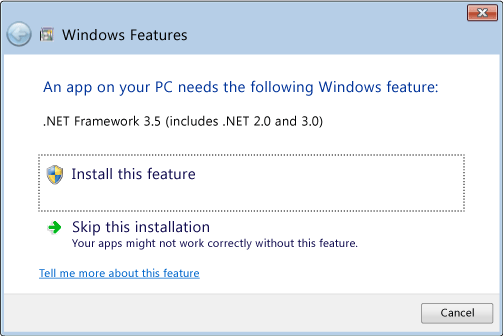
Hình 1: Thông báo lỗi thường gặp — nhấn "Download and install this feature" để cài tự động.
💡
.NET Framework 3.5 là gì và tại sao cần cài?
Đây là nền tảng phần mềm do Microsoft phát triển, hoạt động như "động cơ" giúp hàng nghìn ứng dụng Windows cũ có thể chạy được. Windows 10/11 chỉ đi kèm sẵn .NET Framework 4.x — nên nếu phần mềm của bạn yêu cầu phiên bản 3.5, bạn phải cài thêm thủ công.
✅ Cách 1: Bật .NET Framework 3.5 Qua Windows Features
Đây là cách nhanh nhất và dễ nhất dành cho người dùng Windows 10 và Windows 11 thông thường. Yêu cầu có kết nối Internet.
⚠️
Lưu ý dành cho Windows 11 26H1 trở lên
Nếu bạn dùng Windows 11 build 28000+, hãy tải trực tiếp bộ cài standalone từ Microsoft thay vì dùng Windows Features vì phương pháp này không còn được hỗ trợ.
1
Nhấn phím Windows trên bàn phím
Hoặc click vào biểu tượng Start ở thanh Taskbar phía dưới màn hình.
2
Tìm kiếm "Windows Features"
Gõ "Windows Features" vào ô tìm kiếm, sau đó click vào kết quả "Turn Windows features on or off".
📸 Bước 2
Bước 2: Gõ "Windows Features" vào thanh tìm kiếm Start → chọn "Turn Windows features on or off".
3
Tích vào ô ".NET Framework 3.5"
Trong cửa sổ vừa mở, tìm dòng .NET Framework 3.5 (includes .NET 2.0 and 3.0) và tích dấu chọn vào ô đó.
📸 Bước 3
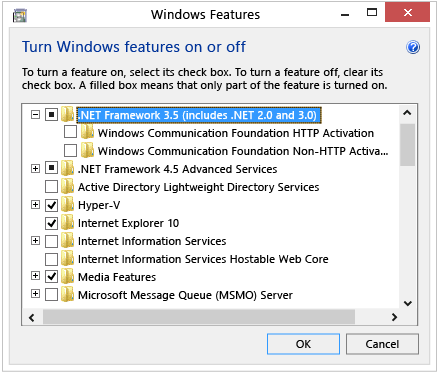
Bước 3: Tìm dòng .NET Framework 3.5 (includes .NET 2.0 and 3.0) → tích vào ô vuông → nhấn OK.
4
Nhấn OK và chờ cài đặt
Windows sẽ tự tải và cài đặt. Quá trình mất 2–5 phút tùy tốc độ mạng. Khởi động lại máy nếu được yêu cầu.
🎉
Xong! Kiểm tra bằng cách mở lại phần mềm
Sau khi cài xong và khởi động lại, thử mở lại ứng dụng đã báo lỗi. Trong 90% trường hợp, vấn đề sẽ được giải quyết hoàn toàn.
🖥 Cách 2: Cài Trên Windows Server
Dành cho quản trị viên hệ thống đang cài đặt trên máy chủ Windows Server 2016/2019/2022.
1
Mở Server ManagerNhấn Start và tìm "Add Roles and Features Wizard", mở lên.
2
Điều hướng đến mục FeaturesĐi qua các bước trong wizard cho đến khi đến trang Features.
3
Chọn .NET Framework 3.5 FeaturesTích vào .NET Framework 3.5 Features trong danh sách rồi nhấn Install.
📸 Windows Server
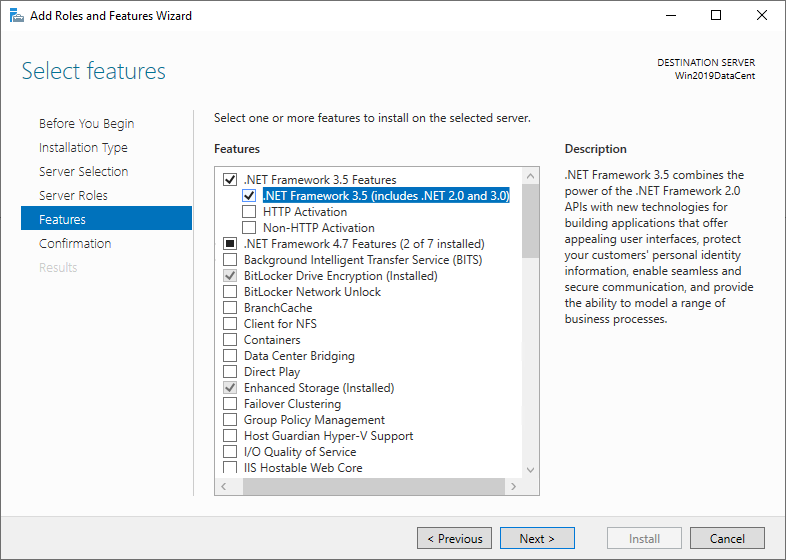
Windows Server: Chọn .NET Framework 3.5 Features rồi nhấn Install.
📦 Cách 3: Cài Offline Không Cần Internet (DISM)
Dành cho máy tính không có kết nối mạng hoặc khi 2 cách trên bị lỗi. Bạn cần đĩa cài Windows hoặc file ISO gốc tương ứng với phiên bản Windows đang dùng.
Bước 1: Chuẩn bị
Mount file ISO Windows hoặc cắm USB cài Windows. Giả sử ổ đĩa cài được nhận là ổ D:\
Bước 2: Mở Command Prompt với quyền Admin
Nhấn Windows + X → chọn Windows Terminal (Admin) hoặc Command Prompt (Admin).
Bước 3: Chạy lệnh DISM
CMD
DISM /Online /Enable-Feature /FeatureName:NetFx3 /All /LimitAccess /Source:D:\sources\sxs
✅ Thành công: "The operation completed successfully"
⚠️
Quan trọng: Phải dùng đúng phiên bản Windows
File nguồn trong thư mục sxs phải lấy từ đĩa cài Windows cùng phiên bản với Windows đang chạy. Dùng sai phiên bản sẽ gây lỗi.
🔧 Xử Lý Lỗi Cài Đặt Phổ Biến
Nếu quá trình cài đặt thất bại, đây là các mã lỗi thường gặp và cách sửa:
Lỗi 0x800f0906 / 0x800f081f: Thường xảy ra khi không có Internet hoặc Windows Update bị chặn.
| Mã lỗi |
Nguyên nhân |
Cách khắc phục |
| 0x800f0906 | Không kết nối được tới Windows Update | Kiểm tra mạng, tắt VPN, thử lại. Hoặc dùng cách cài offline. |
| 0x800f0907 | Group Policy chặn Windows Update | Liên hệ quản trị viên IT, hoặc cài bằng DISM từ đĩa cài. |
| 0x800f081f | Không tìm thấy file nguồn | Dùng lệnh DISM với tham số /Source trỏ đến đĩa cài Windows. |
| 0x800F0922 | Lỗi không gian ổ đĩa / tường lửa | Đảm bảo ổ C có ít nhất 500MB trống. Kiểm tra Firewall. |
📊 So Sánh Các Phiên Bản .NET Framework
Hiểu sự khác biệt để chọn đúng phiên bản khi cần thiết:
🕰
.NET Framework 2.0 / 3.0
Cũ, đã tích hợp trong 3.5. Chạy phần mềm Windows XP/Vista.
⚙️
.NET Framework 3.5
Phiên bản bài viết này hướng dẫn. Cần cài thêm trên Win 10/11.
✅
.NET Framework 4.8
Đi kèm sẵn trong Windows 10/11. Hỗ trợ phần mềm hiện đại.
🚀
.NET 8 / .NET 10
Phiên bản mới nhất, đa nền tảng. Khuyến nghị cho phát triển mới.
💡
Nâng cấp phần mềm nếu có thể
Microsoft khuyến nghị: trước khi cài .NET Framework 3.5, hãy kiểm tra xem phần mềm của bạn có phiên bản mới hơn sử dụng .NET 4.8 hoặc .NET 8 không. Phiên bản 3.5 ra đời từ năm 2008 và không còn được cập nhật tính năng mới.
🔗 Tải .NET Framework 3.5 Chính Thức Từ Microsoft
Dành cho Windows 8 và các phiên bản cũ hơn (trước Windows 10), bạn có thể tải bộ cài offline SP1 chính thức.
Tải .NET Framework 3.5 SP1 ↗
❓ Câu Hỏi Thường Gặp (FAQ)
Cài .NET Framework 3.5 có làm chậm máy không? +
Không. .NET Framework 3.5 là một Windows Component, chỉ tải vào bộ nhớ khi ứng dụng cần dùng đến. Nó không chạy nền liên tục nên không ảnh hưởng đến hiệu năng hàng ngày.
Tôi có cần gỡ .NET Framework cũ trước khi cài 3.5 không? +
Không cần. Các phiên bản .NET Framework có thể cùng tồn tại song song trên cùng một máy. .NET Framework 4.x vẫn hoạt động bình thường sau khi bạn cài thêm 3.5.
Sau khi cài xong, làm sao kiểm tra .NET Framework 3.5 đã hoạt động chưa? +
Mở Command Prompt và chạy lệnh: reg query "HKLM\SOFTWARE\Microsoft\NET Framework Setup\NDP\v3.5" /v Version. Nếu thấy số phiên bản hiển thị ra là cài thành công rồi.
Windows 11 có cài được .NET Framework 3.5 không? +
Có, nhưng từ Windows 11 build 28000 (26H1) trở đi, bạn cần tải bộ cài standalone riêng từ Microsoft thay vì bật qua Windows Features như trước. Xem thêm tài liệu chính thức từ Microsoft để có link tải mới nhất.
Tôi không có đĩa cài Windows, làm sao cài offline? +
Bạn có thể tạo USB cài Windows bằng công cụ Media Creation Tool miễn phí của Microsoft, sau đó dùng thư mục sources\sxs trong USB đó để cài .NET Framework 3.5 offline bằng lệnh DISM.
Tại sao "Windows Features" chỉ load mà không chạy được? +
Có một số nguyên nhân phổ biến:
1. Lỗi Windows Update / Component Store bị hỏng
File hệ thống CBS (Component Based Servicing) bị corrupt — đây là nguyên nhân phổ biến nhất
2. Dịch vụ liên quan bị tắt
Windows Update service bị disabled · Background Intelligent Transfer Service (BITS) bị tắt
3. Thiếu quyền Administrator
Tài khoản đang dùng không có đủ quyền để kích hoạt tính năng Windows.
4. Ổ đĩa C: sắp đầy (cần ít nhất vài GB trống)
Không đủ dung lượng để giải nén và cài đặt các file cần thiết.
🔧 Cách khắc phục
Bước 1 — Sửa file hệ thống quan trọng nhất
# Mở CMD với quyền Admin, chạy lần lượt:
DISM /Online /Cleanup-Image /RestoreHealth
sfc /scannow
Bước 2 — Khởi động lại dịch vụ Windows Update:
net stop wuauserv
net start wuauserv
Bước 3 — Thử lại sau khi restart máy
Bước 4 — Nếu vẫn lỗi, vào Services.msc kiểm tra các service sau phải ở trạng thái Running:
✅ Windows Update
✅ Windows Modules Installer
✅ BITS
💡
Hãy thử lệnh DISM trước — đây giải quyết được ~80% trường hợp bị stuck ở màn hình "Searching for required files".





![[Update] Tổng hợp tất cả các Firmware của các dòng modem iGate - Mesh - ZTE - DrayTek - Dasan - SmartBox VNPT](https://blogger.googleusercontent.com/img/b/R29vZ2xl/AVvXsEigNPz39uDYxrCWq-q3bHTJ-UoVpOeDR6-GjrJFcSSL0sWSswvw0PJzEXCSp_XfhaiO3f43m9tkv8EMZiyWvumihmabWQObZoUdxgw0-yLVEDeCmA6i_1_lbxtLozgKxCTqiSm-_r37wiZI-M_V8mg3AcefQhyhrjdbd3TB35DgqUnwSzu2mgU2XcVx2iY/s72-c/tong%20hop%20firmware_compressed%20%281%29.webp)

![Firmware G2.16A.06RTMP1 cho ONT iGATE GW020 [Update 05/12/2017]](https://blogger.googleusercontent.com/img/b/R29vZ2xl/AVvXsEgY0JWB3cKZQ90vigQJ0REDlG1-ly3VT_S5T3sR8oKEmW-JuNeM_qrBlvPP__htQ7jMFa5r5APV3kGT3HCQ_0GGHYNUv9KVVSLr3Sw3CmcaEjkWvr_-hPKzXCTtyA_YZhb3myDwcY1ZQoRQrK5VUCZPz6oXJey9FbZEOHp-SVhYgRUqOR_obQ4dQuqxHDg/s72-c/nkMNq3H_compressed_compressed.webp)
![Firmware G020E2VN0TR007 cho ONT iGate GW020H [04/08/2025]](https://blogger.googleusercontent.com/img/b/R29vZ2xl/AVvXsEhKy_souwdSS_lb-tW0otG7134OLp-BmKiW8WaOf87frTPyzJr91URNsraVX-xbktvz7dbdUYsYZcRMWUscsI0Fq5k1TqyOtL-AoUP_9WvP9HzBIyNohU0fFV0TaATeeC0yfZ-uqPPtjEjTJiOJ_cl4ij_BRplpcKVKJLGPRtk8pSFWRh6CAGVmvZMC/s72-c/firmware-compress.jpg)
Không có nhận xét nào:
Đăng nhận xét