
HIS 4.0 H009 - Hướng dẫn sử dụng Quản lý khám sức khỏe
HIS 4.0 – H009: Hướng dẫn sử dụng Quản lý khám sức khỏe
Phạm vi tài liệu. Tài liệu này chỉ hướng dẫn thao tác và quy tắc nghiệp vụ người dùng cần biết. Các đường dẫn kỹ thuật, cấu trúc dữ liệu, mã nguồn và giao tiếp hệ thống đã được lược bỏ. Mã thông báo và mã tham số vẫn được giữ để người dùng, quản trị viên và bộ phận hỗ trợ có thể đối chiếu chính xác.
Nội dung bổ sung từ tài liệu Word. Các bước thao tác, tên vùng/nút và hình chụp giao diện trong HIS4.0_HDSD v1.0_KSKTheoDoan đã được phân tích, đối chiếu và chèn vào đúng từng chức năng. Ảnh là hình minh họa của phiên bản tài liệu; dữ liệu trên ảnh chỉ là dữ liệu mẫu. Nếu tên nút hoặc cách bố trí khác môi trường đang dùng, ưu tiên trạng thái và quyền trên màn hình thực tế, đồng thời đối chiếu mã thông báo/tham số trong tài liệu này.
1. Mục đích và phạm vi
Tài liệu bao quát toàn bộ chu trình khám sức khỏe theo đoàn trong phạm vi người dùng cuối, gồm 10 chức năng H009 và chức năng thanh toán hợp đồng liên kết với Viện phí.
| Thứ tự | Chức năng | Mục đích chính |
|---|---|---|
| 1 | Danh sách hợp đồng khám sức khỏe | Tạo và quản lý hợp đồng, đơn vị/phòng ban, bệnh nhân, thời gian khám và hướng dẫn khám |
| 2 | Danh mục Đề nghị tổng quát | Khai báo các đề nghị/xử trí dùng khi kết luận khám, ví dụ khám chuyên khoa hoặc nhập viện |
| 3 | Danh mục Phân loại sức khỏe | Khai báo các mức phân loại dùng tại bước kết luận sức khỏe |
| 4 | Cấu hình dịch vụ | Gắn dịch vụ, giá, số lượng và phòng thực hiện vào gói khám của hợp đồng |
| 5 | Danh mục Công ty | Quản lý đơn vị ký hợp đồng khám sức khỏe |
| 6 | Tiếp nhận khám / Danh sách tiếp nhận | Chọn bệnh nhân, tiếp nhận hàng loạt, in hướng dẫn/phiếu chỉ định và hủy tiếp nhận khi đủ điều kiện |
| 7 | Hội đồng điều trị | Lập đoàn khám, trưởng đoàn, thành viên và chuyên khoa phụ trách |
| 8 | Nhập kết quả khám sức khỏe | Nhập kết quả theo phòng/chuyên khoa, kết luận, phân loại và in kết quả |
| 9 | Danh mục Gói dịch vụ | Tạo gói khám cơ bản/nâng cao và các điều kiện áp dụng |
| 10 | Đăng ký dịch vụ | Gán gói cơ bản, cập nhật dịch vụ bổ sung và hướng dẫn khám cho bệnh nhân |
| 11 | Thanh toán hợp đồng KSK theo đoàn | Thu tiền, tạm ứng, miễn giảm, hóa đơn điện tử, in phiếu/bảng kê và quản lý phiếu thu |
2. Vai trò và điều kiện trước khi thao tác
Người dùng cần đăng nhập đúng cơ sở, khoa/phòng và được cấp quyền menu, quyền thao tác, quyền in, quyền thu/hủy phiếu phù hợp. Việc một nút đang ẩn hoặc bị khóa có thể do quyền, cấu hình giao diện, trạng thái hợp đồng, trạng thái bệnh nhân hoặc dữ liệu đã phát sinh.
| Nhóm người dùng | Công việc thường thực hiện | Dữ liệu cần chuẩn bị |
|---|---|---|
| Nhân viên quản lý hợp đồng | Công ty, hợp đồng, đơn vị, danh sách bệnh nhân, lịch khám | Thông tin pháp lý/liên hệ, file Excel đúng mẫu, ngày bắt đầu–kết thúc |
| Nhân viên cấu hình gói | Danh mục gói, cấu hình dịch vụ, giá và phòng thực hiện | Danh mục dịch vụ, mức giá, phòng thực hiện, điều kiện giới tính/độ tuổi |
| Nhân viên tiếp nhận | Chọn hợp đồng, tiếp nhận/hủy tiếp nhận, in phiếu | Bệnh nhân đã nằm trong hợp đồng và đã có gói cơ bản khi cấu hình yêu cầu |
| Bác sĩ/nhân viên khám | Nhập kết quả từng phòng, kết luận, phân loại, đề nghị | Đoàn khám, chuyên khoa, cấu hình biểu mẫu và dữ liệu cận lâm sàng |
| Thu ngân/kế toán | Thanh toán hợp đồng, phiếu thu, hóa đơn, bảng kê, quyết toán | Hợp đồng, sổ phiếu, hình thức thanh toán, quyền thu/hủy/cập nhật |
3. Quy trình tổng thể
- Khai báo Danh mục Công ty, Đề nghị tổng quát và Phân loại sức khỏe.
- Tạo Hợp đồng khám sức khỏe, khai báo đơn vị/phòng ban, thời gian khám, danh sách bệnh nhân và hướng dẫn khám.
- Tạo Hội đồng/Đoàn điều trị, chọn trưởng đoàn, thành viên và chuyên khoa.
- Tạo Gói dịch vụ, sau đó vào Cấu hình dịch vụ để gắn dịch vụ, giá, số lượng và phòng thực hiện.
- Vào Đăng ký dịch vụ để gán một gói cơ bản cho bệnh nhân; dùng cập nhật dịch vụ bổ sung khi cần thêm nội dung ngoài gói cơ bản.
- Vào Tiếp nhận khám, chọn hợp đồng và bệnh nhân, kiểm tra gói/phòng thực hiện, tiếp nhận và in các phiếu cần thiết.
- Các phòng khám/cận lâm sàng thực hiện và trả kết quả; người phụ trách vào Nhập kết quả khám sức khỏe để hoàn thiện kết quả và kết luận.
- Đến kỳ thanh quyết toán, vào Thanh toán hợp đồng KSK theo đoàn để kiểm tra chi phí, lập phiếu, phát hành hóa đơn và in bảng kê.
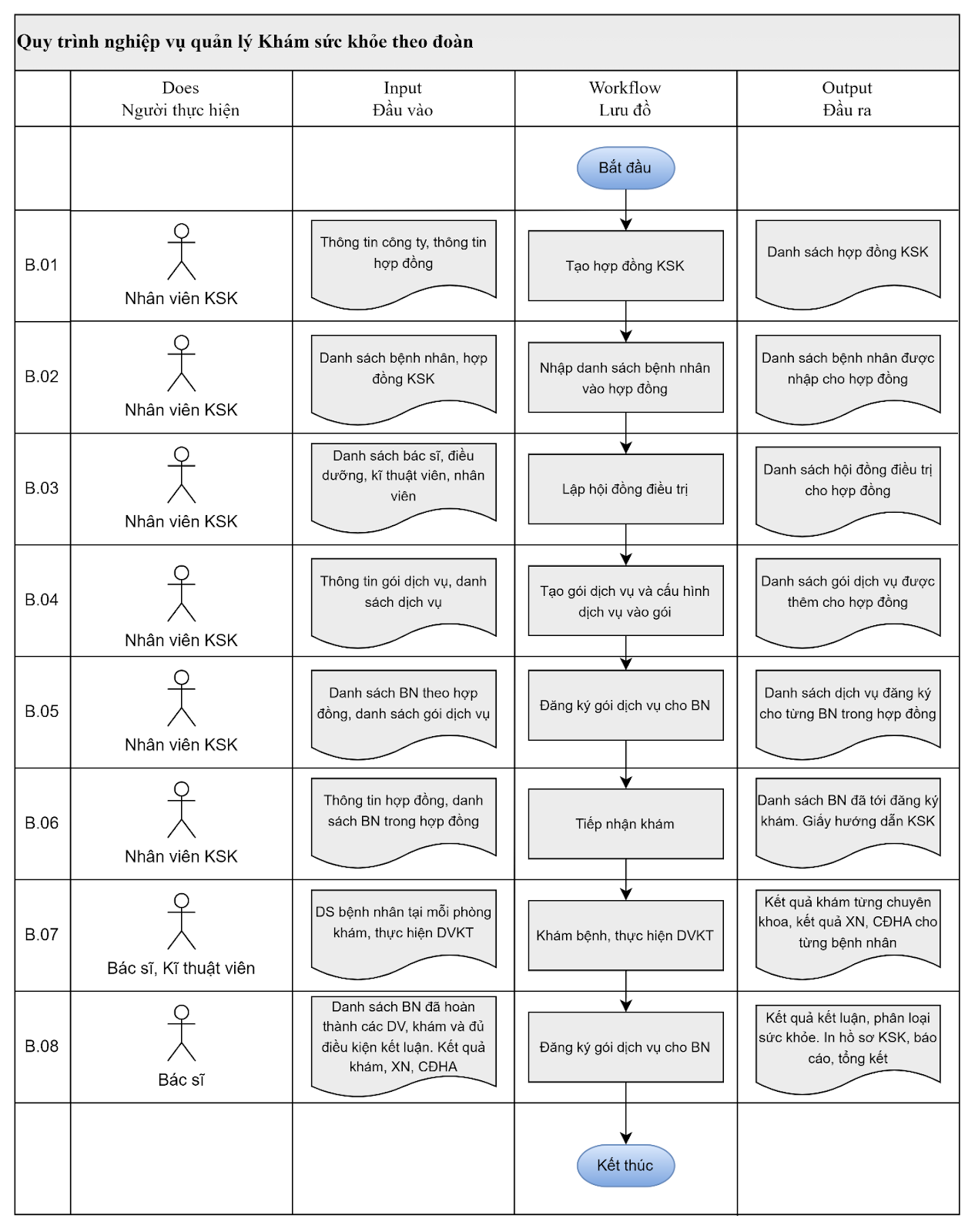
Quy tắc xuyên suốt quan trọng. Một bệnh nhân chỉ có một gói cơ bản. Nhu cầu khám thêm theo giới tính, chức danh hoặc yêu cầu riêng được xử lý bằng Cập nhật dịch vụ bổ sung. Khi bệnh nhân đã tiếp nhận hoặc đã có kết quả, nhiều thao tác sửa/xóa sẽ bị chặn. Khi hợp đồng đã thanh toán, hệ thống chặn thay đổi cấu hình gói, chỉ định hoặc dịch vụ đã đăng ký theo các thông báo MSG3006, MSG3007 và MSG3008.
4. Quy tắc thao tác chung
- Tìm kiếm: nhập một hoặc nhiều điều kiện, nhấn Tìm/Enter; nếu thay đổi điều kiện nên trở về trang đầu.
- Chọn bản ghi: bấm vào dòng dữ liệu trước khi Sửa, Xóa, In hoặc mở chi tiết.
- Thêm mới: nhấn Thêm, nhập đủ trường bắt buộc, kiểm tra các ô được tô màu/cảnh báo rồi Lưu.
- Sửa: chỉ sửa các trường được mở. Trường bị khóa thường do loại dữ liệu, trạng thái sử dụng hoặc dữ liệu đã phát sinh.
- Xóa: đọc kỹ hộp xác nhận. Nếu dữ liệu đã được dùng cho hợp đồng, tiếp nhận, kết quả hoặc thanh toán, hệ thống có thể không cho xóa.
- Hủy thao tác: chỉ đóng chế độ nhập/sửa và không hủy dữ liệu đã lưu. “Hủy tiếp nhận” hoặc “Hủy phiếu thu” là nghiệp vụ riêng, có điều kiện và xác nhận.
- Thông báo: thông báo thành công chỉ xác nhận thao tác vừa thực hiện; cảnh báo/lỗi phải được xử lý đúng nội dung trước khi thử lại.
PHẦN I – HƯỚNG DẪN CHI TIẾT TỪNG CHỨC NĂNG
1. H009001 – Danh sách Hợp đồng khám sức khỏe
Mục đích nghiệp vụ
Quản lý vòng đời hợp đồng KSK theo đoàn; thông tin công ty, đơn vị, bệnh nhân và hướng dẫn; mở/đóng hợp đồng; tính tiền hợp đồng/phát sinh.
Điều kiện và phân quyền
Người dùng phải truy cập được phân hệ KSK theo đoàn và có dữ liệu cơ sở/khoa/phòng phù hợp. phiên bản hiện hành không cung cấp ma trận vai trò và thao tác chi tiết; trạng thái nút được điều khiển trong màn hình theo bản ghi chọn và chế độ biểu mẫu.
Đường dẫn truy cập
- Menu: Ngoại trú → KSK theo đoàn → Hợp đồng khám sức khỏe.
Bố cục màn hình
Lưới hợp đồng và biểu mẫu chi tiết; trang chi tiết hợp đồng có các vùng Thông tin hợp đồng, Thông tin bệnh nhân, Thông tin đơn vị và Hướng dẫn KSK. Ảnh tài liệu thiết kế còn thể hiện lưới import và danh sách bệnh nhân đã thêm.
Thao tác thực tế theo HDSD KSK theo đoàn v1.0
Tài liệu HDSD v1.0 mô tả hai tầng màn hình: Danh sách hợp đồng để tạo/chọn hợp đồng và Chi tiết hợp đồng để quản lý bệnh nhân, phòng ban cùng hướng dẫn khám.
A. Tạo và mở chi tiết hợp đồng
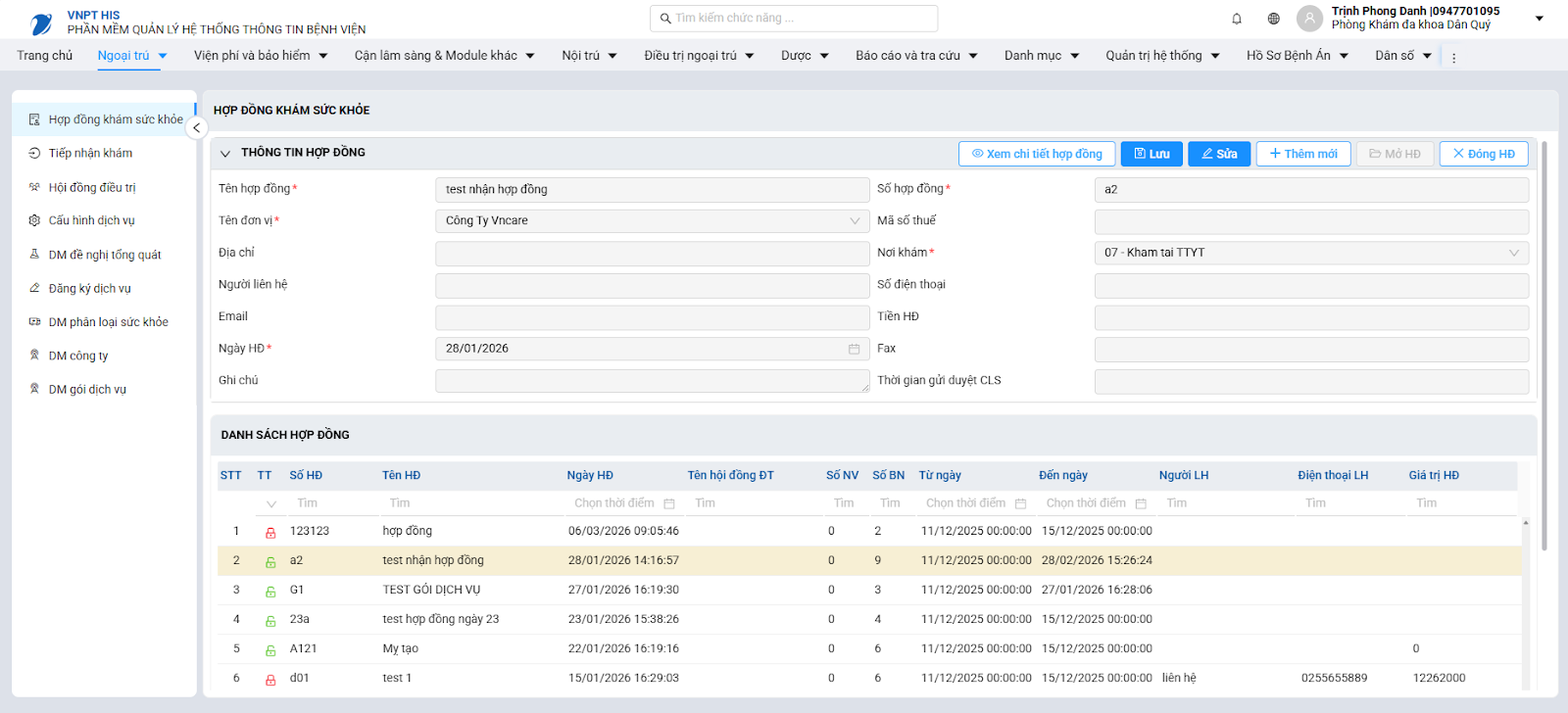
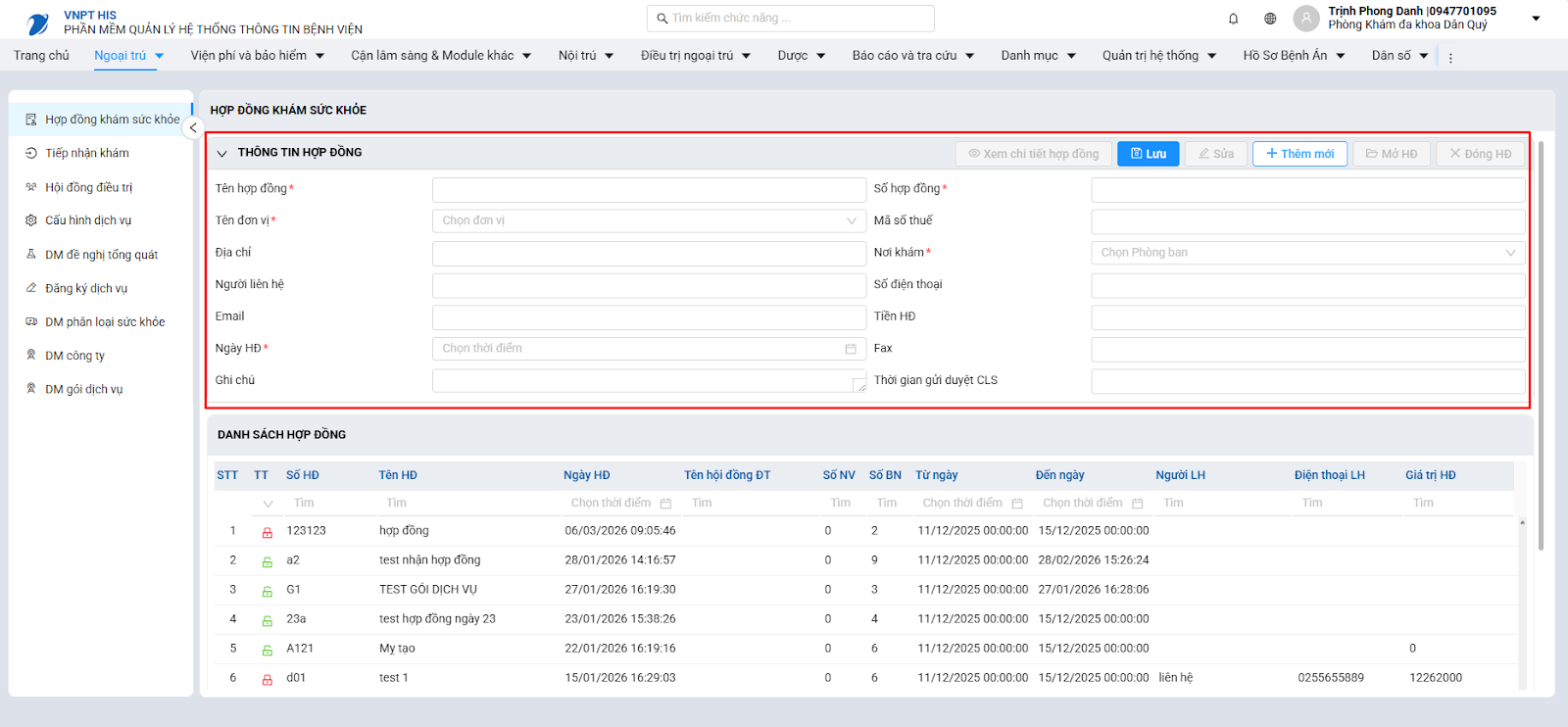
- Mở Ngoại trú → Khám sức khỏe theo đoàn → Hợp đồng khám sức khỏe.
- Nhấn Thêm mới, nhập Tên hợp đồng, Số hợp đồng, Công ty/Đơn vị, Nơi khám, Ngày hợp đồng và các thông tin liên hệ cần thiết.
- Kiểm tra Giá trị hợp đồng, Thời gian gửi duyệt CLS và lựa chọn Gửi SMS theo cách vận hành của đơn vị, sau đó nhấn Lưu.
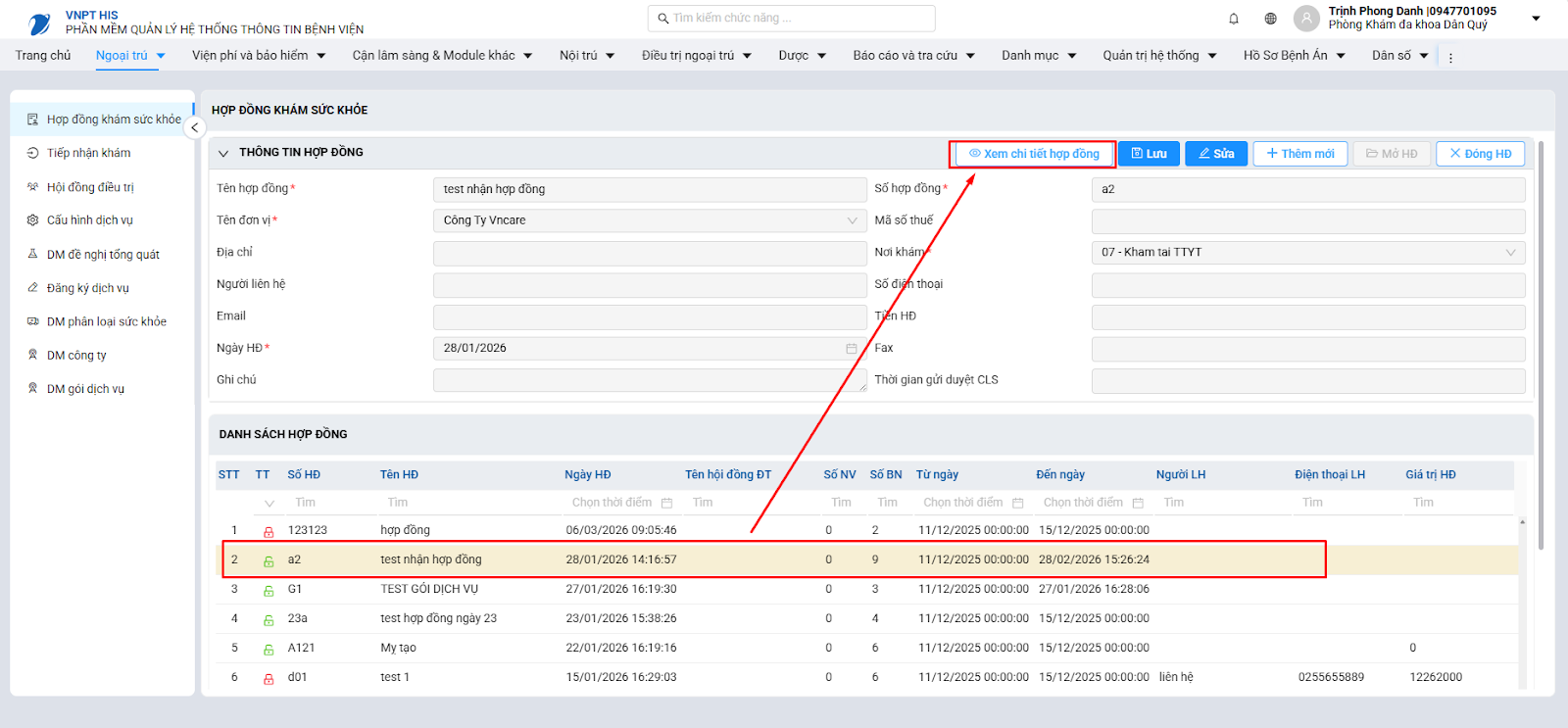
- Chọn hợp đồng vừa tạo và nhấn Xem chi tiết hợp đồng. Chỉ dùng Mở HĐ/Đóng HĐ khi thật sự cần đổi trạng thái hợp đồng; đọc kỹ hộp xác nhận trước khi tiếp tục.
B. Thêm bệnh nhân bằng cách nhập trực tiếp
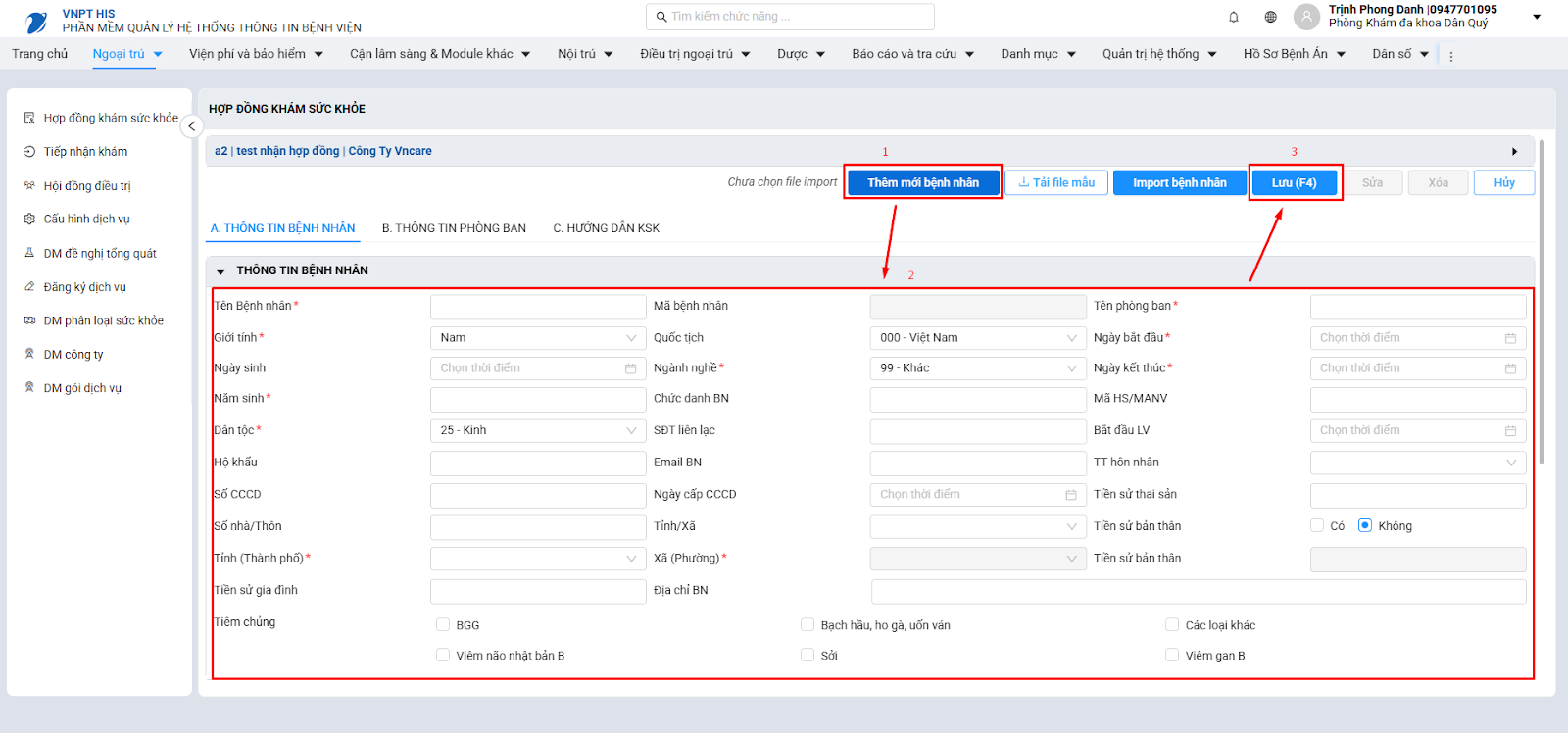
- Tại tab Thông tin bệnh nhân, nhấn Thêm mới bệnh nhân.
- Nhập các trường có dấu bắt buộc. Các nhóm thông tin có thể xuất hiện gồm: định danh; đơn vị/phòng ban; giới tính, ngày sinh/năm sinh, quốc tịch, dân tộc; nghề nghiệp/chức danh/mã nhân viên; số liên lạc, email, CCCD; địa chỉ; tình trạng hôn nhân; tiền sử bản thân/gia đình; tiền sử thai sản và tiêm chủng.
- Kiểm tra ngày bắt đầu–kết thúc khám của bệnh nhân phù hợp với phòng ban/đợt khám rồi nhấn Lưu.
- Chọn bệnh nhân tại Danh sách đã thêm để Sửa hoặc Xóa. Bệnh nhân đã tiếp nhận sẽ bị chặn xóa bằng MSG427.

C. Thêm bệnh nhân bằng file Excel
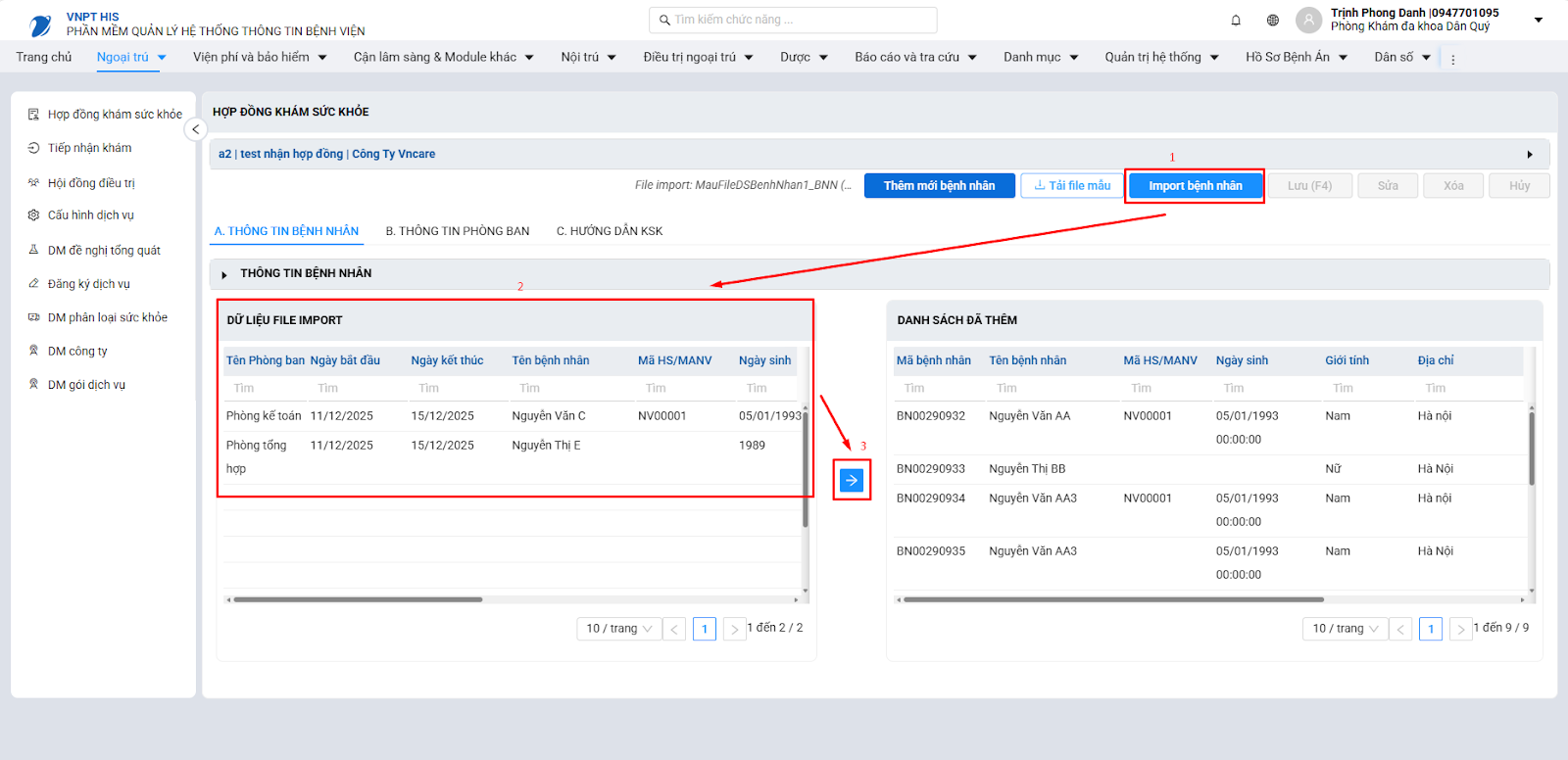
- Nhấn Tải file mẫu và nhập dữ liệu đúng tên cột/định dạng của mẫu hiện hành.
- Nhấn Import bệnh nhân, chọn file và kiểm tra vùng Dữ liệu file import.
- Xử lý các dòng thiếu trường bắt buộc, sai ngày hoặc trùng người bệnh theo thông báo trên màn hình.
- Tích từng dòng hoặc chọn nhiều dòng rồi nhấn nút chuyển sang Danh sách đã thêm. Nếu chưa chọn dòng, hệ thống có thể báo MSG429.
- Kiểm tra lại số lượng và thông tin sau khi chuyển; không đóng cửa sổ khi dữ liệu hợp lệ vẫn còn ở phía danh sách import.
D. Phòng ban và hướng dẫn khám sức khỏe
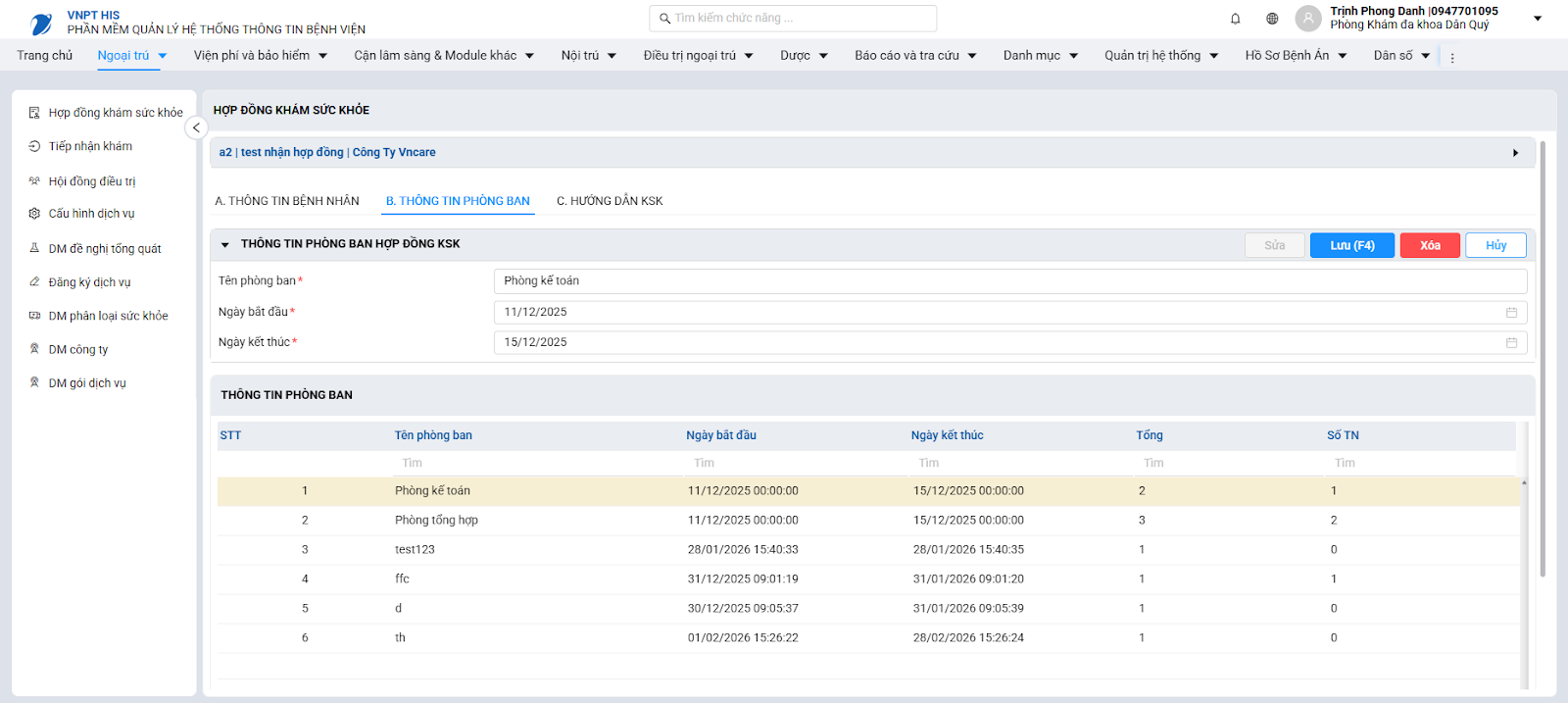
- Thông tin phòng ban được tổng hợp khi nhập/import bệnh nhân. Chọn phòng ban để sửa Tên phòng ban, Ngày bắt đầu và Ngày kết thúc, sau đó lưu.
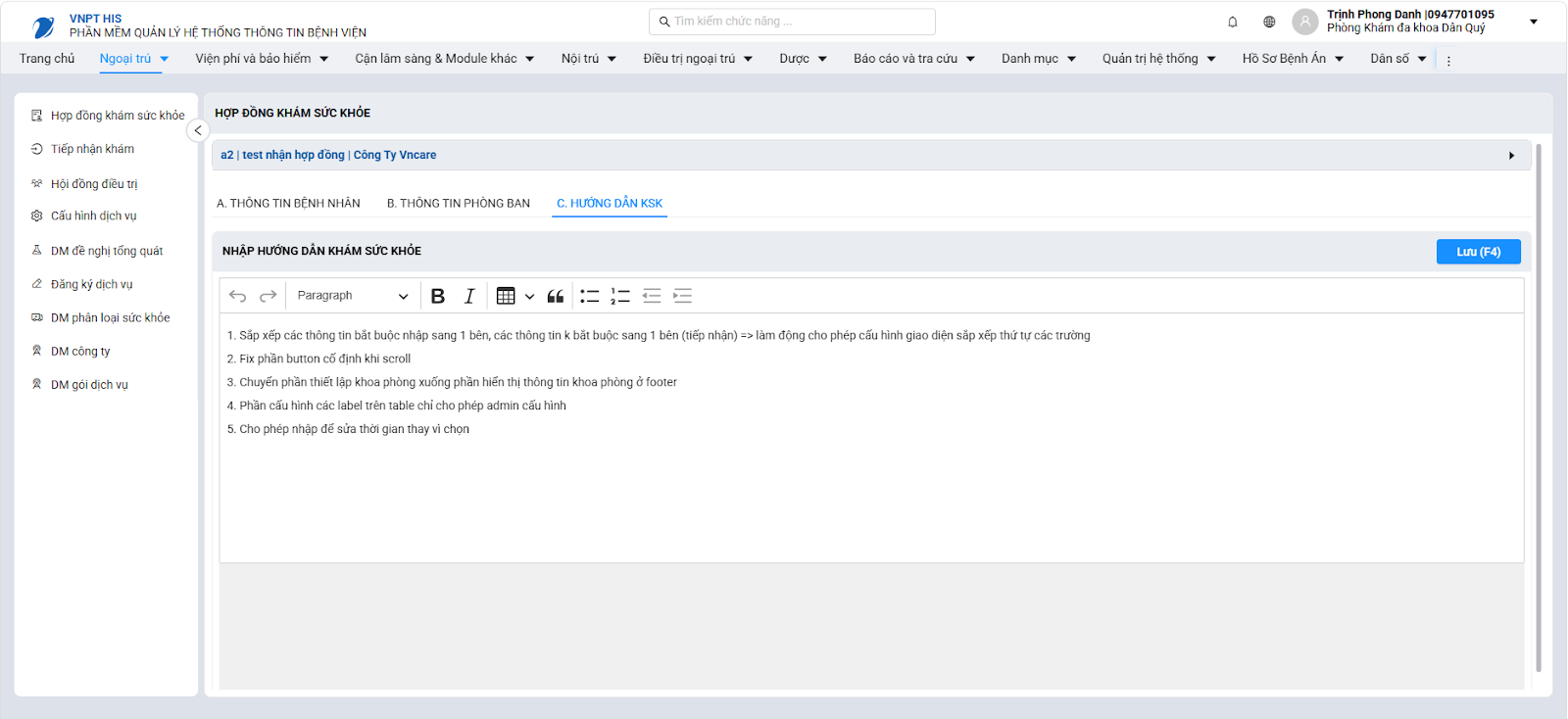
- Tại tab Hướng dẫn KSK, nhập nội dung người bệnh cần biết theo trình tự khám rồi nhấn Lưu. Để trống nội dung có thể phát sinh MSG1608; lưu thành công hiển thị MSG1609/MSG428 tùy màn hình.
E. Danh sách trường bệnh nhân cần rà soát
| Nhóm | Trường thường gặp | Cách kiểm tra trước khi lưu/import |
|---|---|---|
| Định danh | Tên bệnh nhân, Mã bệnh nhân, Mã HS/Mã NV, CCCD và ngày cấp | Không nhầm mã nhân viên với mã bệnh nhân; không dùng dữ liệu mẫu |
| Nhân khẩu | Giới tính, ngày sinh/năm sinh, quốc tịch, dân tộc, tình trạng hôn nhân | Ngày sinh đúng định dạng; năm sinh chỉ nhập số |
| Công việc | Phòng ban, nghề nghiệp, chức danh, ngày bắt đầu làm việc | Phòng ban phải đúng đơn vị của hợp đồng |
| Liên hệ/địa chỉ | Điện thoại, email, hộ khẩu, tỉnh/huyện/xã, phường, địa chỉ | Chọn địa giới theo thứ tự; kiểm tra số điện thoại và email |
| Tiền sử | Bản thân, gia đình, thai sản, số lần nạo/hút | Nếu chọn Có thì nhập nội dung chi tiết khi màn hình yêu cầu |
| Tiêm chủng | BCG, bạch hầu–ho gà–uốn ván, sởi, viêm gan B và lựa chọn khác | Chỉ tích khi có thông tin xác nhận từ hồ sơ/người bệnh |
Các trường và vùng thông tin
| STT | Vùng | Trường hiển thị | Bắt buộc | Giá trị mặc định | Điều kiện hiển thị | Quy tắc nhập/kiểm tra |
|---|---|---|---|---|---|---|
| 1 | Biểu mẫu/Danh sách | Tên hợp đồng | Có | Rỗng | biểu mẫu thêm/sửa | Bắt buộc nhập + cấu hình giao diện |
| 2 | Biểu mẫu/Danh sách | Số hợp đồng | Có | Rỗng | biểu mẫu thêm/sửa | Bắt buộc nhập; hệ thống kiểm tra trùng theo nghiệp vụ |
| 3 | Biểu mẫu/Danh sách | Công ty | Có | Rỗng | biểu mẫu thêm/sửa | Bắt buộc nhập |
| 4 | Biểu mẫu/Danh sách | Loại/Nơi khám | Có | Rỗng | biểu mẫu thêm/sửa | Bắt buộc nhập; chỉ lấy loại hợp đồng KSK phù hợp |
| 5 | Biểu mẫu/Danh sách | Ngày hợp đồng | Có | Rỗng | biểu mẫu thêm/sửa | Bắt buộc nhập |
| 6 | Biểu mẫu/Danh sách | Mã số thuế | Không | Rỗng | biểu mẫu | Tối đa 10 ký tự |
| 7 | Biểu mẫu/Danh sách | Địa chỉ | Không | Rỗng | biểu mẫu | Theo cấu hình giao diện nếu có |
| 8 | Biểu mẫu/Danh sách | Người liên hệ | Không | Rỗng | biểu mẫu | Theo cấu hình giao diện nếu có |
| 9 | Biểu mẫu/Danh sách | Điện thoại | Không | Rỗng | biểu mẫu | 1–10 chữ số; nếu bắt đầu 0 thì đúng 10 số |
| 10 | Biểu mẫu/Danh sách | Không | Rỗng | biểu mẫu | Đúng định dạng email | |
| 11 | Biểu mẫu/Danh sách | Giá trị HĐ | Theo cấu hình | Rỗng/tự động | Biểu mẫu/Danh sách | Số nguyên không âm; khóa nếu autoTinhTienHD=1 |
| 12 | Biểu mẫu/Danh sách | Giờ gửi sau duyệt CLS | Không | Rỗng | biểu mẫu | Từ 0 đến 999 |
| 13 | Biểu mẫu/Danh sách | Gửi SMS | Không | false | biểu mẫu | Bật hoặc tắt theo lựa chọn người dùng |
| 14 | Biểu mẫu/Danh sách | Bệnh nhân hợp đồng | Có theo cấu hình | Nhiều mặc định tài liệu thiết kế | Tab bệnh nhân | batbuocDataImp, trùng tên+giới tính+ngày sinh, ngày khám |
| 15 | Biểu mẫu/Danh sách | Đơn vị/đợt khám | Có các trường tài liệu thiết kế | Rỗng | Tab đơn vị | Ngày kết thúc không nhỏ hơn ngày bắt đầu |
Các nút và thao tác
| Nút/Sự kiện | Điều kiện hiển thị | Thông báo liên quan | Trạng thái sau xử lý |
|---|---|---|---|
| Tìm kiếm/phân trang hợp đồng | Theo quyền và cấu hình giao diện | Lỗi tải dữ liệu | Hiển thị dữ liệu/màn liên quan |
| Thêm/Sửa/Lưu/Hủy | Theo quyền và cấu hình giao diện | MSG386/MSG387; lỗi từ hệ thống | Làm mới danh sách và cập nhật trạng thái nút |
| Mở hợp đồng | Theo quyền và cấu hình giao diện | MSG386/MSG387; lỗi từ hệ thống | Làm mới danh sách và cập nhật trạng thái nút |
| Đóng hợp đồng | Theo quyền và cấu hình giao diện | MSG386/MSG387; lỗi từ hệ thống | Làm mới danh sách và cập nhật trạng thái nút |
| Xóa hợp đồng | Theo quyền và cấu hình giao diện | Thông báo giao diện hoặc message hệ thống | Làm mới danh sách và cập nhật trạng thái nút |
| Xem chi tiết | Theo quyền và cấu hình giao diện | — | Hiển thị dữ liệu/màn liên quan |
| Thêm/cập nhật/xóa bệnh nhân | Theo quyền và cấu hình giao diện | Thông báo giao diện hoặc message hệ thống | Làm mới danh sách và cập nhật trạng thái nút |
| Import Excel bệnh nhân và chuyển dữ liệu | Theo quyền và cấu hình giao diện | — | Hiển thị dữ liệu/màn liên quan |
| Thêm/xóa đơn vị | Theo quyền và cấu hình giao diện | Thông báo giao diện hoặc message hệ thống | Làm mới danh sách và cập nhật trạng thái nút |
| Lưu hướng dẫn | Theo quyền và cấu hình giao diện | MSG428 | Làm mới danh sách và cập nhật trạng thái nút |
| Tự tính tiền hợp đồng | Theo quyền và cấu hình giao diện | Không khóa lỗi lưu chính | Hiển thị dữ liệu/màn liên quan |
Hướng dẫn tìm kiếm
- Mở màn hình/cửa sổ theo đường dẫn trên; chờ nạp cấu hình và danh mục.
- Nhập hoặc chọn một hay nhiều điều kiện tìm kiếm; để trống điều kiện không cần lọc.
- Với ô chọn, tích hoặc bỏ tích theo nhu cầu; với ngày, nhập/chọn đúng định dạng hiển thị trên màn hình.
- Nhấn Tìm hoặc Enter; hệ thống trở về trang đầu và nạp danh sách phù hợp.
- Kiểm tra tổng số bản ghi, phân trang và thứ tự; chọn một dòng để xem chi tiết hoặc thực hiện thao tác.
- Nếu không có dữ liệu, kiểm tra cơ sở, hợp đồng/đơn vị, khoảng ngày, trạng thái và quyền; không tự coi là bug.
Hướng dẫn thêm mới
Nhấn Thêm/Đăng ký/Tiếp nhận theo chức năng. Hệ thống đặt lại dữ liệu cần nhập và mở các trường được phép. Nhập đủ trường bắt buộc rồi nhấn Lưu. Nếu hợp lệ, hệ thống thông báo kết quả và tải lại danh sách; nếu không hợp lệ, xử lý trường được đánh dấu hoặc thông báo đang hiển thị.
Hướng dẫn chỉnh sửa
Chọn bản ghi → nhấn Sửa/Cập nhật → chỉnh các trường được mở → nhấn Lưu. Không tìm cách sửa trường đang khóa vì trường đó có thể bị ràng buộc bởi loại dữ liệu, trạng thái hoặc dữ liệu đã phát sinh. Sau khi lưu thành công, kiểm tra lại dòng dữ liệu vừa cập nhật.
Hướng dẫn xóa
- Điều kiện giao diện: chọn đúng bản ghi/bệnh nhân; không ở trạng thái bị khóa; xác nhận thao tác.
- hệ thống kiểm dữ liệu đã dùng/kết quả/thu tiền tùy chức năng; xem BR và message cụ thể.
- Thành công: message + tải lại/đặt lại; thất bại giữ trạng thái và hiển thị message hệ thống/giao diện.
Hướng dẫn hủy thao tác
Hủy biểu mẫu không gửi yêu cầu lưu: đặt lại hoặc phục hồi bản ghi chọn, khóa biểu mẫu, trả thao tác bar về mặc định và kết thúc loading toolbar. “Hủy tiếp nhận” là nghiệp vụ riêng có hệ thống, không được nhầm với Hủy biểu mẫu.
Import dữ liệu
Hỗ trợ Excel danh sách bệnh nhân. giao diện đọc biểu mẫu/cột import,
chuẩn hóa dòng thành dữ liệu, áp cấu hình batbuocDataImp,
kiểm dữ liệu trùng và ngày khám; người dùng chuyển dữ liệu sau xác nhận
MSG403; hệ thống có nhánh xác nhận. Các thay đổi đã hoàn
tất đã loại cột STT và thay biểu mẫu; không dùng MSG425 làm chuẩn nếu
phiên bản hiện hành không còn kiểm STT.
Export dữ liệu
Màn hình không có chức năng xuất dữ liệu riêng được mô tả. Không coi thao tác sao chép hoặc lưu lưới từ trình duyệt là tệp xuất chuẩn của hệ thống.
Tab và cửa sổ liên quan
Lưới hợp đồng và biểu mẫu chi tiết; trang chi tiết hợp đồng có các vùng Thông tin hợp đồng, Thông tin bệnh nhân, Thông tin đơn vị và Hướng dẫn KSK. Ảnh tài liệu thiết kế còn thể hiện lưới import và danh sách bệnh nhân đã thêm. Các cửa sổ chỉ được coi là liên quan khi thao tác/màn hình phiên bản hiện hành hoặc ảnh tài liệu thiết kế thể hiện; không suy ra màn con ngoài danh sách.
Quy tắc nghiệp vụ
| Mã quy tắc | Điều kiện | Xử lý | Kết quả | Thông báo liên quan |
|---|---|---|---|---|
| BR-001 | Lưu hợp đồng | Hệ thống lưu công ty đã chọn, cơ sở đang đăng nhập và lựa chọn gửi SMS | Tải lại danh sách và báo thêm/cập nhật | MSG386/MSG387 |
| BR-002 | autoTinhTienHD=1 | khóa tiền hợp đồng và gửi yêu cầu xử lý tính lại sau lưu | Tiền lấy từ cấu hình gói/dịch vụ thay vì nhập tay | — |
| BR-003 | Import có bệnh nhân trùng tên+giới tính+ngày sinh | Theo hienThiDSTrung: cảnh báo hoặc hiển thị/đánh dấu; hệ thống có nhánh xác nhận | Không âm thầm ghi trùng | MSG416/MSG404 |
| BR-004 | Bệnh nhân đã tiếp nhận | Không cho xóa khỏi hợp đồng | Giữ dữ liệu liên kết khám | MSG427 |
| BR-005 | loại bỏ cột STT import | Cột STT không còn là khóa kiểm tra của mẫu hiện hành | MSG425 chỉ còn liên quan phiên bản cũ có kiểm tra trùng STT | — |
Điều kiện kiểm tra và chặn thao tác
| Trường/Nhóm trường | Điều kiện lỗi | Thời điểm kiểm tra | Thông báo liên quan | Có chặn lưu? |
|---|---|---|---|---|
| Tên hợp đồng | Bắt buộc nhập + cấu hình giao diện | Kiểm tra trước khi lưu; hệ thống kiểm tra lại ràng buộc nghiệp vụ | — | Có nếu vi phạm trường bắt buộc hoặc quy tắc nghiệp vụ |
| Số hợp đồng | Bắt buộc nhập; hệ thống kiểm tra trùng theo nghiệp vụ | Kiểm tra trước khi lưu; hệ thống kiểm tra lại ràng buộc nghiệp vụ | — | Có nếu vi phạm trường bắt buộc hoặc quy tắc nghiệp vụ |
| Công ty | Bắt buộc nhập | Kiểm tra trước khi lưu; hệ thống kiểm tra lại ràng buộc nghiệp vụ | — | Có nếu vi phạm trường bắt buộc hoặc quy tắc nghiệp vụ |
| Loại/Nơi khám | Bắt buộc nhập; chỉ lấy loại hợp đồng KSK phù hợp | Kiểm tra trước khi lưu; hệ thống kiểm tra lại ràng buộc nghiệp vụ | — | Có nếu vi phạm trường bắt buộc hoặc quy tắc nghiệp vụ |
| Ngày hợp đồng | Bắt buộc nhập | Kiểm tra trước khi lưu; hệ thống kiểm tra lại ràng buộc nghiệp vụ | — | Có nếu vi phạm trường bắt buộc hoặc quy tắc nghiệp vụ |
| Mã số thuế | Tối đa 10 ký tự | Kiểm tra trước khi lưu; hệ thống kiểm tra lại ràng buộc nghiệp vụ | — | Có nếu vi phạm trường bắt buộc hoặc quy tắc nghiệp vụ |
| Địa chỉ | Theo cấu hình giao diện nếu có | Kiểm tra trước khi lưu; hệ thống kiểm tra lại ràng buộc nghiệp vụ | — | Có nếu vi phạm trường bắt buộc hoặc quy tắc nghiệp vụ |
| Người liên hệ | Theo cấu hình giao diện nếu có | Kiểm tra trước khi lưu; hệ thống kiểm tra lại ràng buộc nghiệp vụ | — | Có nếu vi phạm trường bắt buộc hoặc quy tắc nghiệp vụ |
| Điện thoại | 1–10 chữ số; nếu bắt đầu 0 thì đúng 10 số | Kiểm tra trước khi lưu; hệ thống kiểm tra lại ràng buộc nghiệp vụ | — | Có nếu vi phạm trường bắt buộc hoặc quy tắc nghiệp vụ |
| Đúng định dạng email | Kiểm tra trước khi lưu; hệ thống kiểm tra lại ràng buộc nghiệp vụ | — | Có nếu vi phạm trường bắt buộc hoặc quy tắc nghiệp vụ | |
| Giá trị HĐ | Số nguyên không âm; khóa nếu autoTinhTienHD=1 | Kiểm tra trước khi lưu; hệ thống kiểm tra lại ràng buộc nghiệp vụ | — | Có nếu vi phạm trường bắt buộc hoặc quy tắc nghiệp vụ |
| Giờ gửi sau duyệt CLS | Từ 0 đến 999 | Kiểm tra trước khi lưu; hệ thống kiểm tra lại ràng buộc nghiệp vụ | — | Có nếu vi phạm trường bắt buộc hoặc quy tắc nghiệp vụ |
| Gửi SMS | Bật hoặc tắt theo lựa chọn người dùng | Kiểm tra trước khi lưu; hệ thống kiểm tra lại ràng buộc nghiệp vụ | — | Có nếu vi phạm trường bắt buộc hoặc quy tắc nghiệp vụ |
| Bệnh nhân hợp đồng | batbuocDataImp, trùng tên+giới tính+ngày sinh, ngày khám | Kiểm tra trước khi lưu; hệ thống kiểm tra lại ràng buộc nghiệp vụ | — | Có nếu vi phạm trường bắt buộc hoặc quy tắc nghiệp vụ |
| Đơn vị/đợt khám | Ngày kết thúc không nhỏ hơn ngày bắt đầu | Kiểm tra trước khi lưu; hệ thống kiểm tra lại ràng buộc nghiệp vụ | — | Có nếu vi phạm trường bắt buộc hoặc quy tắc nghiệp vụ |
Cấu hình và tham số
| Mã tham số | Giá trị mặc định | Ý nghĩa | Ảnh hưởng đến thao tác |
|---|---|---|---|
KSK_HOP_DONG |
— | Mã nhóm cấu hình; tài liệu thiết kế chưa mô tả thêm. | Theo mô tả |
KSK_HOP_DONG/autoTinhTienHD |
0 | Cấu hình cho phép tự động tính tiền hợp đồng KSK: 0: không tự động tính 1: tự động tính |
Theo mô tả |
KSK_HOP_DONG/batbuocDataImp |
TENBN,NGAYSINH,GIOITINH,NGANHNGHE,TENDV,DIACHI,NGAYKHAM_BD,NGAYKHAM_KT | Cấu hình các trường dữ liệu bắt buộc khi import danh sách bệnh nhân
KSK theo
đoàn TENBN,NGAYSINH,GIOITINH,NGANHNGHE,TENDV,DIACHI,NGAYKHAM_BD,NGAYKHAM_KT |
Cấu hình cũ:
KSK_IMP_VALIDATE_COLUMN KSK_IMP_VALIDATE_DATA KSK_RANGBUOC |
KSK_HOP_DONG/checkNgayKham |
0 | Cấu hình kiểm tra ngày bắt đầu, kết thúc khám của từng bệnh nhân
trong file tương ứng với từng phòng ban 0: Không kiểm tra 1: Kiểm tra |
Cấu hình cũ: KSK_DSD_VALIDATE_NGAY |
KSK_HOP_DONG/hienThiDSTrung |
0 | Cấu hình hiển thị danh sách BN dù có BN trùng và đánh dấu bệnh nhân
trùng trong file import 0: Cảnh báo BN trùng khi import 1: Hiển thị danh sách bệnh nhân và đánh dấu BN trùng |
Cấu hình cũ: KSK_HIENTHI_DSTRUNG |
Legacy HIS L2/KSK_CHECKTRUNGSTT |
— | kiểm tra trùng STT khi import ds bệnh nhân ksk 0: không kiểm tra. 1: kiểm tra |
Cấu hình cũ: Bỏ cấu hình |
Legacy HIS L2/KSK_DSD_VALIDATE_NGAY |
— | Kiểm tra ngày của từng bệnh nhân trong ds khám sức khỏe 1: Kiểm tra 0: Không kiểm tra |
Theo mô tả |
Legacy HIS L2/KSK_HIENTHI_DSTRUNG |
— | Vẫn hiển thị danh sách BN dù có BN trùng và đánh dấu bệnh nhân trùng
trong file import 0: Cảnh báo BN trùng 1: Vẫn hiển thị danh sách bệnh nhân và đánh dấu BN trùng |
Theo mô tả |
Legacy HIS L2/KSK_IMP_VALIDATE_COLUMN |
— | Cấu hình tên các cột cần kiểm tra khi import ksk Tên bệnh nhân,Ngày sinh,Giới tính,TT Hôn nhân,Tên đơn vị,Ngành nghề,Địa chỉ,SĐT,Ngày bắt đầu,Ngày kết thúc |
Theo mô tả |
Legacy HIS L2/KSK_IMP_VALIDATE_DATA |
— | Cấu hình các trường cần kiểm tra khi import
ksk TENBN,NGAYSINH,GIOITINH,DOCTHAN,TENDV,NGANHNGHE,DIACHI,DIENTHOAI,NGAYKHAM_BD,NGAYKHAM_KT |
Theo mô tả |
Legacy HIS L2/KSK_LIENKETTAIKHOANBN |
— | Hiên thị nút liên kết tài khoản cho bệnh nhân ksk 0: ẩn 1: hiển thị |
Cấu hình cũ: Chưa xử lý |
Legacy HIS L2/KSK_NGHE_NGHIEP |
— | Sử dụng KSK nghề nghiệp 0: Không sử dụng 1: Sử dụng |
Cấu hình cũ: Chưa xử lý |
Legacy HIS L2/KSK_RANGBUOC |
— | Đóng mở ràng buộc dữ liệu khi import danh sách BN KSK đoàn 1: mở 0: đóng |
Theo mô tả |
Legacy HIS L2/KSK_SUAHD |
— | — | Cấu hình cũ: Bỏ cấu hình |
Legacy HIS L2/NGT_KSK_DOAN_THEO_DOT |
— | Cho phép chia nhỏ đoàn ksk theo đợt 0: không cho phép 1: Cho phép |
Cấu hình cũ: Chưa xử lý |
Legacy HIS L2/NGT_NGHENGHIEP_KSK |
— | Thiết lập lấy nghề nghiệp KSK theo loại 0 - Chỉ lấy nghề nghiệp KCB 1 - Chỉ lấy nghề nghiệp KSK theo CSYT 10 - Lấy nghề nghiệp KCB + nghề nghiệp KSK theo CSYT |
Cấu hình cũ: Chưa xử lý |
Message
| Mã message | Nội dung | Điều kiện phát sinh | Có chặn thao tác không |
|---|---|---|---|
| MSG060 | Cập nhật thành công! | Phát sinh khi vi phạm điều kiện tương ứng hoặc khi hoàn tất thao tác | Không/Thông báo kết quả |
| MSG064 | Xóa thành công! | Phát sinh khi vi phạm điều kiện tương ứng hoặc khi hoàn tất thao tác | Không/Thông báo kết quả |
| MSG107 | Lưu thông tin thành công! | Phát sinh khi vi phạm điều kiện tương ứng hoặc khi hoàn tất thao tác | Không/Thông báo kết quả |
| MSG354 | Chưa có nội dung message trong các tài liệu thiết kế/file message được cung cấp. | Phát sinh khi vi phạm điều kiện tương ứng hoặc khi hoàn tất thao tác | Không/Thông báo kết quả |
| MSG356 | Chưa có nội dung message trong các tài liệu thiết kế/file message được cung cấp. | Phát sinh khi vi phạm điều kiện tương ứng hoặc khi hoàn tất thao tác | Không/Thông báo kết quả |
| MSG359 | Chưa có nội dung message trong các tài liệu thiết kế/file message được cung cấp. | Phát sinh khi vi phạm điều kiện tương ứng hoặc khi hoàn tất thao tác | Không/Thông báo kết quả |
| MSG384 | Thêm mới thông tin bệnh nhân thành công | Phát sinh khi vi phạm điều kiện tương ứng hoặc khi hoàn tất thao tác | Không/Thông báo kết quả |
| MSG385 | Ngày bắt đầu hoặc ngày kết thúc khám của bệnh nhân {0} không đúng theo đơn vị {1} | Phát sinh khi vi phạm điều kiện tương ứng hoặc khi hoàn tất thao tác | Có; xử lý hoặc xác nhận theo nội dung thông báo |
| MSG386 | Thêm mới hợp đồng thành công! | Phát sinh khi vi phạm điều kiện tương ứng hoặc khi hoàn tất thao tác | Không/Thông báo kết quả |
| MSG387 | Cập nhật hợp đồng thành công! | Phát sinh khi vi phạm điều kiện tương ứng hoặc khi hoàn tất thao tác | Không/Thông báo kết quả |
| MSG388 | Mở lại hợp đồng này, bạn có muốn tiếp tục? | Phát sinh khi vi phạm điều kiện tương ứng hoặc khi hoàn tất thao tác | Có; xử lý hoặc xác nhận theo nội dung thông báo |
| MSG389 | Mở hợp đồng thành công! | Phát sinh khi vi phạm điều kiện tương ứng hoặc khi hoàn tất thao tác | Không/Thông báo kết quả |
| MSG390 | Kết thúc hợp đồng này, bạn có muốn tiếp tục? | Phát sinh khi vi phạm điều kiện tương ứng hoặc khi hoàn tất thao tác | Có; xử lý hoặc xác nhận theo nội dung thông báo |
| MSG391 | Đóng hợp đồng thành công! | Phát sinh khi vi phạm điều kiện tương ứng hoặc khi hoàn tất thao tác | Không/Thông báo kết quả |
| MSG395 | Bạn có muốn xóa bản ghi này không? | Phát sinh khi vi phạm điều kiện tương ứng hoặc khi hoàn tất thao tác | Không/Thông báo kết quả |
| MSG396 | Tồn tại bệnh nhân đã tiếp nhận đối với phòng ban này, không được phép xóa! | Phát sinh khi vi phạm điều kiện tương ứng hoặc khi hoàn tất thao tác | Có; xử lý hoặc xác nhận theo nội dung thông báo |
| MSG403 | Thêm tất cả nhân viên ở danh sách? Có | Không | Phát sinh khi vi phạm điều kiện tương ứng hoặc khi hoàn tất thao tác | Không/Thông báo kết quả |
| MSG404 | Tồn tại {0} bệnh nhân trùng lặp. Danh sách kèm theo: {1}. Bạn có muốn tiếp tục thêm mới? | Phát sinh khi vi phạm điều kiện tương ứng hoặc khi hoàn tất thao tác | Không/Thông báo kết quả |
| MSG413 | File không đúng mẫu hoặc dữ liệu bị lỗi, vui lòng kiểm tra lại ! | Phát sinh khi vi phạm điều kiện tương ứng hoặc khi hoàn tất thao tác | Có; xử lý hoặc xác nhận theo nội dung thông báo |
| MSG416 | Phát hiện bệnh nhân trùng lặp họ tên, ngày sinh, giới tính trong danh sách. Tên BN: {0}! | Phát sinh khi vi phạm điều kiện tương ứng hoặc khi hoàn tất thao tác | Có; xử lý hoặc xác nhận theo nội dung thông báo |
| MSG425 | Tồn tại bản ghi trùng lặp số thứ tự! | Phát sinh khi vi phạm điều kiện tương ứng hoặc khi hoàn tất thao tác | Có; xử lý hoặc xác nhận theo nội dung thông báo |
| MSG426 | Kiểm tra lại thông tin trong các trường bắt buộc nhập (các trường bôi màu) trong file excel! | Phát sinh khi vi phạm điều kiện tương ứng hoặc khi hoàn tất thao tác | Có; xử lý hoặc xác nhận theo nội dung thông báo |
| MSG427 | Bệnh nhân đã tiếp nhận, không được xóa! | Phát sinh khi vi phạm điều kiện tương ứng hoặc khi hoàn tất thao tác | Có; xử lý hoặc xác nhận theo nội dung thông báo |
| MSG428 | Lưu hướng dẫn KSK thành công! | Phát sinh khi vi phạm điều kiện tương ứng hoặc khi hoàn tất thao tác | Không/Thông báo kết quả |
| MSG429 | Chưa chọn bệnh nhân tại Dữ liệu file import | Phát sinh khi vi phạm điều kiện tương ứng hoặc khi hoàn tất thao tác | Có; xử lý hoặc xác nhận theo nội dung thông báo |
| MSG477 | Dữ liệu trường {0} bắt buộc! | Phát sinh khi vi phạm điều kiện tương ứng hoặc khi hoàn tất thao tác | Có; xử lý hoặc xác nhận theo nội dung thông báo |
| MSG1608 | Bạn chưa nhập nội dung hướng dẫn khám. | Phát sinh khi vi phạm điều kiện tương ứng hoặc khi hoàn tất thao tác | Có; xử lý hoặc xác nhận theo nội dung thông báo |
| MSG1609 | Lưu hướng dẫn khám thành công! | Phát sinh khi vi phạm điều kiện tương ứng hoặc khi hoàn tất thao tác | Không/Thông báo kết quả |
| MSG1964 | Chưa có nội dung message trong các tài liệu thiết kế/file message được cung cấp. | Phát sinh khi vi phạm điều kiện tương ứng hoặc khi hoàn tất thao tác | Không/Thông báo kết quả |
| MSG2125 | {0} đã tồn tại! | Phát sinh khi vi phạm điều kiện tương ứng hoặc khi hoàn tất thao tác | Có; xử lý hoặc xác nhận theo nội dung thông báo |
Hướng dẫn xử lý sự cố
- Không thấy dữ liệu hoặc nút bị khóa: kiểm tra điều kiện tìm kiếm, cơ sở, hợp đồng, trạng thái dữ liệu và quyền thao tác.
- Thiếu danh mục: kiểm công ty, đơn vị, gói, dịch vụ, khoa/phòng, nhân viên/chuyên khoa.
- Thiếu cấu hình: ghi lại mã tham số trong mục “Cấu hình và tham số”, màn hình và tình huống để quản trị viên kiểm tra.
- Thiếu phân quyền: kiểm tra quyền menu, quyền thao tác, quyền in/báo cáo và phạm vi khoa/phòng.
- Sai trạng thái: kiểm tra bệnh nhân chưa/đã tiếp nhận, đã có kết quả, đã trả kết quả hoặc hợp đồng đã thanh toán.
- Thiếu phiếu hoặc kết quả liên thông: ghi thời điểm, hợp đồng, bệnh nhân, loại phiếu/kết quả và thông báo để bộ phận hỗ trợ kiểm tra LIS/RIS hoặc chức năng in.
- Lỗi hệ thống/giao diện: chụp thông báo, ghi lại màn hình và các bước vừa thao tác; che dữ liệu nhạy cảm trước khi gửi hỗ trợ. Tải lại trang để tránh tiếp tục thao tác trên dữ liệu cũ.
2. H009007 – Danh mục Đề nghị tổng quát
Mục đích nghiệp vụ
Quản lý nội dung đề nghị dùng ở phần phòng khám/kết luận KSK; đồng bộ danh mục hướng giải quyết khi tạo/cập nhật/xóa.
Điều kiện và phân quyền
Người dùng phải truy cập được phân hệ KSK theo đoàn và có dữ liệu cơ sở/khoa/phòng phù hợp. phiên bản hiện hành không cung cấp ma trận vai trò và thao tác chi tiết; trạng thái nút được điều khiển trong màn hình theo bản ghi chọn và chế độ biểu mẫu.
Đường dẫn truy cập
- Menu: Ngoại trú → KSK theo đoàn → Danh mục Đề nghị tổng quát.
Bố cục màn hình
Lưới STT, nội dung, Thuộc KL, Sử dụng; biểu mẫu chi tiết bên phải. giao diện còn có trường suDungPk trong dữ liệu nhưng biểu mẫu/dữ liệu lưu hiện không dùng.
Các trường và vùng thông tin
| STT | Vùng | Trường hiển thị | Bắt buộc | Giá trị mặc định | Điều kiện hiển thị | Quy tắc nhập/kiểm tra |
|---|---|---|---|---|---|---|
| 1 | Biểu mẫu/Danh sách | Nội dung | Có | Rỗng | Lưới + biểu mẫu | Bắt buộc; tài liệu thiết kế max 50 |
| 2 | Biểu mẫu/Danh sách | Thuộc KL | Không | false | Lưới + biểu mẫu | ghi nhận 1/0 |
| 3 | Biểu mẫu/Danh sách | Thuộc PK | Không | false | Không thấy trên biểu mẫu/dữ liệu lưu giao diện | Có trong dữ liệu hệ thống/dữ liệu hệ thống nhưng không ghi nhận dữ liệu lưu |
| 4 | Biểu mẫu/Danh sách | Sử dụng | Không | false | Lưới + biểu mẫu | ghi nhận 1/0 |
| 5 | Biểu mẫu/Danh sách | Cơ sở | Hệ thống | Cơ sở phiên | Không nhập | Hệ thống ghi đè theo phiên đăng nhập |
Các nút và thao tác
| Nút/Sự kiện | Điều kiện hiển thị | Thông báo liên quan | Trạng thái sau xử lý |
|---|---|---|---|
| Tải/tìm kiếm/phân trang | Theo quyền và cấu hình giao diện | MSG907/MSG060/MSG064/MSG155 | Hiển thị dữ liệu/màn liên quan |
| Chọn dòng | Theo quyền và cấu hình giao diện | MSG907/MSG060/MSG064/MSG155 | Hiển thị dữ liệu/màn liên quan |
| Thêm | Theo quyền và cấu hình giao diện | — | Làm mới danh sách và cập nhật trạng thái nút |
| Sửa | Theo quyền và cấu hình giao diện | — | Làm mới danh sách và cập nhật trạng thái nút |
| Lưu | Theo quyền và cấu hình giao diện | — | Làm mới danh sách và cập nhật trạng thái nút |
| Hủy | Theo quyền và cấu hình giao diện | — | Hiển thị dữ liệu/màn liên quan |
| Hàm xóa tồn tại nhưng nút Xóa bị ẩn | Theo quyền và cấu hình giao diện | MSG907/MSG060/MSG064/MSG155 | Làm mới danh sách và cập nhật trạng thái nút |
| Lấy danh mục theo ngữ cảnh phòng khám/kết luận | Theo quyền và cấu hình giao diện | — | Hiển thị dữ liệu/màn liên quan |
Hướng dẫn tìm kiếm
- Mở màn hình/cửa sổ theo đường dẫn trên; chờ nạp cấu hình và danh mục.
- Nhập hoặc chọn một hay nhiều điều kiện tìm kiếm; để trống điều kiện không cần lọc.
- Với ô chọn, tích hoặc bỏ tích theo nhu cầu; với ngày, nhập/chọn đúng định dạng hiển thị trên màn hình.
- Nhấn Tìm hoặc Enter; hệ thống trở về trang đầu và nạp danh sách phù hợp.
- Kiểm tra tổng số bản ghi, phân trang và thứ tự; chọn một dòng để xem chi tiết hoặc thực hiện thao tác.
- Nếu không có dữ liệu, kiểm tra cơ sở, hợp đồng/đơn vị, khoảng ngày, trạng thái và quyền; không tự coi là bug.
Hướng dẫn thêm mới
Nhấn Thêm/Đăng ký/Tiếp nhận theo chức năng. Hệ thống đặt lại dữ liệu cần nhập và mở các trường được phép. Nhập đủ trường bắt buộc rồi nhấn Lưu. Nếu hợp lệ, hệ thống thông báo kết quả và tải lại danh sách; nếu không hợp lệ, xử lý trường được đánh dấu hoặc thông báo đang hiển thị.
Hướng dẫn chỉnh sửa
Chọn bản ghi → nhấn Sửa/Cập nhật → chỉnh các trường được mở → nhấn Lưu. Không tìm cách sửa trường đang khóa vì trường đó có thể bị ràng buộc bởi loại dữ liệu, trạng thái hoặc dữ liệu đã phát sinh. Sau khi lưu thành công, kiểm tra lại dòng dữ liệu vừa cập nhật.
Hướng dẫn xóa
- Điều kiện giao diện: chọn đúng bản ghi/bệnh nhân; không ở trạng thái bị khóa; xác nhận thao tác.
- hệ thống kiểm dữ liệu đã dùng/kết quả/thu tiền tùy chức năng; xem BR và message cụ thể.
- Thành công: message + tải lại/đặt lại; thất bại giữ trạng thái và hiển thị message hệ thống/giao diện.
Hướng dẫn hủy thao tác
Hủy biểu mẫu không gửi yêu cầu lưu: đặt lại hoặc phục hồi bản ghi chọn, khóa biểu mẫu, trả thao tác bar về mặc định và kết thúc loading toolbar. “Hủy tiếp nhận” là nghiệp vụ riêng có hệ thống, không được nhầm với Hủy biểu mẫu.
Import dữ liệu
Chức năng này không có thao tác import dữ liệu được mô tả.
Export dữ liệu
Màn hình không có chức năng xuất dữ liệu riêng được mô tả. Không coi thao tác sao chép hoặc lưu lưới từ trình duyệt là tệp xuất chuẩn của hệ thống.
Tab và cửa sổ liên quan
Lưới STT, nội dung, Thuộc KL, Sử dụng; biểu mẫu chi tiết bên phải. giao diện còn có trường suDungPk trong dữ liệu nhưng biểu mẫu/dữ liệu lưu hiện không dùng. Các cửa sổ chỉ được coi là liên quan khi thao tác/màn hình phiên bản hiện hành hoặc ảnh tài liệu thiết kế thể hiện; không suy ra màn con ngoài danh sách.
Quy tắc nghiệp vụ
| Mã quy tắc | Điều kiện | Xử lý | Kết quả | Thông báo liên quan |
|---|---|---|---|---|
| BR-006 | Tạo đề nghị | Hệ thống lưu đề nghị theo cơ sở đang đăng nhập và đồng bộ với danh mục hướng giải quyết | Hai danh mục đồng bộ | MSG060 |
| BR-007 | Cập nhật đề nghị | Cập nhật bản ghi; chỉ cập nhật hướng giải quyết nếu đã tồn tại | Không tự tạo lại hướng giải quyết bị thiếu | MSG060 |
| BR-008 | Xóa đề nghị | Hệ thống xóa hướng giải quyết liên quan trước khi xóa đề nghị | Xóa dữ liệu; màn hình có thể không hiển thị nút Xóa | MSG064/MSG155 |
Điều kiện kiểm tra và chặn thao tác
| Trường/Nhóm trường | Điều kiện lỗi | Thời điểm kiểm tra | Thông báo liên quan | Có chặn lưu? |
|---|---|---|---|---|
| Nội dung | Bắt buộc; tài liệu thiết kế max 50 | Kiểm tra trước khi lưu; hệ thống kiểm tra lại ràng buộc nghiệp vụ | — | Có nếu vi phạm trường bắt buộc hoặc quy tắc nghiệp vụ |
| Thuộc KL | ghi nhận 1/0 | Kiểm tra trước khi lưu; hệ thống kiểm tra lại ràng buộc nghiệp vụ | — | Có nếu vi phạm trường bắt buộc hoặc quy tắc nghiệp vụ |
| Thuộc PK | Có trong dữ liệu hệ thống/dữ liệu hệ thống nhưng không ghi nhận dữ liệu lưu | Kiểm tra trước khi lưu; hệ thống kiểm tra lại ràng buộc nghiệp vụ | — | Có nếu vi phạm trường bắt buộc hoặc quy tắc nghiệp vụ |
| Sử dụng | ghi nhận 1/0 | Kiểm tra trước khi lưu; hệ thống kiểm tra lại ràng buộc nghiệp vụ | — | Có nếu vi phạm trường bắt buộc hoặc quy tắc nghiệp vụ |
| Cơ sở | Hệ thống ghi đè theo phiên đăng nhập | Kiểm tra trước khi lưu; hệ thống kiểm tra lại ràng buộc nghiệp vụ | — | Có nếu vi phạm trường bắt buộc hoặc quy tắc nghiệp vụ |
Cấu hình và tham số
| Mã tham số | Giá trị mặc định | Ý nghĩa | Ảnh hưởng đến thao tác |
|---|---|---|---|
| — | — | Không tìm thấy cấu hình riêng | — |
Message
| Mã message | Nội dung | Điều kiện phát sinh | Có chặn thao tác không |
|---|---|---|---|
| MSG060 | Cập nhật thành công! | Phát sinh khi vi phạm điều kiện tương ứng hoặc khi hoàn tất thao tác | Không/Thông báo kết quả |
| MSG064 | Xóa thành công! | Phát sinh khi vi phạm điều kiện tương ứng hoặc khi hoàn tất thao tác | Không/Thông báo kết quả |
| MSG155 | Chưa có nội dung message trong các tài liệu thiết kế/file message được cung cấp. | Phát sinh khi vi phạm điều kiện tương ứng hoặc khi hoàn tất thao tác | Không/Thông báo kết quả |
| MSG907 | Bạn chưa nhập Tên đề nghị | Phát sinh khi vi phạm điều kiện tương ứng hoặc khi hoàn tất thao tác | Có; xử lý hoặc xác nhận theo nội dung thông báo |
Hướng dẫn xử lý sự cố
- Không thấy dữ liệu hoặc nút bị khóa: kiểm tra điều kiện tìm kiếm, cơ sở, hợp đồng, trạng thái dữ liệu và quyền thao tác.
- Thiếu danh mục: kiểm công ty, đơn vị, gói, dịch vụ, khoa/phòng, nhân viên/chuyên khoa.
- Thiếu cấu hình: ghi lại mã tham số trong mục “Cấu hình và tham số”, màn hình và tình huống để quản trị viên kiểm tra.
- Thiếu phân quyền: kiểm tra quyền menu, quyền thao tác, quyền in/báo cáo và phạm vi khoa/phòng.
- Sai trạng thái: kiểm tra bệnh nhân chưa/đã tiếp nhận, đã có kết quả, đã trả kết quả hoặc hợp đồng đã thanh toán.
- Thiếu phiếu hoặc kết quả liên thông: ghi thời điểm, hợp đồng, bệnh nhân, loại phiếu/kết quả và thông báo để bộ phận hỗ trợ kiểm tra LIS/RIS hoặc chức năng in.
- Lỗi hệ thống/giao diện: chụp thông báo, ghi lại màn hình và các bước vừa thao tác; che dữ liệu nhạy cảm trước khi gửi hỗ trợ. Tải lại trang để tránh tiếp tục thao tác trên dữ liệu cũ.
3. H009008 – Danh mục Phân loại sức khỏe
Mục đích nghiệp vụ
Quản lý phân loại sức khỏe dùng cho phòng khám/kết luận và trạng thái sử dụng.
Điều kiện và phân quyền
Người dùng phải truy cập được phân hệ KSK theo đoàn và có dữ liệu cơ sở/khoa/phòng phù hợp. phiên bản hiện hành không cung cấp ma trận vai trò và thao tác chi tiết; trạng thái nút được điều khiển trong màn hình theo bản ghi chọn và chế độ biểu mẫu.
Đường dẫn truy cập
- Menu: Ngoại trú → KSK theo đoàn → Danh mục Phân loại sức khỏe.
Bố cục màn hình
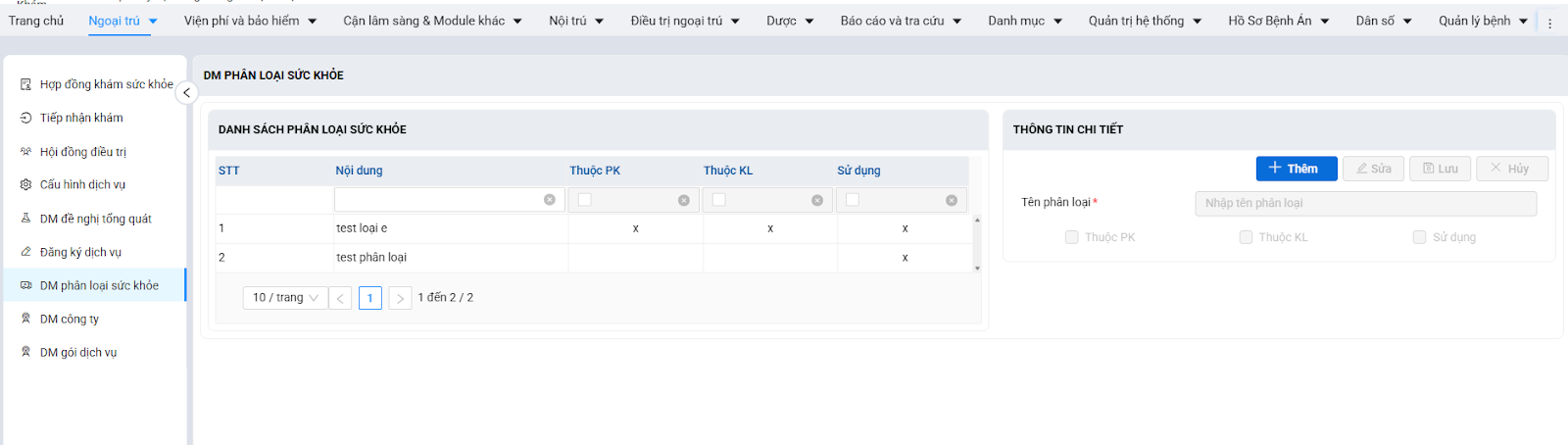
Lưới Nội dung, Thuộc PK, Thuộc KL, Sử dụng; biểu mẫu chi tiết. Nút Xóa bị ẩn trong thao tác bar.
Thao tác thực tế theo HDSD KSK theo đoàn v1.0
- Mở Ngoại trú → Khám sức khỏe theo đoàn → DM phân loại sức khỏe.
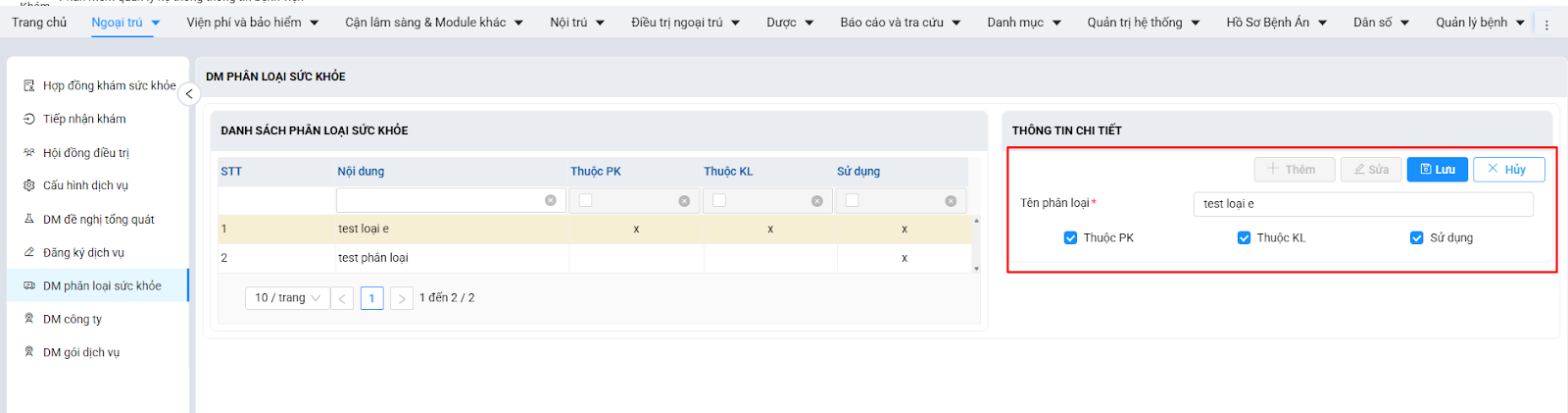
- Chọn một dòng để xem nội dung chi tiết; nhấn Thêm để tạo mới hoặc Sửa để cập nhật.
- Nhập Tên phân loại, sau đó xác định phạm vi sử
dụng:
- Thuộc PK: phân loại có thể dùng ở kết luận của phòng khám/chuyên khoa.
- Thuộc KL: phân loại có thể dùng ở phần kết luận sức khỏe chung.
- Sử dụng: bật để danh mục còn hiệu lực lựa chọn.
- Nhấn Lưu và kiểm tra bản ghi trong danh sách. Không tạo hai nội dung khác tên nhưng cùng ý nghĩa vì sẽ gây khó chọn khi kết luận.
Các trường và vùng thông tin
| STT | Vùng | Trường hiển thị | Bắt buộc | Giá trị mặc định | Điều kiện hiển thị | Quy tắc nhập/kiểm tra |
|---|---|---|---|---|---|---|
| 1 | Biểu mẫu/Danh sách | Nội dung | Có | Rỗng | Lưới + biểu mẫu | Bắt buộc; tài liệu thiết kế max 50 |
| 2 | Biểu mẫu/Danh sách | Thuộc PK | Không | false | Lưới + biểu mẫu | ghi nhận 1/0 |
| 3 | Biểu mẫu/Danh sách | Thuộc KL | Không | false | Lưới + biểu mẫu | ghi nhận 1/0 |
| 4 | Biểu mẫu/Danh sách | Sử dụng | Không | false | Lưới + biểu mẫu | ghi nhận 1/0 |
| 5 | Biểu mẫu/Danh sách | Lời khuyên gợi ý | Chưa xác nhận | — | Chưa có trong giao diện/hệ thống được cung cấp | Jira đang Testing |
Các nút và thao tác
| Nút/Sự kiện | Điều kiện hiển thị | Thông báo liên quan | Trạng thái sau xử lý |
|---|---|---|---|
| Tải/tìm/phân trang | Theo quyền và cấu hình giao diện | MSG908/MSG060/MSG064/MSG155 | Hiển thị dữ liệu/màn liên quan |
| Chọn dòng | Theo quyền và cấu hình giao diện | MSG908/MSG060/MSG064/MSG155 | Hiển thị dữ liệu/màn liên quan |
| Thêm | Theo quyền và cấu hình giao diện | — | Làm mới danh sách và cập nhật trạng thái nút |
| Sửa | Theo quyền và cấu hình giao diện | — | Làm mới danh sách và cập nhật trạng thái nút |
| Lưu | Theo quyền và cấu hình giao diện | — | Làm mới danh sách và cập nhật trạng thái nút |
| Hủy | Theo quyền và cấu hình giao diện | — | Hiển thị dữ liệu/màn liên quan |
| Hàm xóa tồn tại nhưng nút bị ẩn | Theo quyền và cấu hình giao diện | MSG908/MSG060/MSG064/MSG155 | Làm mới danh sách và cập nhật trạng thái nút |
Hướng dẫn tìm kiếm
- Mở màn hình/cửa sổ theo đường dẫn trên; chờ nạp cấu hình và danh mục.
- Nhập hoặc chọn một hay nhiều điều kiện tìm kiếm; để trống điều kiện không cần lọc.
- Với ô chọn, tích hoặc bỏ tích theo nhu cầu; với ngày, nhập/chọn đúng định dạng hiển thị trên màn hình.
- Nhấn Tìm hoặc Enter; hệ thống trở về trang đầu và nạp danh sách phù hợp.
- Kiểm tra tổng số bản ghi, phân trang và thứ tự; chọn một dòng để xem chi tiết hoặc thực hiện thao tác.
- Nếu không có dữ liệu, kiểm tra cơ sở, hợp đồng/đơn vị, khoảng ngày, trạng thái và quyền; không tự coi là bug.
Hướng dẫn thêm mới
Nhấn Thêm/Đăng ký/Tiếp nhận theo chức năng. Hệ thống đặt lại dữ liệu cần nhập và mở các trường được phép. Nhập đủ trường bắt buộc rồi nhấn Lưu. Nếu hợp lệ, hệ thống thông báo kết quả và tải lại danh sách; nếu không hợp lệ, xử lý trường được đánh dấu hoặc thông báo đang hiển thị.
Hướng dẫn chỉnh sửa
Chọn bản ghi → nhấn Sửa/Cập nhật → chỉnh các trường được mở → nhấn Lưu. Không tìm cách sửa trường đang khóa vì trường đó có thể bị ràng buộc bởi loại dữ liệu, trạng thái hoặc dữ liệu đã phát sinh. Sau khi lưu thành công, kiểm tra lại dòng dữ liệu vừa cập nhật.
Hướng dẫn xóa
- Điều kiện giao diện: chọn đúng bản ghi/bệnh nhân; không ở trạng thái bị khóa; xác nhận thao tác.
- hệ thống kiểm dữ liệu đã dùng/kết quả/thu tiền tùy chức năng; xem BR và message cụ thể.
- Thành công: message + tải lại/đặt lại; thất bại giữ trạng thái và hiển thị message hệ thống/giao diện.
Hướng dẫn hủy thao tác
Hủy biểu mẫu không gửi yêu cầu lưu: đặt lại hoặc phục hồi bản ghi chọn, khóa biểu mẫu, trả thao tác bar về mặc định và kết thúc loading toolbar. “Hủy tiếp nhận” là nghiệp vụ riêng có hệ thống, không được nhầm với Hủy biểu mẫu.
Import dữ liệu
Chức năng này không có thao tác import dữ liệu được mô tả.
Export dữ liệu
Màn hình không có chức năng xuất dữ liệu riêng được mô tả. Không coi thao tác sao chép hoặc lưu lưới từ trình duyệt là tệp xuất chuẩn của hệ thống.
Tab và cửa sổ liên quan
Lưới Nội dung, Thuộc PK, Thuộc KL, Sử dụng; biểu mẫu chi tiết. Nút Xóa bị ẩn trong thao tác bar. Các cửa sổ chỉ được coi là liên quan khi thao tác/màn hình phiên bản hiện hành hoặc ảnh tài liệu thiết kế thể hiện; không suy ra màn con ngoài danh sách.
Quy tắc nghiệp vụ
| Mã quy tắc | Điều kiện | Xử lý | Kết quả | Thông báo liên quan |
|---|---|---|---|---|
| BR-009 | Lưu thiếu tên | Giao diện đánh dấu chưa hợp lệ, đưa con trỏ đến trường đầu tiên và chặn gửi yêu cầu xử lý | Hiển thị cảnh báo | MSG908 |
| BR-010 | Tìm ô chọn | Bỏ chọn hoặc chọn; để trống thì không lọc theo trạng thái | Danh sách đúng trạng thái đã chọn | — |
| BR-011 | Yêu cầu gợi ý lời khuyên theo ICD | Chưa có trường và cách lưu tương ứng trong phiên bản hiện hành | Không coi là đã áp dụng | — |
Điều kiện kiểm tra và chặn thao tác
| Trường/Nhóm trường | Điều kiện lỗi | Thời điểm kiểm tra | Thông báo liên quan | Có chặn lưu? |
|---|---|---|---|---|
| Nội dung | Bắt buộc; tài liệu thiết kế max 50 | Kiểm tra trước khi lưu; hệ thống kiểm tra lại ràng buộc nghiệp vụ | — | Có nếu vi phạm trường bắt buộc hoặc quy tắc nghiệp vụ |
| Thuộc PK | ghi nhận 1/0 | Kiểm tra trước khi lưu; hệ thống kiểm tra lại ràng buộc nghiệp vụ | — | Có nếu vi phạm trường bắt buộc hoặc quy tắc nghiệp vụ |
| Thuộc KL | ghi nhận 1/0 | Kiểm tra trước khi lưu; hệ thống kiểm tra lại ràng buộc nghiệp vụ | — | Có nếu vi phạm trường bắt buộc hoặc quy tắc nghiệp vụ |
| Sử dụng | ghi nhận 1/0 | Kiểm tra trước khi lưu; hệ thống kiểm tra lại ràng buộc nghiệp vụ | — | Có nếu vi phạm trường bắt buộc hoặc quy tắc nghiệp vụ |
| Lời khuyên gợi ý | Jira đang Testing | Kiểm tra trước khi lưu; hệ thống kiểm tra lại ràng buộc nghiệp vụ | — | Có nếu vi phạm trường bắt buộc hoặc quy tắc nghiệp vụ |
Cấu hình và tham số
| Mã tham số | Giá trị mặc định | Ý nghĩa | Ảnh hưởng đến thao tác |
|---|---|---|---|
| — | — | Không tìm thấy cấu hình riêng | — |
Message
| Mã message | Nội dung | Điều kiện phát sinh | Có chặn thao tác không |
|---|---|---|---|
| MSG060 | Cập nhật thành công! | Phát sinh khi vi phạm điều kiện tương ứng hoặc khi hoàn tất thao tác | Không/Thông báo kết quả |
| MSG064 | Xóa thành công! | Phát sinh khi vi phạm điều kiện tương ứng hoặc khi hoàn tất thao tác | Không/Thông báo kết quả |
| MSG155 | Chưa có nội dung message trong các tài liệu thiết kế/file message được cung cấp. | Phát sinh khi vi phạm điều kiện tương ứng hoặc khi hoàn tất thao tác | Không/Thông báo kết quả |
| MSG908 | Bạn chưa nhập Tên phân loại | Phát sinh khi vi phạm điều kiện tương ứng hoặc khi hoàn tất thao tác | Có; xử lý hoặc xác nhận theo nội dung thông báo |
Hướng dẫn xử lý sự cố
- Không thấy dữ liệu hoặc nút bị khóa: kiểm tra điều kiện tìm kiếm, cơ sở, hợp đồng, trạng thái dữ liệu và quyền thao tác.
- Thiếu danh mục: kiểm công ty, đơn vị, gói, dịch vụ, khoa/phòng, nhân viên/chuyên khoa.
- Thiếu cấu hình: ghi lại mã tham số trong mục “Cấu hình và tham số”, màn hình và tình huống để quản trị viên kiểm tra.
- Thiếu phân quyền: kiểm tra quyền menu, quyền thao tác, quyền in/báo cáo và phạm vi khoa/phòng.
- Sai trạng thái: kiểm tra bệnh nhân chưa/đã tiếp nhận, đã có kết quả, đã trả kết quả hoặc hợp đồng đã thanh toán.
- Thiếu phiếu hoặc kết quả liên thông: ghi thời điểm, hợp đồng, bệnh nhân, loại phiếu/kết quả và thông báo để bộ phận hỗ trợ kiểm tra LIS/RIS hoặc chức năng in.
- Lỗi hệ thống/giao diện: chụp thông báo, ghi lại màn hình và các bước vừa thao tác; che dữ liệu nhạy cảm trước khi gửi hỗ trợ. Tải lại trang để tránh tiếp tục thao tác trên dữ liệu cũ.
4. H009009 – Cấu hình dịch vụ
Mục đích nghiệp vụ
Gắn/bỏ dịch vụ vào gói KSK, thiết lập giá KSK, tỷ lệ giảm, số lượng và phòng thực hiện; hỗ trợ import cấu hình từ Excel.
Điều kiện và phân quyền
Người dùng phải truy cập được phân hệ KSK theo đoàn và có dữ liệu cơ sở/khoa/phòng phù hợp. phiên bản hiện hành không cung cấp ma trận vai trò và thao tác chi tiết; trạng thái nút được điều khiển trong màn hình theo bản ghi chọn và chế độ biểu mẫu.
Đường dẫn truy cập
- Menu: Ngoại trú → KSK theo đoàn → Cấu hình dịch vụ.
Bố cục màn hình
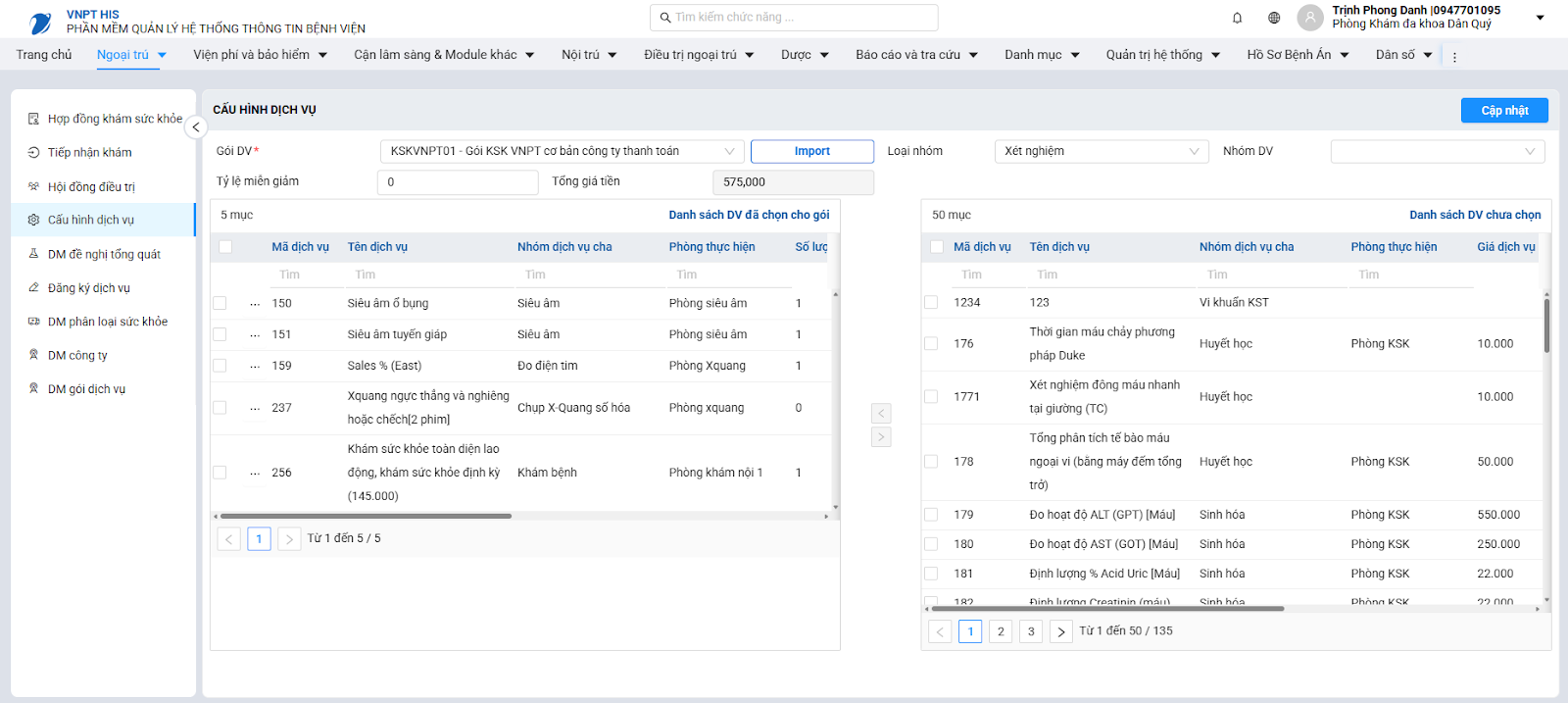
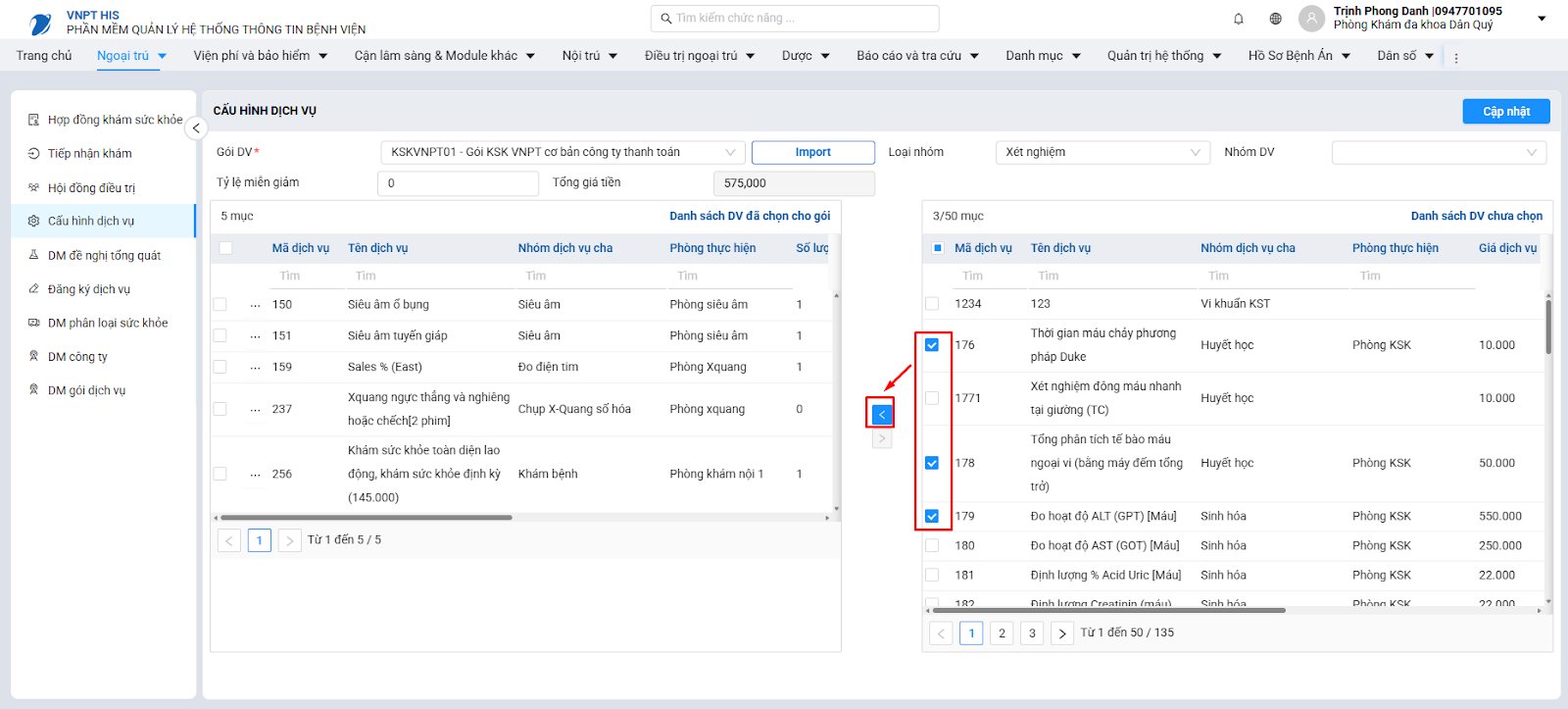
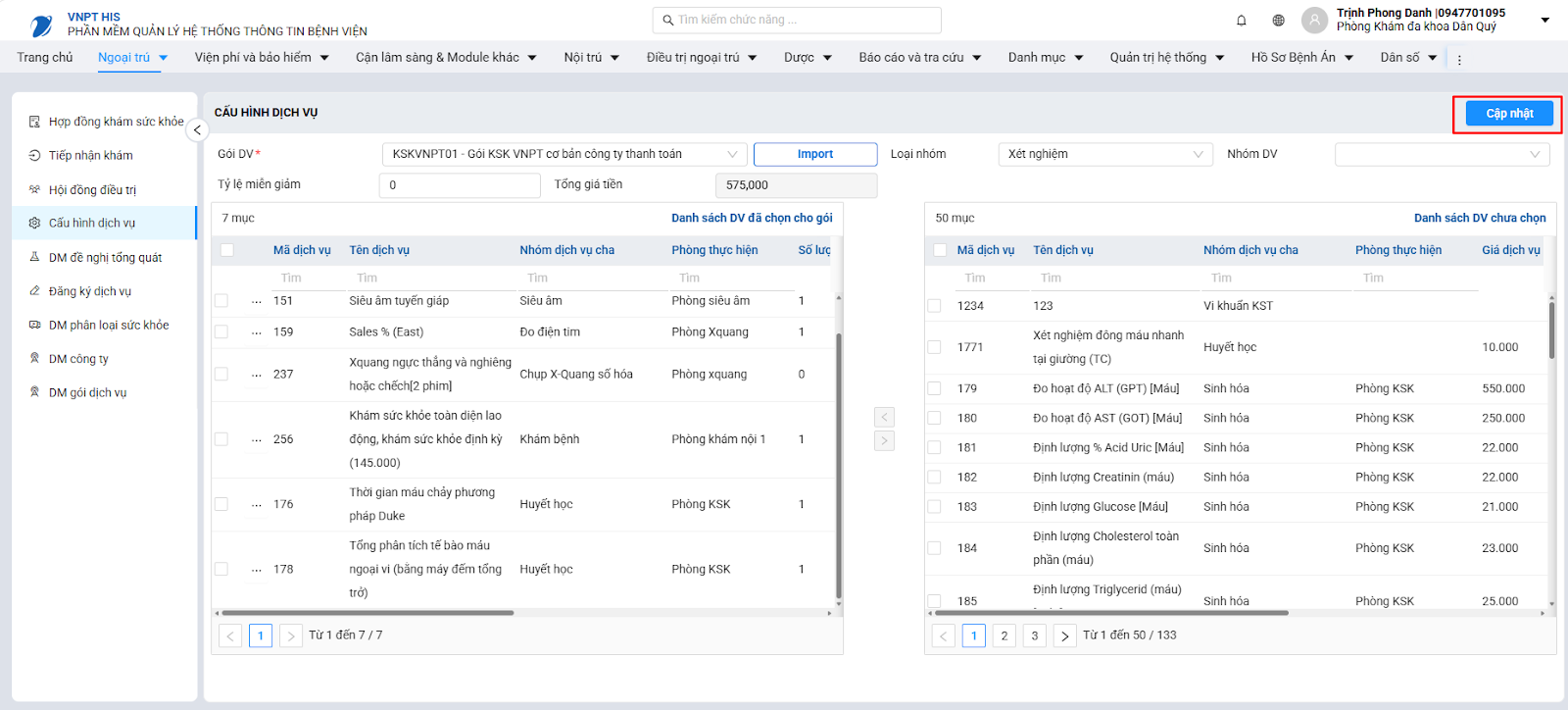
Combobox gói; lưới dịch vụ đã chọn/chưa chọn; nút chuyển; cửa sổ chi tiết sửa dịch vụ; cửa sổ chi tiết Import Excel; tổng tiền.
Thao tác thực tế theo HDSD KSK theo đoàn v1.0
A. Thêm hoặc loại dịch vụ khỏi gói
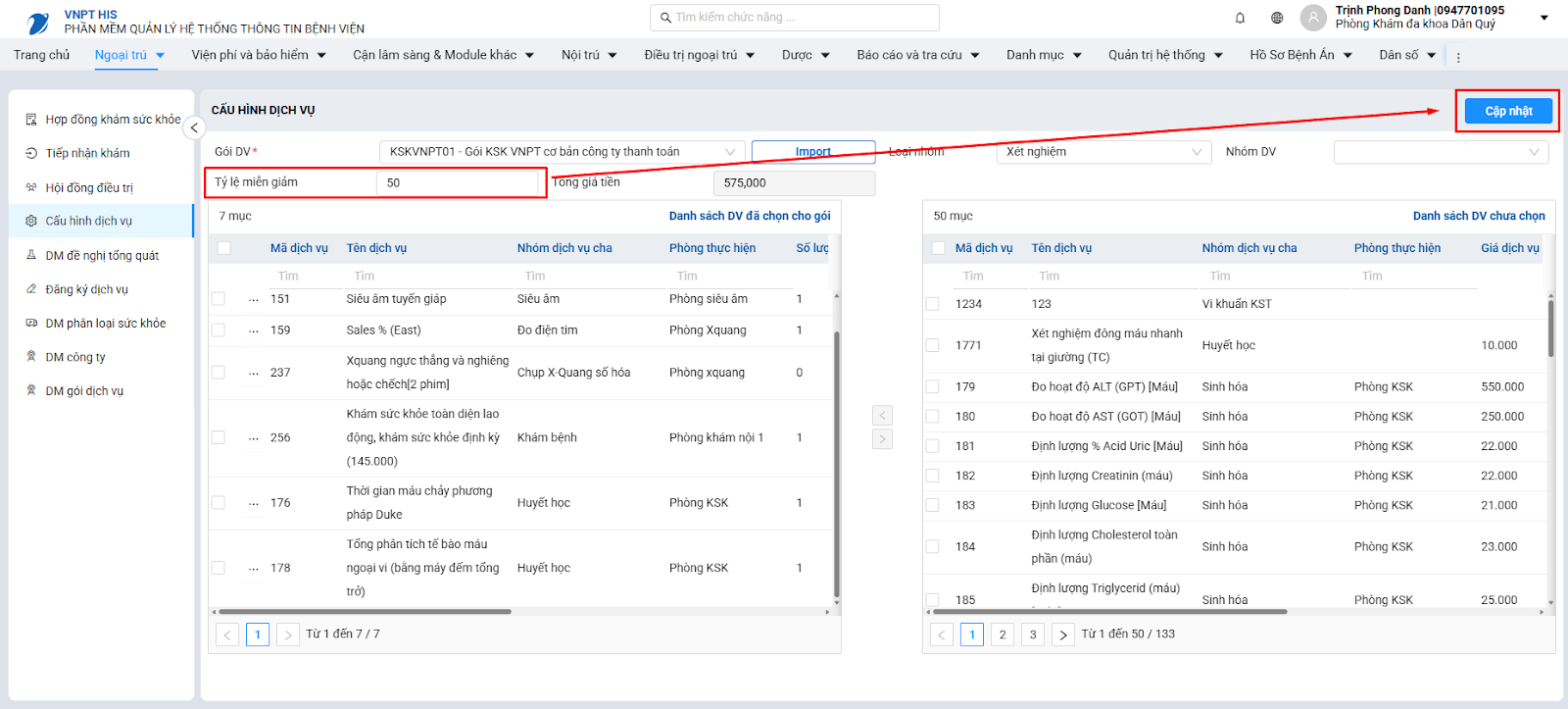
- Mở Cấu hình dịch vụ, chọn đúng Gói dịch vụ cần cấu hình.
- Lọc theo loại/nhóm dịch vụ hoặc nhập từ khóa; đối chiếu mã, tên, nhóm, phòng thực hiện và giá.
- Tích các dịch vụ ở danh sách chưa chọn rồi dùng nút chuyển sang danh sách đã chọn. Muốn loại khỏi gói, tích tại danh sách đã chọn và dùng nút chuyển ngược lại.
- Sau khi chọn dịch vụ, nhập Tỷ lệ miễn giảm nếu đơn vị áp dụng và nhấn Cập nhật.
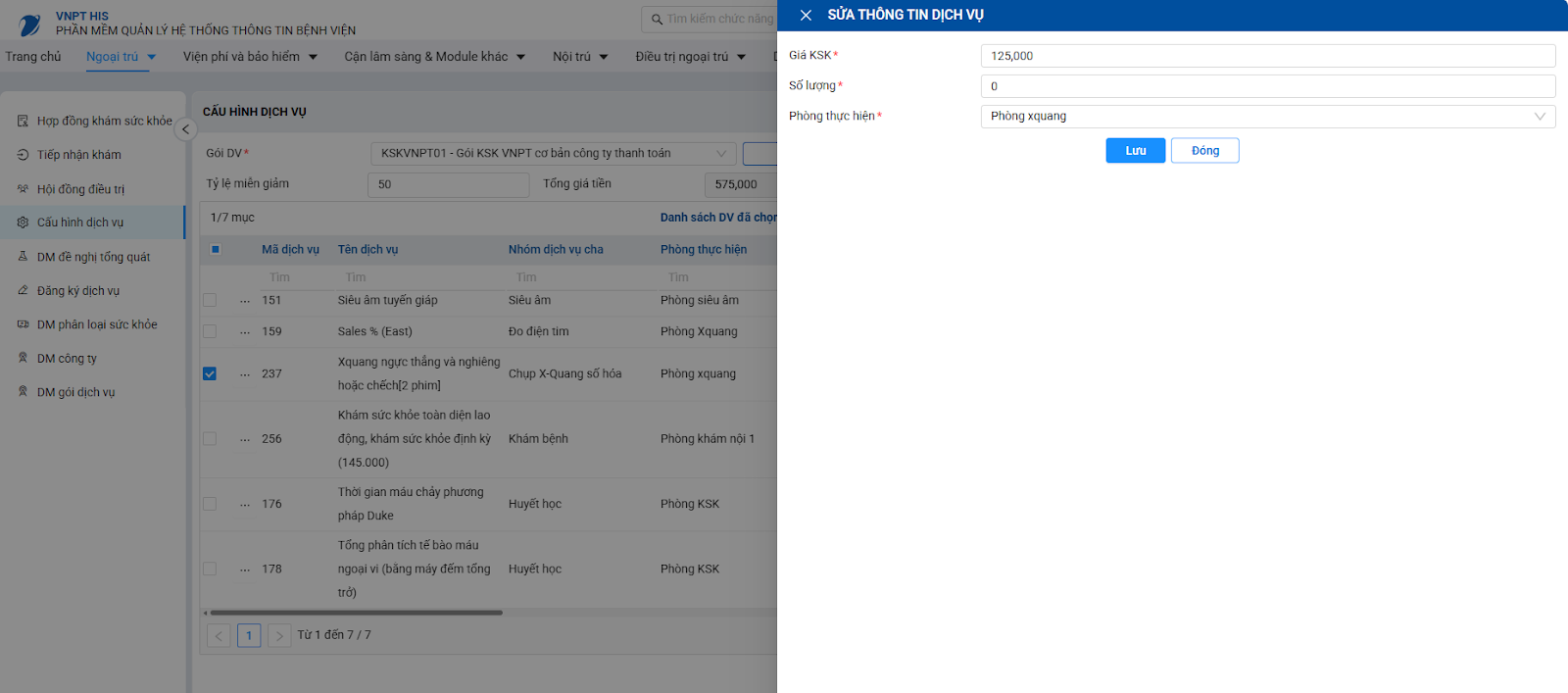
- Bấm đúp một dịch vụ đã chọn hoặc dùng thao tác sửa để nhập Giá KSK, Số lượng, Phòng thực hiện, rồi Lưu.

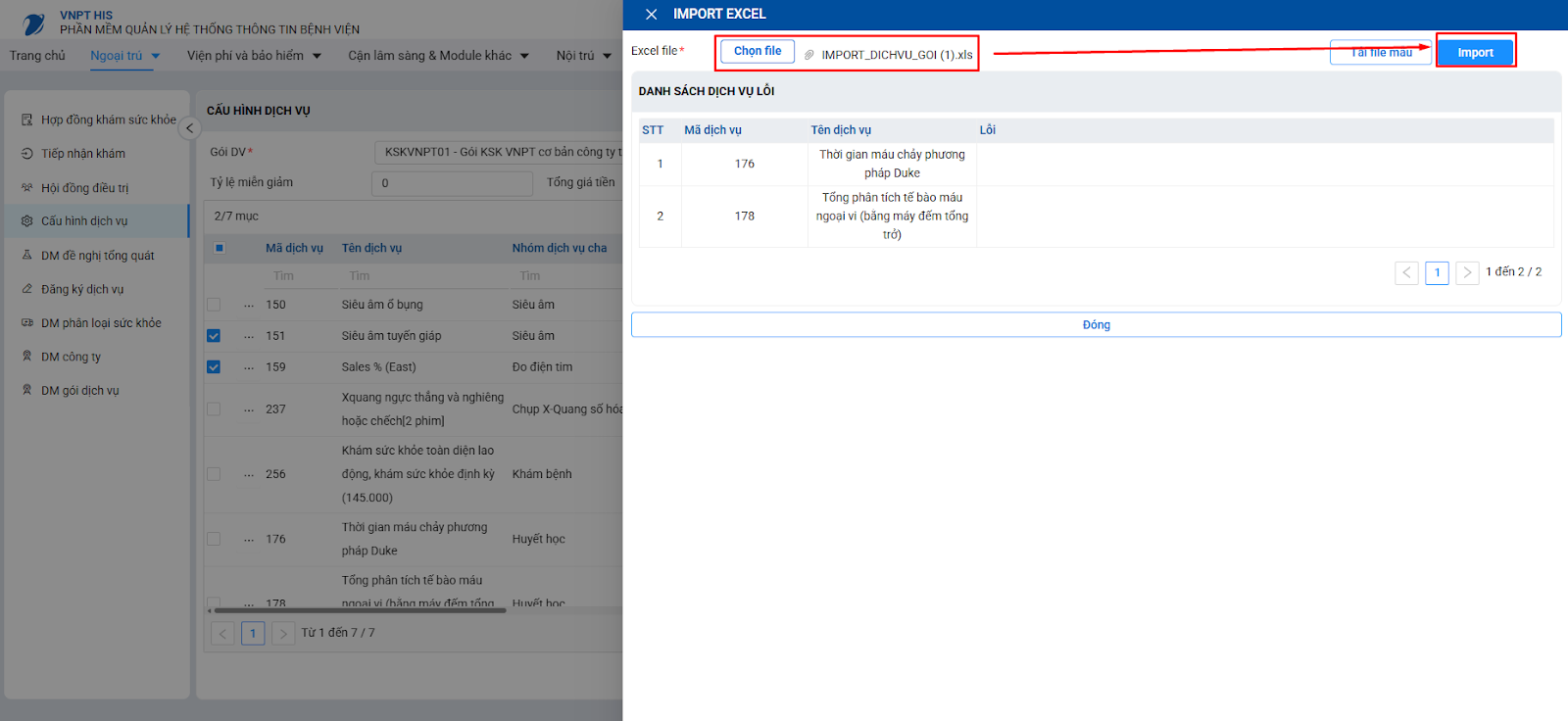
B. Import danh sách dịch vụ vào gói
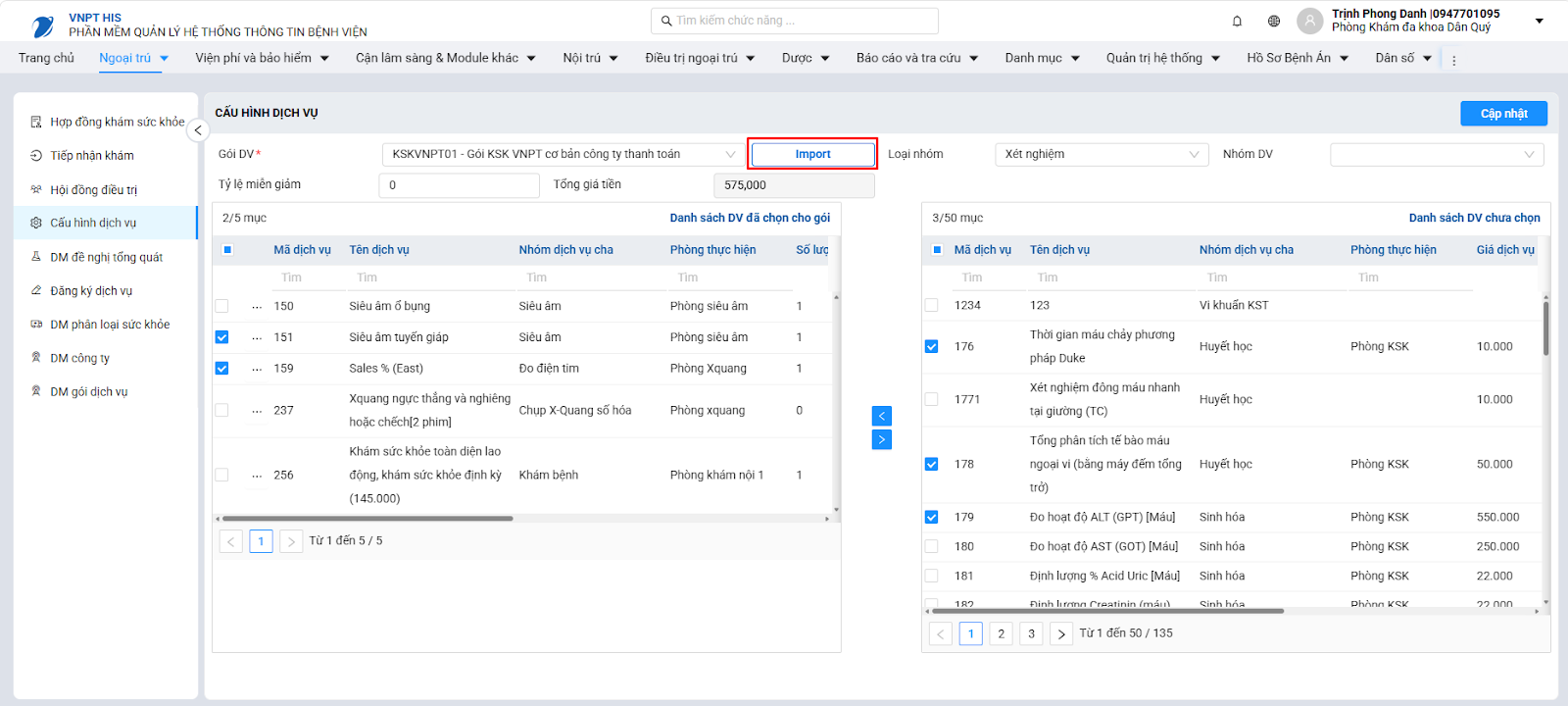
- Nhấn Import; nếu không thấy nút, đề nghị quản trị
kiểm tra
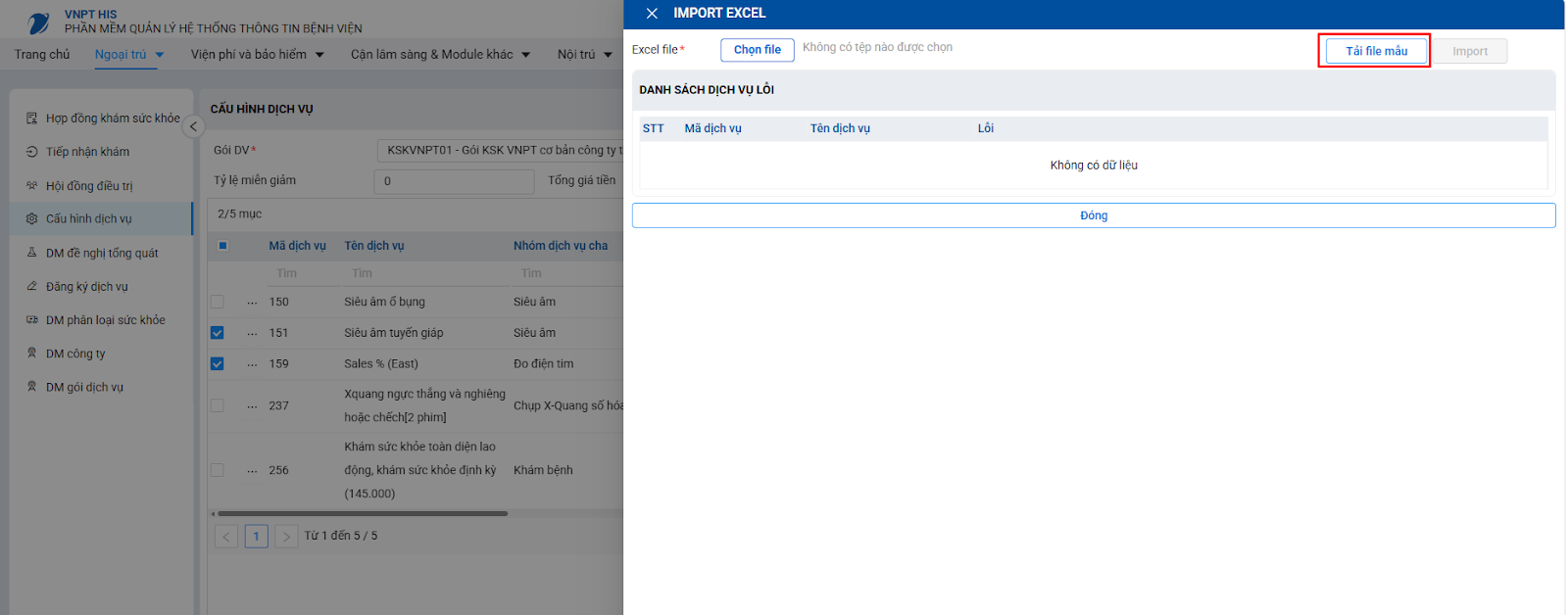
KSK_CAUHINHDV/hienthiImportGoiDV. - Nhấn Tải file mẫu, nhập Mã DV và Tên dịch vụ theo mẫu; không tự thêm/xóa cột.
- Chọn file
.xlshoặc.xlsx, nhấn Import và đọc cột Lỗi của từng dòng. - Nếu có MSG520, chỉ chọn bỏ qua dòng lỗi khi đã xác định rõ các dòng hợp lệ có thể nhập độc lập.
- Nhấn Cập nhật, sau đó quay lại danh sách đã chọn để kiểm tra giá, số lượng và phòng thực hiện.
Các trường và vùng thông tin
| STT | Vùng | Trường hiển thị | Bắt buộc | Giá trị mặc định | Điều kiện hiển thị | Quy tắc nhập/kiểm tra |
|---|---|---|---|---|---|---|
| 1 | Biểu mẫu/Danh sách | Gói dịch vụ | Có | Rỗng | Header | Chưa chọn → MSG503 |
| 2 | Biểu mẫu/Danh sách | Mã/Tên dịch vụ | Có theo dòng | — | Hai lưới | Mã import phải tồn tại |
| 3 | Biểu mẫu/Danh sách | Giá KSK | Theo batbuocGiaKSK | Rỗng/giá mặc định | cửa sổ chi tiết sửa/lưới | Nhánh 0–4 của tham số |
| 4 | Biểu mẫu/Danh sách | Tỷ lệ giảm | Khi tham số=4 | Rỗng | cửa sổ chi tiết | Không âm; Jira đã có thay đổi cho phép 0 trong nguồn đã hoàn tất |
| 5 | Biểu mẫu/Danh sách | Số lượng | Theo cấu hình giao diện | — | cửa sổ chi tiết/lưới | Trống có thể MSG505/MSG477 |
| 6 | Biểu mẫu/Danh sách | Phòng thực hiện | Theo cấu hình giao diện | — | cửa sổ chi tiết/lưới | Kiểm tra cùng cơ sở khi hienThiPKCS=1 |
| 7 | Biểu mẫu/Danh sách | File import | Khi import | — | cửa sổ chi tiết nếu hienthiImportGoiDV=1 | File không rỗng; mã dịch vụ hợp lệ |
Các nút và thao tác
| Nút/Sự kiện | Điều kiện hiển thị | Thông báo liên quan | Trạng thái sau xử lý |
|---|---|---|---|
| Chọn gói và nạp dịch vụ | Theo quyền và cấu hình giao diện | — | Hiển thị dữ liệu/màn liên quan |
| Lọc nhóm/loại nhóm | Theo quyền và cấu hình giao diện | — | Hiển thị dữ liệu/màn liên quan |
| Chuyển dịch vụ giữa hai lưới | Theo quyền và cấu hình giao diện | — | Hiển thị dữ liệu/màn liên quan |
| Sửa thông tin dòng | Theo quyền và cấu hình giao diện | MSG515/MSG060 và MSG503–MSG514/MSG3006 | Làm mới danh sách và cập nhật trạng thái nút |
| Cập nhật cấu hình | Theo quyền và cấu hình giao diện | MSG515/MSG060 và MSG503–MSG514/MSG3006 | Làm mới danh sách và cập nhật trạng thái nút |
| Mở/kiểm tra/import Excel | Theo quyền và cấu hình giao diện | MSG515/MSG060 và MSG503–MSG514/MSG3006 | Làm mới danh sách và cập nhật trạng thái nút |
| Tính lại tiền hợp đồng nếu cần | Theo quyền và cấu hình giao diện | — | Hiển thị dữ liệu/màn liên quan |
Hướng dẫn tìm kiếm
- Mở màn hình/cửa sổ theo đường dẫn trên; chờ nạp cấu hình và danh mục.
- Nhập hoặc chọn một hay nhiều điều kiện tìm kiếm; để trống điều kiện không cần lọc.
- Với ô chọn, tích hoặc bỏ tích theo nhu cầu; với ngày, nhập/chọn đúng định dạng hiển thị trên màn hình.
- Nhấn Tìm hoặc Enter; hệ thống trở về trang đầu và nạp danh sách phù hợp.
- Kiểm tra tổng số bản ghi, phân trang và thứ tự; chọn một dòng để xem chi tiết hoặc thực hiện thao tác.
- Nếu không có dữ liệu, kiểm tra cơ sở, hợp đồng/đơn vị, khoảng ngày, trạng thái và quyền; không tự coi là bug.
Hướng dẫn thêm mới
Không có thao tác “Thêm” độc lập trong chức năng này; đây là luồng xem/nhập phụ thuộc màn gọi.
Hướng dẫn chỉnh sửa
Chọn bản ghi → nhấn Sửa/Cập nhật → chỉnh các trường được mở → nhấn Lưu. Không tìm cách sửa trường đang khóa vì trường đó có thể bị ràng buộc bởi loại dữ liệu, trạng thái hoặc dữ liệu đã phát sinh. Sau khi lưu thành công, kiểm tra lại dòng dữ liệu vừa cập nhật.
Hướng dẫn xóa
Không tìm thấy thao tác xóa cho chức năng này.
Hướng dẫn hủy thao tác
Hủy biểu mẫu không gửi yêu cầu lưu: đặt lại hoặc phục hồi bản ghi chọn, khóa biểu mẫu, trả thao tác bar về mặc định và kết thúc loading toolbar. “Hủy tiếp nhận” là nghiệp vụ riêng có hệ thống, không được nhầm với Hủy biểu mẫu.
Import dữ liệu
Hỗ trợ xls/xlsx khi hienthiImportGoiDV=1. File rỗng →
MSG517; mã dịch vụ sai/trống được đánh lỗi từng dòng; phòng khác cơ sở
theo hienThiPKCS; có lỗi → MSG520 cho phép bỏ dòng lỗi; lưu
qua .
Export dữ liệu
Màn hình không có chức năng xuất dữ liệu riêng được mô tả. Không coi thao tác sao chép hoặc lưu lưới từ trình duyệt là tệp xuất chuẩn của hệ thống.
Tab và cửa sổ liên quan
Combobox gói; lưới dịch vụ đã chọn/chưa chọn; nút chuyển; cửa sổ chi tiết sửa dịch vụ; cửa sổ chi tiết Import Excel; tổng tiền. Các cửa sổ chỉ được coi là liên quan khi thao tác/màn hình phiên bản hiện hành hoặc ảnh tài liệu thiết kế thể hiện; không suy ra màn con ngoài danh sách.
Quy tắc nghiệp vụ
| Mã quy tắc | Điều kiện | Xử lý | Kết quả | Thông báo liên quan |
|---|---|---|---|---|
| BR-012 | batbuocGiaKSK=1 | Thiếu giá KSK thì chặn lưu | MSG505/MSG477 | MSG505 |
| BR-013 | batbuocGiaKSK=2/3/4 | Hệ thống/giao diện dùng giá nhân dân, giá dịch vụ hoặc công thức giá ND*(100-%)/100 theo cấu hình | Giá được chuẩn hóa trước lưu | MSG584/MSG472 |
| BR-014 | Dịch vụ đã dùng/có kết quả/CLS hoặc hợp đồng kết thúc/đã thanh toán | Chặn sửa/xóa theo từng nhánh | Không phá vỡ dữ liệu khám/thu tiền | MSG506–MSG513/MSG3006 |
| BR-015 | hienThiPKCS=1 và phòng khác cơ sở | Bỏ qua/cảnh báo dòng không cùng cơ sở khi import | Chỉ import dòng hợp lệ cùng cơ sở | MSG504/MSG520 |
Điều kiện kiểm tra và chặn thao tác
| Trường/Nhóm trường | Điều kiện lỗi | Thời điểm kiểm tra | Thông báo liên quan | Có chặn lưu? |
|---|---|---|---|---|
| Gói dịch vụ | Chưa chọn → MSG503 | Kiểm tra trước khi lưu; hệ thống kiểm tra lại ràng buộc nghiệp vụ | MSG503 | Có nếu vi phạm trường bắt buộc hoặc quy tắc nghiệp vụ |
| Mã/Tên dịch vụ | Mã import phải tồn tại | Kiểm tra trước khi lưu; hệ thống kiểm tra lại ràng buộc nghiệp vụ | — | Có nếu vi phạm trường bắt buộc hoặc quy tắc nghiệp vụ |
| Giá KSK | Nhánh 0–4 của tham số | Kiểm tra trước khi lưu; hệ thống kiểm tra lại ràng buộc nghiệp vụ | — | Có nếu vi phạm trường bắt buộc hoặc quy tắc nghiệp vụ |
| Tỷ lệ giảm | Không âm; Jira đã có thay đổi cho phép 0 trong nguồn đã hoàn tất | Kiểm tra trước khi lưu; hệ thống kiểm tra lại ràng buộc nghiệp vụ | — | Có nếu vi phạm trường bắt buộc hoặc quy tắc nghiệp vụ |
| Số lượng | Trống có thể MSG505/MSG477 | Kiểm tra trước khi lưu; hệ thống kiểm tra lại ràng buộc nghiệp vụ | MSG505, MSG477 | Có nếu vi phạm trường bắt buộc hoặc quy tắc nghiệp vụ |
| Phòng thực hiện | Kiểm tra cùng cơ sở khi hienThiPKCS=1 | Kiểm tra trước khi lưu; hệ thống kiểm tra lại ràng buộc nghiệp vụ | — | Có nếu vi phạm trường bắt buộc hoặc quy tắc nghiệp vụ |
| File import | File không rỗng; mã dịch vụ hợp lệ | Kiểm tra trước khi lưu; hệ thống kiểm tra lại ràng buộc nghiệp vụ | — | Có nếu vi phạm trường bắt buộc hoặc quy tắc nghiệp vụ |
Cấu hình và tham số
| Mã tham số | Giá trị mặc định | Ý nghĩa | Ảnh hưởng đến thao tác |
|---|---|---|---|
DANGKY_KHAM/hienThiPKCS |
1 | Load phòng khám theo cơ sở của Khoa đang thiết lập trong thiết lập
phòng, áp dụng cho biểu mẫu tiếp đón 0: không sử dụng 1: sử dụng |
Cấu hình cũ: NGT_LOADPKCS |
KSK_CAUHINHDV/batbuocGiaKSK |
1 | Bắt buộc nhập giá KSK khi cấu hình dịch vụ gói KSK 0: k bắt buộc 1: bắt buộc 2: k bắt buộc, khi lưu nếu không có giá sẽ set mặc định giá nhân dân 3: k bắt buộc, khi lưu nếu không có giá sẽ set mặc định giá dịch vụ 4: k bắt buộc, khi lưu nếu không có giá sẽ set = giá nhân dân*(100 - % tỷ lệ giảm)/100 |
Cấu hình cũ: KSK_BATBUOCGIAKSK |
KSK_CAUHINHDV/hienthiImportGoiDV |
1 | Hiển thị import dịch vụ vào gói ksk 0: Không hiển thị 1: Hiển thị |
Cấu hình cũ: DMC30_MAP_GOIDV_IMPORT |
Legacy HIS L2/DMC30_MAP_GOIDV_IMPORT |
— | — | Theo mô tả |
Legacy HIS L2/KSK_BATBUOCGIAKSK |
— | — | Theo mô tả |
Legacy HIS L2/NGT_LOADPKCS |
— | — | Theo mô tả |
Message
| Mã message | Nội dung | Điều kiện phát sinh | Có chặn thao tác không |
|---|---|---|---|
| MSG060 | Cập nhật thành công! | Phát sinh khi vi phạm điều kiện tương ứng hoặc khi hoàn tất thao tác | Không/Thông báo kết quả |
| MSG472 | % giảm phải lớn hơn 0! | Phát sinh khi vi phạm điều kiện tương ứng hoặc khi hoàn tất thao tác | Có; xử lý hoặc xác nhận theo nội dung thông báo |
| MSG477 | Dữ liệu trường {0} bắt buộc! | Phát sinh khi vi phạm điều kiện tương ứng hoặc khi hoàn tất thao tác | Có; xử lý hoặc xác nhận theo nội dung thông báo |
| MSG503 | Yêu cầu chọn gói dịch vụ để bắt đầu | Phát sinh khi vi phạm điều kiện tương ứng hoặc khi hoàn tất thao tác | Có; xử lý hoặc xác nhận theo nội dung thông báo |
| MSG504 | Lỗi trong quá trình xử lý dữ liệu | Phát sinh khi vi phạm điều kiện tương ứng hoặc khi hoàn tất thao tác | Có; xử lý hoặc xác nhận theo nội dung thông báo |
| MSG505 | Tồn tại bản ghi có phòng thực hiện, số lượng, giá ksk đang trống, yêu cầu bổ sung đầy đủ. | Phát sinh khi vi phạm điều kiện tương ứng hoặc khi hoàn tất thao tác | Có; xử lý hoặc xác nhận theo nội dung thông báo |
| MSG506 | Gói dịch vụ gắn với hợp đồng đã kết thúc, không cho phép sửa/xóa. | Phát sinh khi vi phạm điều kiện tương ứng hoặc khi hoàn tất thao tác | Có; xử lý hoặc xác nhận theo nội dung thông báo |
| MSG507 | Gói dịch vụ gắn với hợp đồng đã có KQ khám, không cho phép sửa/xóa. | Phát sinh khi vi phạm điều kiện tương ứng hoặc khi hoàn tất thao tác | Có; xử lý hoặc xác nhận theo nội dung thông báo |
| MSG508 | Tồn tại bệnh nhân đã khám/đã trả KQ. Không cho phép sửa/xóa. | Phát sinh khi vi phạm điều kiện tương ứng hoặc khi hoàn tất thao tác | Có; xử lý hoặc xác nhận theo nội dung thông báo |
| MSG509 | Dịch vụ này đã có kết quả trong hợp đồng BN, không được sửa. | Phát sinh khi vi phạm điều kiện tương ứng hoặc khi hoàn tất thao tác | Có; xử lý hoặc xác nhận theo nội dung thông báo |
| MSG510 | Đã đánh dấu xóa các bản ghi đã chọn | Phát sinh khi vi phạm điều kiện tương ứng hoặc khi hoàn tất thao tác | Không/Thông báo kết quả |
| MSG511 | Tồn tại bệnh nhân hợp đồng đã có thông tin CLS đối với dịch vụ này. Không cho phép xóa. | Phát sinh khi vi phạm điều kiện tương ứng hoặc khi hoàn tất thao tác | Có; xử lý hoặc xác nhận theo nội dung thông báo |
| MSG512 | Lỗi không xóa được dịch vụ trong gói. | Phát sinh khi vi phạm điều kiện tương ứng hoặc khi hoàn tất thao tác | Có; xử lý hoặc xác nhận theo nội dung thông báo |
| MSG513 | Tồn tại bệnh nhân hợp đồng đã có thông tin CLS đối với dịch vụ này. Không cho phép cập nhật. | Phát sinh khi vi phạm điều kiện tương ứng hoặc khi hoàn tất thao tác | Có; xử lý hoặc xác nhận theo nội dung thông báo |
| MSG514 | Lỗi không thêm được các dịch vụ trong gói. | Phát sinh khi vi phạm điều kiện tương ứng hoặc khi hoàn tất thao tác | Có; xử lý hoặc xác nhận theo nội dung thông báo |
| MSG515 | Bạn muốn lưu các thông tin đã tạo? Có | Không | Phát sinh khi vi phạm điều kiện tương ứng hoặc khi hoàn tất thao tác | Không/Thông báo kết quả |
| MSG517 | Danh sách dịch vụ trống! | Phát sinh khi vi phạm điều kiện tương ứng hoặc khi hoàn tất thao tác | Có; xử lý hoặc xác nhận theo nội dung thông báo |
| MSG520 | Có {0} bản ghi lỗi. Bỏ qua các bản ghi lỗi và tiếp tục import? | Phát sinh khi vi phạm điều kiện tương ứng hoặc khi hoàn tất thao tác | Có; xử lý hoặc xác nhận theo nội dung thông báo |
| MSG559 | Dịch vụ này đã có kết quả trong hợp đồng BN, không được xóa. | Phát sinh khi vi phạm điều kiện tương ứng hoặc khi hoàn tất thao tác | Có; xử lý hoặc xác nhận theo nội dung thông báo |
| MSG565 | Bạn có muốn xóa tất cả lựa chọn này? | Phát sinh khi vi phạm điều kiện tương ứng hoặc khi hoàn tất thao tác | Không/Thông báo kết quả |
| MSG584 | % giảm không được để trống! | Phát sinh khi vi phạm điều kiện tương ứng hoặc khi hoàn tất thao tác | Có; xử lý hoặc xác nhận theo nội dung thông báo |
| MSG814 | Có lỗi xảy ra | Phát sinh khi vi phạm điều kiện tương ứng hoặc khi hoàn tất thao tác | Có; xử lý hoặc xác nhận theo nội dung thông báo |
| MSG3006 | Hợp đồng đã thanh toán, không thể thay đổi cấu hình gói dịch vụ! | Phát sinh khi vi phạm điều kiện tương ứng hoặc khi hoàn tất thao tác | Có; xử lý hoặc xác nhận theo nội dung thông báo |
Hướng dẫn xử lý sự cố
- Không thấy dữ liệu hoặc nút bị khóa: kiểm tra điều kiện tìm kiếm, cơ sở, hợp đồng, trạng thái dữ liệu và quyền thao tác.
- Thiếu danh mục: kiểm công ty, đơn vị, gói, dịch vụ, khoa/phòng, nhân viên/chuyên khoa.
- Thiếu cấu hình: ghi lại mã tham số trong mục “Cấu hình và tham số”, màn hình và tình huống để quản trị viên kiểm tra.
- Thiếu phân quyền: kiểm tra quyền menu, quyền thao tác, quyền in/báo cáo và phạm vi khoa/phòng.
- Sai trạng thái: kiểm tra bệnh nhân chưa/đã tiếp nhận, đã có kết quả, đã trả kết quả hoặc hợp đồng đã thanh toán.
- Thiếu phiếu hoặc kết quả liên thông: ghi thời điểm, hợp đồng, bệnh nhân, loại phiếu/kết quả và thông báo để bộ phận hỗ trợ kiểm tra LIS/RIS hoặc chức năng in.
- Lỗi hệ thống/giao diện: chụp thông báo, ghi lại màn hình và các bước vừa thao tác; che dữ liệu nhạy cảm trước khi gửi hỗ trợ. Tải lại trang để tránh tiếp tục thao tác trên dữ liệu cũ.
5. H009010 – Danh mục Công ty
Mục đích nghiệp vụ
Quản lý khách hàng/công ty ký hợp đồng KSK và đối tượng khám mặc định.
Điều kiện và phân quyền
Người dùng phải truy cập được phân hệ KSK theo đoàn và có dữ liệu cơ sở/khoa/phòng phù hợp. phiên bản hiện hành không cung cấp ma trận vai trò và thao tác chi tiết; trạng thái nút được điều khiển trong màn hình theo bản ghi chọn và chế độ biểu mẫu.
Đường dẫn truy cập
- Menu: Ngoại trú → KSK theo đoàn → Danh mục Công ty.
Bố cục màn hình
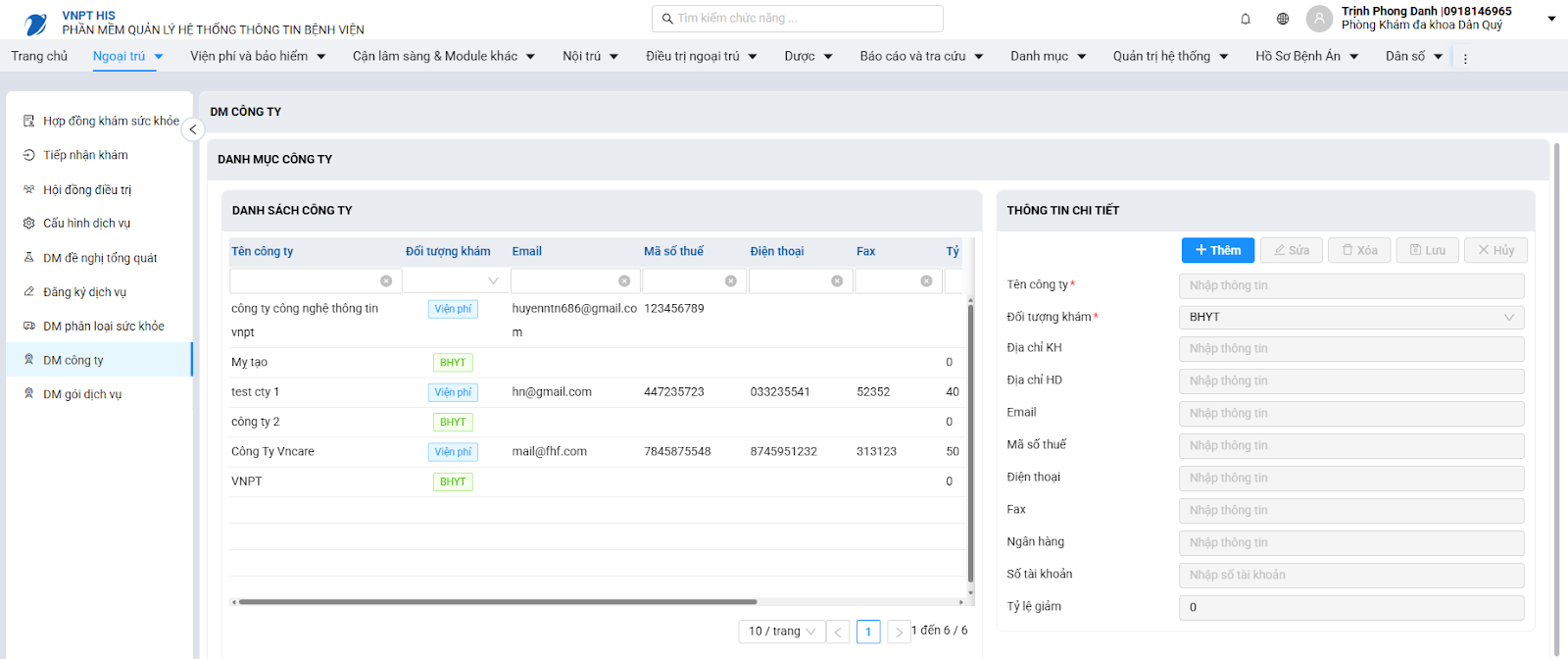
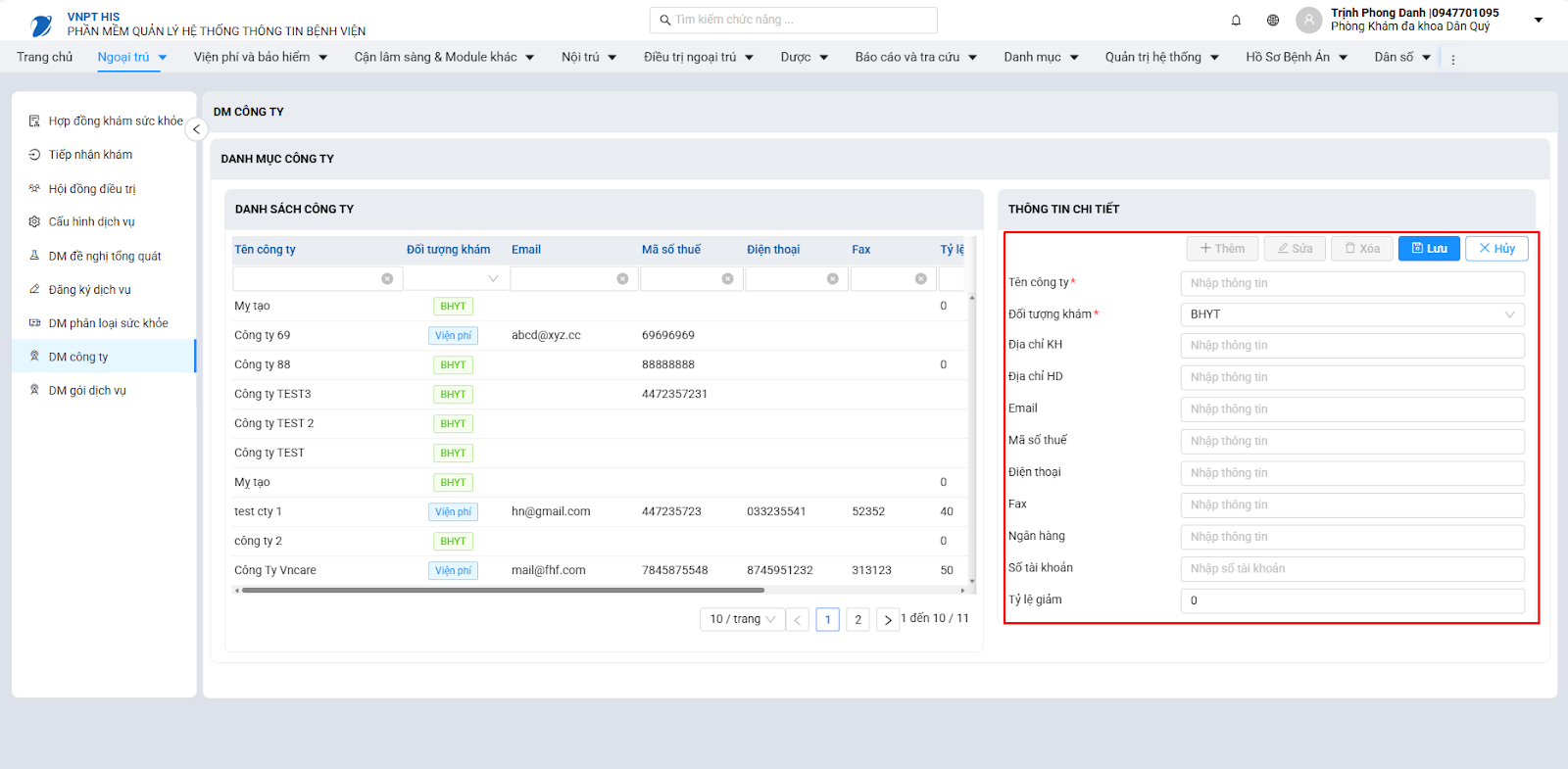
Lưới công ty; biểu mẫu chi tiết; thao tác bar Thêm/Sửa/Xóa/Lưu/Hủy.
Thao tác thực tế theo HDSD KSK theo đoàn v1.0
- Mở Ngoại trú → Khám sức khỏe theo đoàn → DM công ty.
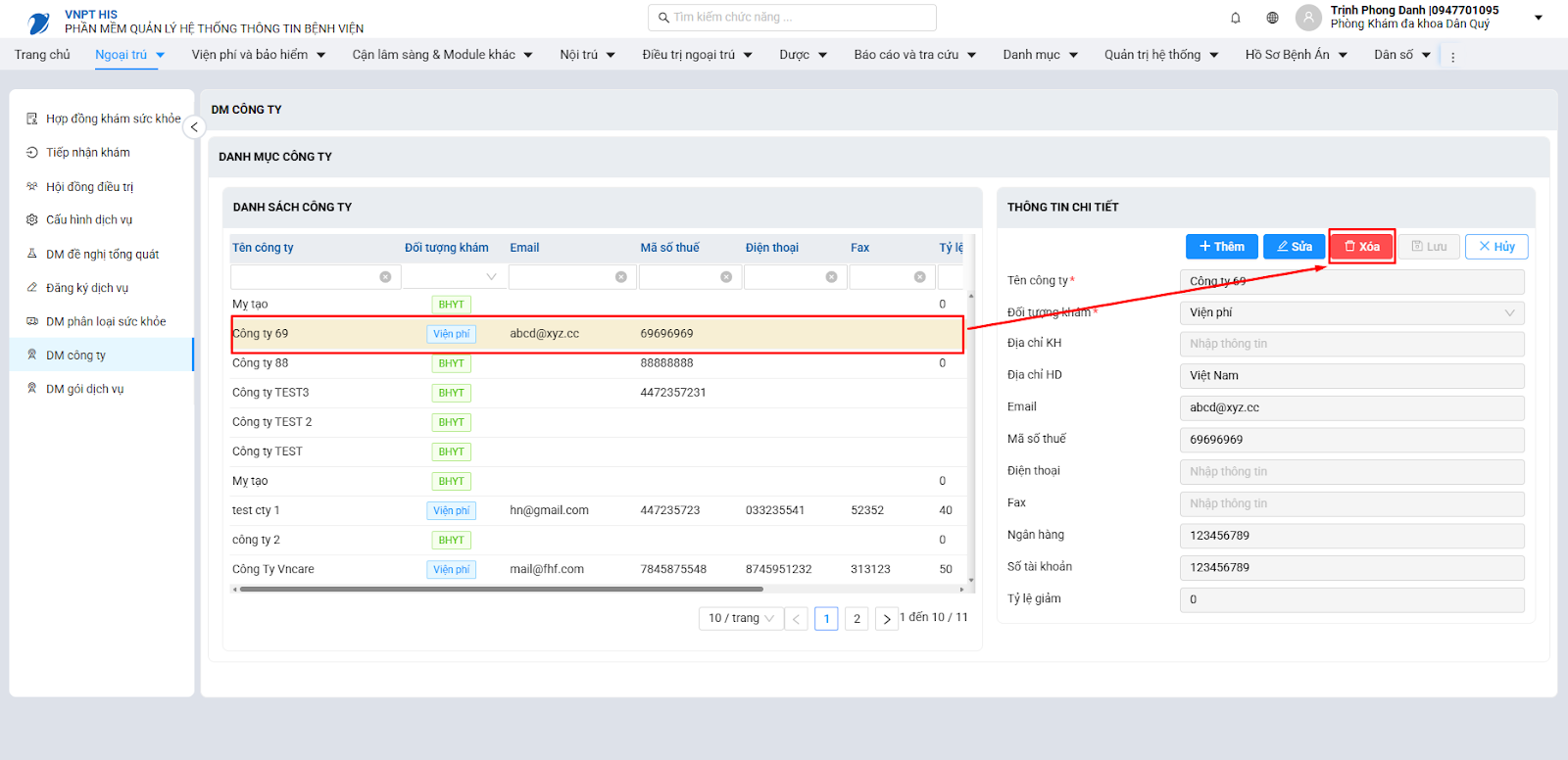
- Nhấn Thêm, nhập Tên công ty và chọn Đối tượng khám; bổ sung địa chỉ khách hàng, địa chỉ hợp đồng, mã số thuế, email, điện thoại, fax, ngân hàng, số tài khoản và tỷ lệ giảm khi áp dụng.
- Nhấn Lưu, sau đó chọn lại dòng vừa tạo để kiểm tra vùng chi tiết.
- Muốn chỉnh sửa: chọn công ty → Sửa → cập nhật → Lưu. Muốn xóa: chọn đúng dòng → Xóa → đọc hộp xác nhận.
- Không xóa công ty đã được sử dụng trong hợp đồng; nếu cần ngừng dùng, thực hiện theo cách quản lý danh mục của đơn vị.
Các trường và vùng thông tin
| STT | Vùng | Trường hiển thị | Bắt buộc | Giá trị mặc định | Điều kiện hiển thị | Quy tắc nhập/kiểm tra |
|---|---|---|---|---|---|---|
| 1 | Biểu mẫu/Danh sách | Tên công ty | Có | Rỗng | Biểu mẫu/Danh sách | Bắt buộc; tài liệu thiết kế max 50 |
| 2 | Biểu mẫu/Danh sách | Đối tượng khám | Có | “1” | Biểu mẫu/Danh sách | Bắt buộc |
| 3 | Biểu mẫu/Danh sách | Địa chỉ KH | Không | Rỗng | biểu mẫu | tài liệu thiết kế max 200 |
| 4 | Biểu mẫu/Danh sách | Địa chỉ HĐ | Không | Rỗng | biểu mẫu | tài liệu thiết kế max 200 |
| 5 | Biểu mẫu/Danh sách | Mã số thuế | Không | Rỗng | biểu mẫu | Chỉ số, max 10 |
| 6 | Biểu mẫu/Danh sách | Điện thoại | Không | Rỗng | biểu mẫu | Chỉ số, max 10 |
| 7 | Biểu mẫu/Danh sách | Không | Rỗng | biểu mẫu | email, max 50 | |
| 8 | Biểu mẫu/Danh sách | Fax | Không | Rỗng | biểu mẫu | tài liệu thiết kế max 50 |
| 9 | Biểu mẫu/Danh sách | Ngân hàng | Không | Rỗng | biểu mẫu | tài liệu thiết kế max 50 |
| 10 | Biểu mẫu/Danh sách | Số tài khoản | Không | Rỗng | biểu mẫu | max 20, không khoảng trắng |
| 11 | Biểu mẫu/Danh sách | Cơ sở | Hệ thống | Một cơ sở cố định trong phiên bản được cung cấp; cần kiểm tra khi triển khai đa cơ sở | Không hiển thị | Không tự lấy cơ sở từ phiên đăng nhập; cần kiểm tra khi triển khai đa cơ sở |
Các nút và thao tác
| Nút/Sự kiện | Điều kiện hiển thị | Thông báo liên quan | Trạng thái sau xử lý |
|---|---|---|---|
| Tải/tìm/phân trang | Theo quyền và cấu hình giao diện | MSG392/393/107/063/064/155/061/062 | Hiển thị dữ liệu/màn liên quan |
| Chọn dòng | Theo quyền và cấu hình giao diện | MSG392/393/107/063/064/155/061/062 | Hiển thị dữ liệu/màn liên quan |
| Thêm | Theo quyền và cấu hình giao diện | — | Làm mới danh sách và cập nhật trạng thái nút |
| Sửa | Theo quyền và cấu hình giao diện | — | Làm mới danh sách và cập nhật trạng thái nút |
| Lưu | Theo quyền và cấu hình giao diện | — | Làm mới danh sách và cập nhật trạng thái nút |
| Xóa có xác nhận | Theo quyền và cấu hình giao diện | MSG392/393/107/063/064/155/061/062 | Làm mới danh sách và cập nhật trạng thái nút |
| Hủy | Theo quyền và cấu hình giao diện | — | Hiển thị dữ liệu/màn liên quan |
Hướng dẫn tìm kiếm
- Mở màn hình/cửa sổ theo đường dẫn trên; chờ nạp cấu hình và danh mục.
- Nhập hoặc chọn một hay nhiều điều kiện tìm kiếm; để trống điều kiện không cần lọc.
- Với ô chọn, tích hoặc bỏ tích theo nhu cầu; với ngày, nhập/chọn đúng định dạng hiển thị trên màn hình.
- Nhấn Tìm hoặc Enter; hệ thống trở về trang đầu và nạp danh sách phù hợp.
- Kiểm tra tổng số bản ghi, phân trang và thứ tự; chọn một dòng để xem chi tiết hoặc thực hiện thao tác.
- Nếu không có dữ liệu, kiểm tra cơ sở, hợp đồng/đơn vị, khoảng ngày, trạng thái và quyền; không tự coi là bug.
Hướng dẫn thêm mới
Nhấn Thêm/Đăng ký/Tiếp nhận theo chức năng. Hệ thống đặt lại dữ liệu cần nhập và mở các trường được phép. Nhập đủ trường bắt buộc rồi nhấn Lưu. Nếu hợp lệ, hệ thống thông báo kết quả và tải lại danh sách; nếu không hợp lệ, xử lý trường được đánh dấu hoặc thông báo đang hiển thị.
Hướng dẫn chỉnh sửa
Chọn bản ghi → nhấn Sửa/Cập nhật → chỉnh các trường được mở → nhấn Lưu. Không tìm cách sửa trường đang khóa vì trường đó có thể bị ràng buộc bởi loại dữ liệu, trạng thái hoặc dữ liệu đã phát sinh. Sau khi lưu thành công, kiểm tra lại dòng dữ liệu vừa cập nhật.
Hướng dẫn xóa
- Điều kiện giao diện: chọn đúng bản ghi/bệnh nhân; không ở trạng thái bị khóa; xác nhận thao tác.
- hệ thống kiểm dữ liệu đã dùng/kết quả/thu tiền tùy chức năng; xem BR và message cụ thể.
- Thành công: message + tải lại/đặt lại; thất bại giữ trạng thái và hiển thị message hệ thống/giao diện.
Hướng dẫn hủy thao tác
Hủy biểu mẫu không gửi yêu cầu lưu: đặt lại hoặc phục hồi bản ghi chọn, khóa biểu mẫu, trả thao tác bar về mặc định và kết thúc loading toolbar. “Hủy tiếp nhận” là nghiệp vụ riêng có hệ thống, không được nhầm với Hủy biểu mẫu.
Import dữ liệu
Chức năng này không có thao tác import dữ liệu được mô tả.
Export dữ liệu
Màn hình không có chức năng xuất dữ liệu riêng được mô tả. Không coi thao tác sao chép hoặc lưu lưới từ trình duyệt là tệp xuất chuẩn của hệ thống.
Tab và cửa sổ liên quan
Lưới công ty; biểu mẫu chi tiết; thao tác bar Thêm/Sửa/Xóa/Lưu/Hủy. Các cửa sổ chỉ được coi là liên quan khi thao tác/màn hình phiên bản hiện hành hoặc ảnh tài liệu thiết kế thể hiện; không suy ra màn con ngoài danh sách.
Quy tắc nghiệp vụ
| Mã quy tắc | Điều kiện | Xử lý | Kết quả | Thông báo liên quan |
|---|---|---|---|---|
| BR-016 | Thiếu tên hoặc đối tượng | Giao diện chặn lưu và đưa con trỏ đến | không gửi yêu cầu lưu | MSG392/MSG393 |
| BR-017 | Xóa công ty đã được sử dụng | Hệ thống chặn theo quy tắc dữ liệu đã sử dụng | Không xóa quan hệ đang dùng | MSG417 |
| BR-018 | Phiên bản hiện hành đã loại bỏ trường Tỷ lệ giảm | Giao diện biểu mẫu hiện không có trường tỷ lệ giảm | Không coi trường cũ trong tài liệu thiết kế là đang áp dụng | — |
Điều kiện kiểm tra và chặn thao tác
| Trường/Nhóm trường | Điều kiện lỗi | Thời điểm kiểm tra | Thông báo liên quan | Có chặn lưu? |
|---|---|---|---|---|
| Tên công ty | Bắt buộc; tài liệu thiết kế max 50 | Kiểm tra trước khi lưu; hệ thống kiểm tra lại ràng buộc nghiệp vụ | — | Có nếu vi phạm trường bắt buộc hoặc quy tắc nghiệp vụ |
| Đối tượng khám | Bắt buộc | Kiểm tra trước khi lưu; hệ thống kiểm tra lại ràng buộc nghiệp vụ | — | Có nếu vi phạm trường bắt buộc hoặc quy tắc nghiệp vụ |
| Địa chỉ KH | tài liệu thiết kế max 200 | Kiểm tra trước khi lưu; hệ thống kiểm tra lại ràng buộc nghiệp vụ | — | Có nếu vi phạm trường bắt buộc hoặc quy tắc nghiệp vụ |
| Địa chỉ HĐ | tài liệu thiết kế max 200 | Kiểm tra trước khi lưu; hệ thống kiểm tra lại ràng buộc nghiệp vụ | — | Có nếu vi phạm trường bắt buộc hoặc quy tắc nghiệp vụ |
| Mã số thuế | Chỉ số, max 10 | Kiểm tra trước khi lưu; hệ thống kiểm tra lại ràng buộc nghiệp vụ | — | Có nếu vi phạm trường bắt buộc hoặc quy tắc nghiệp vụ |
| Điện thoại | Chỉ số, max 10 | Kiểm tra trước khi lưu; hệ thống kiểm tra lại ràng buộc nghiệp vụ | — | Có nếu vi phạm trường bắt buộc hoặc quy tắc nghiệp vụ |
| email, max 50 | Kiểm tra trước khi lưu; hệ thống kiểm tra lại ràng buộc nghiệp vụ | — | Có nếu vi phạm trường bắt buộc hoặc quy tắc nghiệp vụ | |
| Fax | tài liệu thiết kế max 50 | Kiểm tra trước khi lưu; hệ thống kiểm tra lại ràng buộc nghiệp vụ | — | Có nếu vi phạm trường bắt buộc hoặc quy tắc nghiệp vụ |
| Ngân hàng | tài liệu thiết kế max 50 | Kiểm tra trước khi lưu; hệ thống kiểm tra lại ràng buộc nghiệp vụ | — | Có nếu vi phạm trường bắt buộc hoặc quy tắc nghiệp vụ |
| Số tài khoản | max 20, không khoảng trắng | Kiểm tra trước khi lưu; hệ thống kiểm tra lại ràng buộc nghiệp vụ | — | Có nếu vi phạm trường bắt buộc hoặc quy tắc nghiệp vụ |
| Cơ sở | Không tự lấy cơ sở từ phiên đăng nhập; cần kiểm tra khi triển khai đa cơ sở | Kiểm tra trước khi lưu; hệ thống kiểm tra lại ràng buộc nghiệp vụ | — | Có nếu vi phạm trường bắt buộc hoặc quy tắc nghiệp vụ |
Cấu hình và tham số
| Mã tham số | Giá trị mặc định | Ý nghĩa | Ảnh hưởng đến thao tác |
|---|---|---|---|
| — | — | Không tìm thấy cấu hình riêng | — |
Message
| Mã message | Nội dung | Điều kiện phát sinh | Có chặn thao tác không |
|---|---|---|---|
| MSG060 | Cập nhật thành công! | Phát sinh khi vi phạm điều kiện tương ứng hoặc khi hoàn tất thao tác | Không/Thông báo kết quả |
| MSG061 | Chưa có nội dung message trong các tài liệu thiết kế/file message được cung cấp. | Phát sinh khi vi phạm điều kiện tương ứng hoặc khi hoàn tất thao tác | Không/Thông báo kết quả |
| MSG062 | Chưa có nội dung message trong các tài liệu thiết kế/file message được cung cấp. | Phát sinh khi vi phạm điều kiện tương ứng hoặc khi hoàn tất thao tác | Không/Thông báo kết quả |
| MSG063 | Bạn có chắn chắn muốn xóa? | Phát sinh khi vi phạm điều kiện tương ứng hoặc khi hoàn tất thao tác | Có; xử lý hoặc xác nhận theo nội dung thông báo |
| MSG064 | Xóa thành công! | Phát sinh khi vi phạm điều kiện tương ứng hoặc khi hoàn tất thao tác | Không/Thông báo kết quả |
| MSG107 | Lưu thông tin thành công! | Phát sinh khi vi phạm điều kiện tương ứng hoặc khi hoàn tất thao tác | Không/Thông báo kết quả |
| MSG155 | Chưa có nội dung message trong các tài liệu thiết kế/file message được cung cấp. | Phát sinh khi vi phạm điều kiện tương ứng hoặc khi hoàn tất thao tác | Không/Thông báo kết quả |
| MSG392 | Bạn chưa điền Tên công ty! | Phát sinh khi vi phạm điều kiện tương ứng hoặc khi hoàn tất thao tác | Có; xử lý hoặc xác nhận theo nội dung thông báo |
| MSG393 | Bạn chưa chọn Đối tượng khám! | Phát sinh khi vi phạm điều kiện tương ứng hoặc khi hoàn tất thao tác | Có; xử lý hoặc xác nhận theo nội dung thông báo |
| MSG417 | Dữ liệu đang được sử dụng, không được phép xóa! | Phát sinh khi vi phạm điều kiện tương ứng hoặc khi hoàn tất thao tác | Có; xử lý hoặc xác nhận theo nội dung thông báo |
Hướng dẫn xử lý sự cố
- Không thấy dữ liệu hoặc nút bị khóa: kiểm tra điều kiện tìm kiếm, cơ sở, hợp đồng, trạng thái dữ liệu và quyền thao tác.
- Thiếu danh mục: kiểm công ty, đơn vị, gói, dịch vụ, khoa/phòng, nhân viên/chuyên khoa.
- Thiếu cấu hình: ghi lại mã tham số trong mục “Cấu hình và tham số”, màn hình và tình huống để quản trị viên kiểm tra.
- Thiếu phân quyền: kiểm tra quyền menu, quyền thao tác, quyền in/báo cáo và phạm vi khoa/phòng.
- Sai trạng thái: kiểm tra bệnh nhân chưa/đã tiếp nhận, đã có kết quả, đã trả kết quả hoặc hợp đồng đã thanh toán.
- Thiếu phiếu hoặc kết quả liên thông: ghi thời điểm, hợp đồng, bệnh nhân, loại phiếu/kết quả và thông báo để bộ phận hỗ trợ kiểm tra LIS/RIS hoặc chức năng in.
- Lỗi hệ thống/giao diện: chụp thông báo, ghi lại màn hình và các bước vừa thao tác; che dữ liệu nhạy cảm trước khi gửi hỗ trợ. Tải lại trang để tránh tiếp tục thao tác trên dữ liệu cũ.
6. H009011 – Tiếp nhận khám
Mục đích nghiệp vụ
Chọn hợp đồng/đơn vị/khoa-phòng, lập danh sách bệnh nhân chờ hoặc đã tiếp nhận; tiếp nhận, hủy tiếp nhận, in phiếu và mở các nghiệp vụ khám.
Điều kiện và phân quyền
Người dùng phải truy cập được phân hệ KSK theo đoàn và có dữ liệu cơ sở/khoa/phòng phù hợp. phiên bản hiện hành không cung cấp ma trận vai trò và thao tác chi tiết; trạng thái nút được điều khiển trong màn hình theo bản ghi chọn và chế độ biểu mẫu.
Đường dẫn truy cập
- Menu: Ngoại trú → KSK theo đoàn → Tiếp nhận khám.
Bố cục màn hình
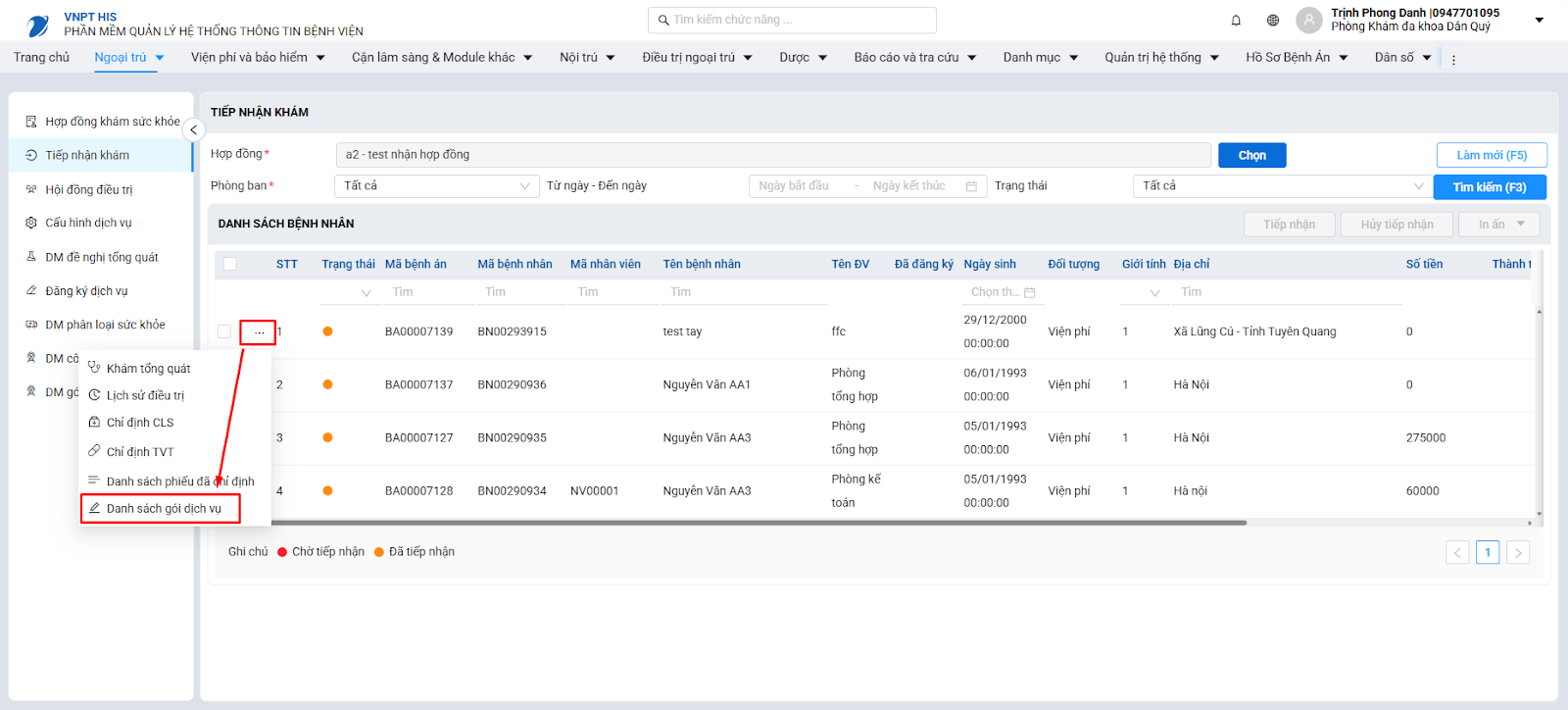
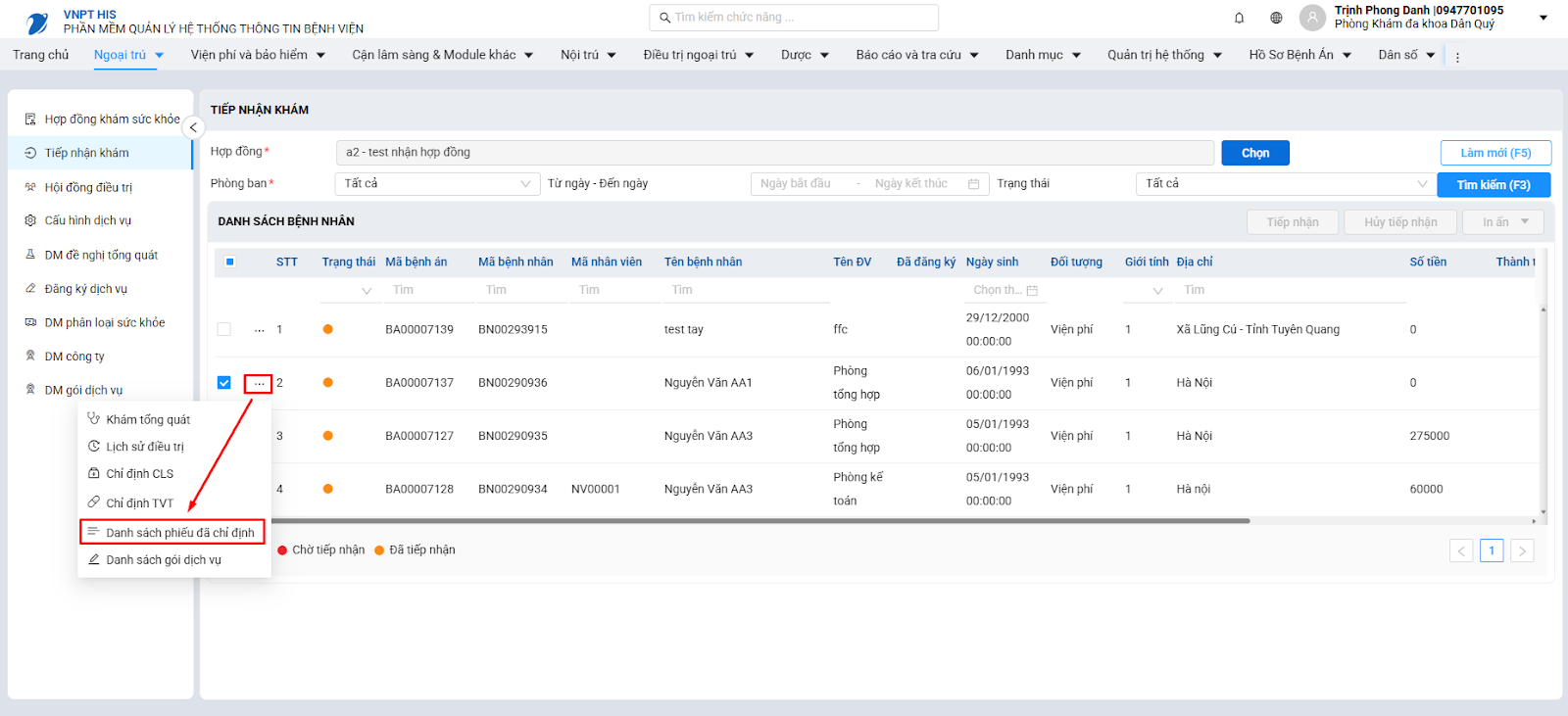
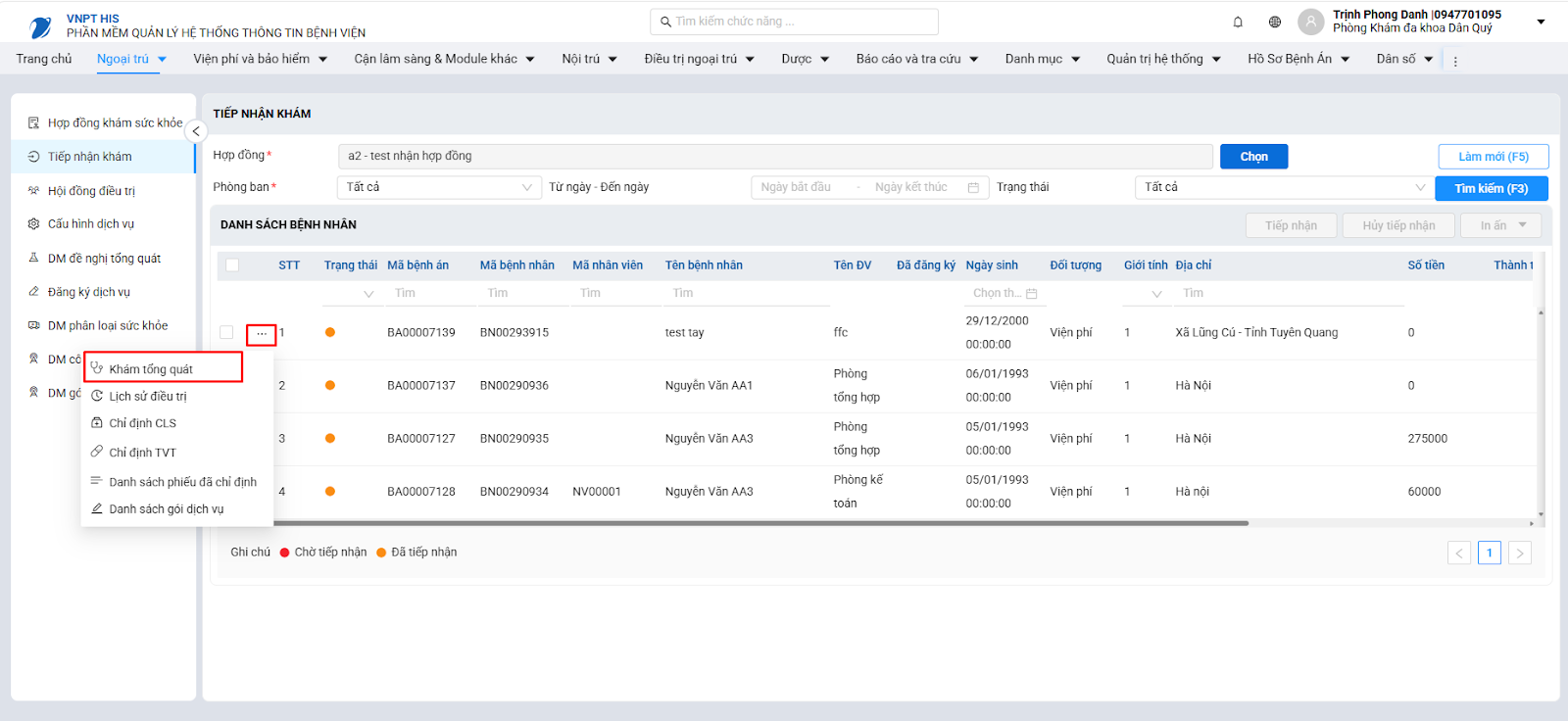
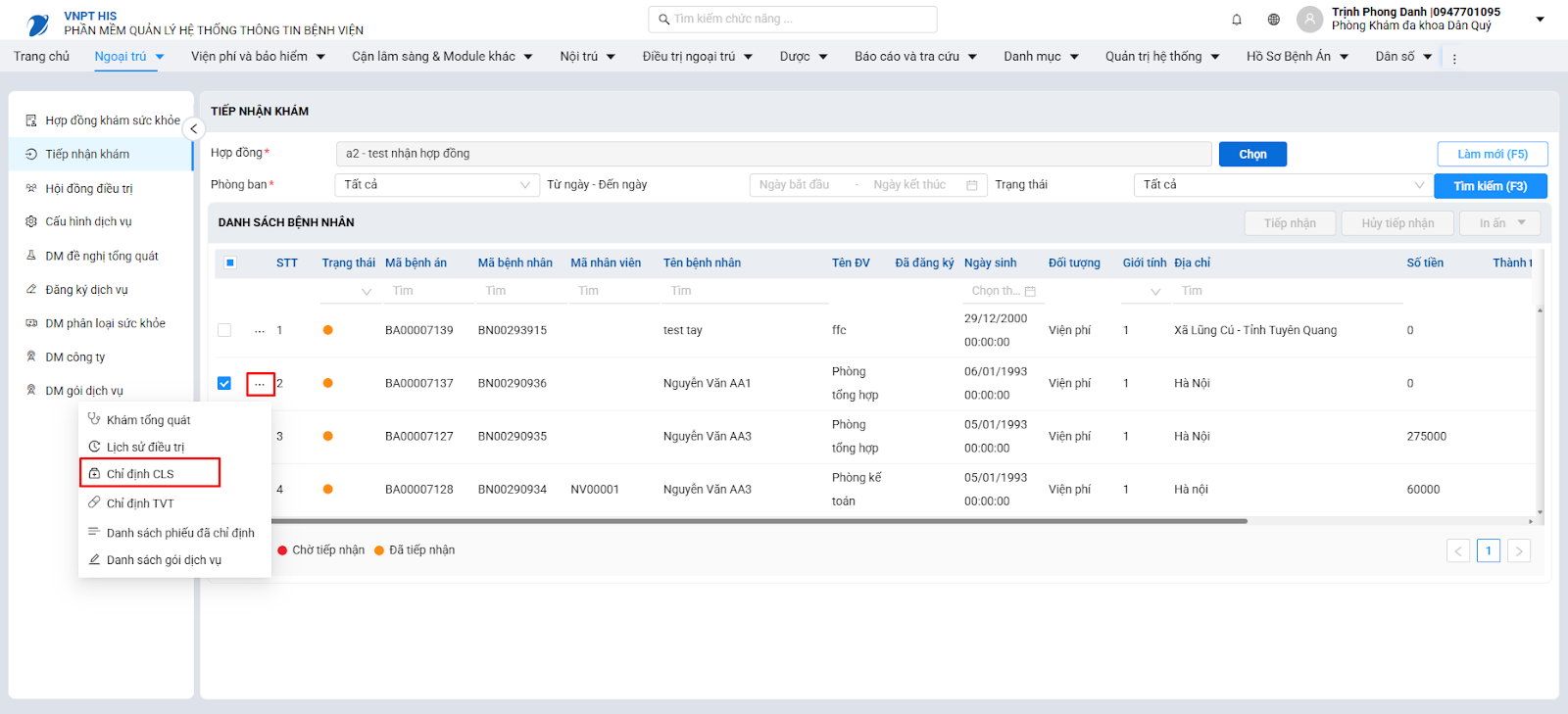
Bộ lọc hợp đồng, đơn vị, khoảng ngày, trạng thái; lưới bệnh nhân có ô chọn; thao tác bar Tiếp nhận/Hủy/In; menu thao tác Khám tổng quát, Lịch sử điều trị, Chỉ định CLS/TVT, phiếu đã chỉ định, gói, nhập kết quả.
Thao tác thực tế theo HDSD KSK theo đoàn v1.0
A. Chọn hợp đồng và tiếp nhận
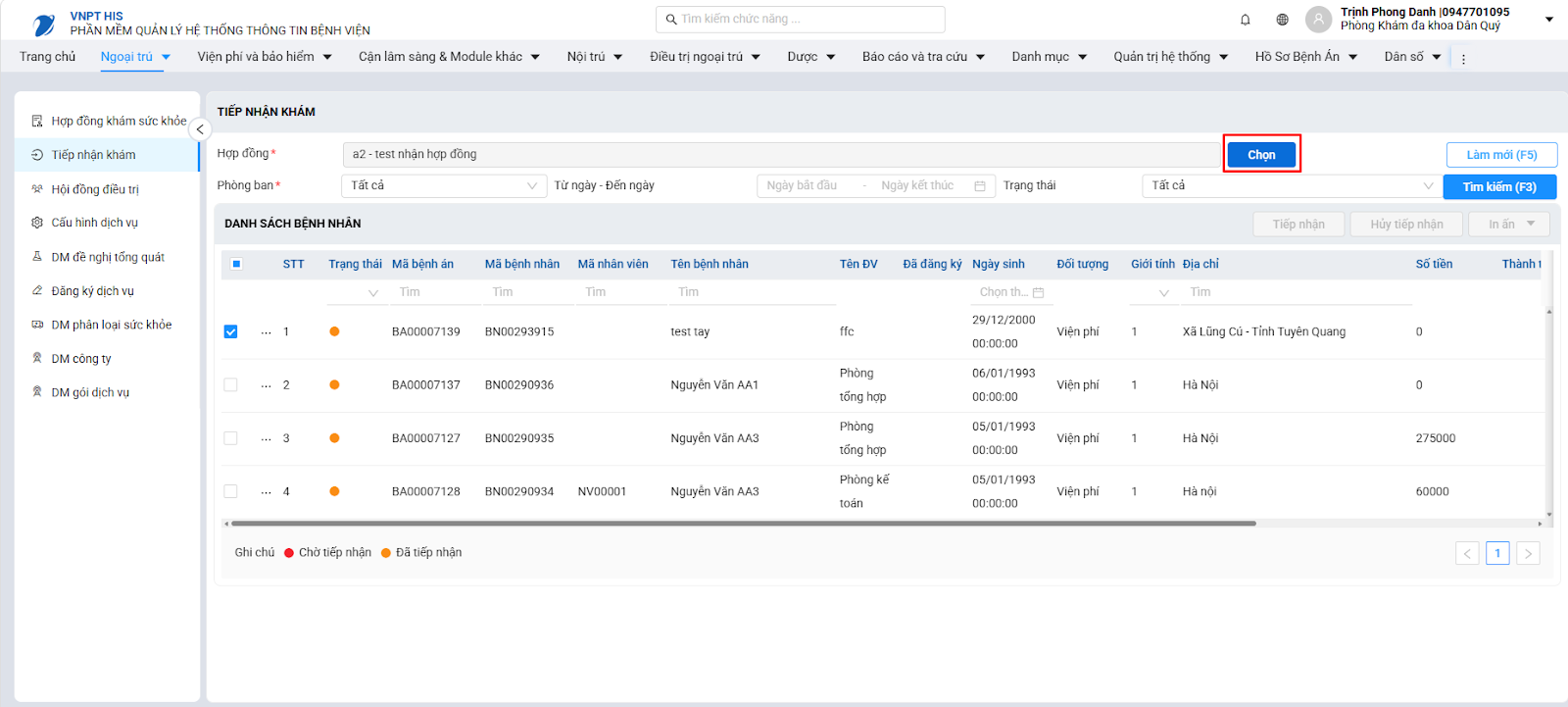
- Mở Tiếp nhận khám, nhấn Chọn tại ô Hợp đồng và chọn đúng hợp đồng.
- Lọc theo Phòng ban, Từ ngày–Đến ngày và Trạng thái. Có thể dùng các trạng thái Tất cả, Chờ tiếp nhận hoặc Đã tiếp nhận theo phiên bản màn hình.
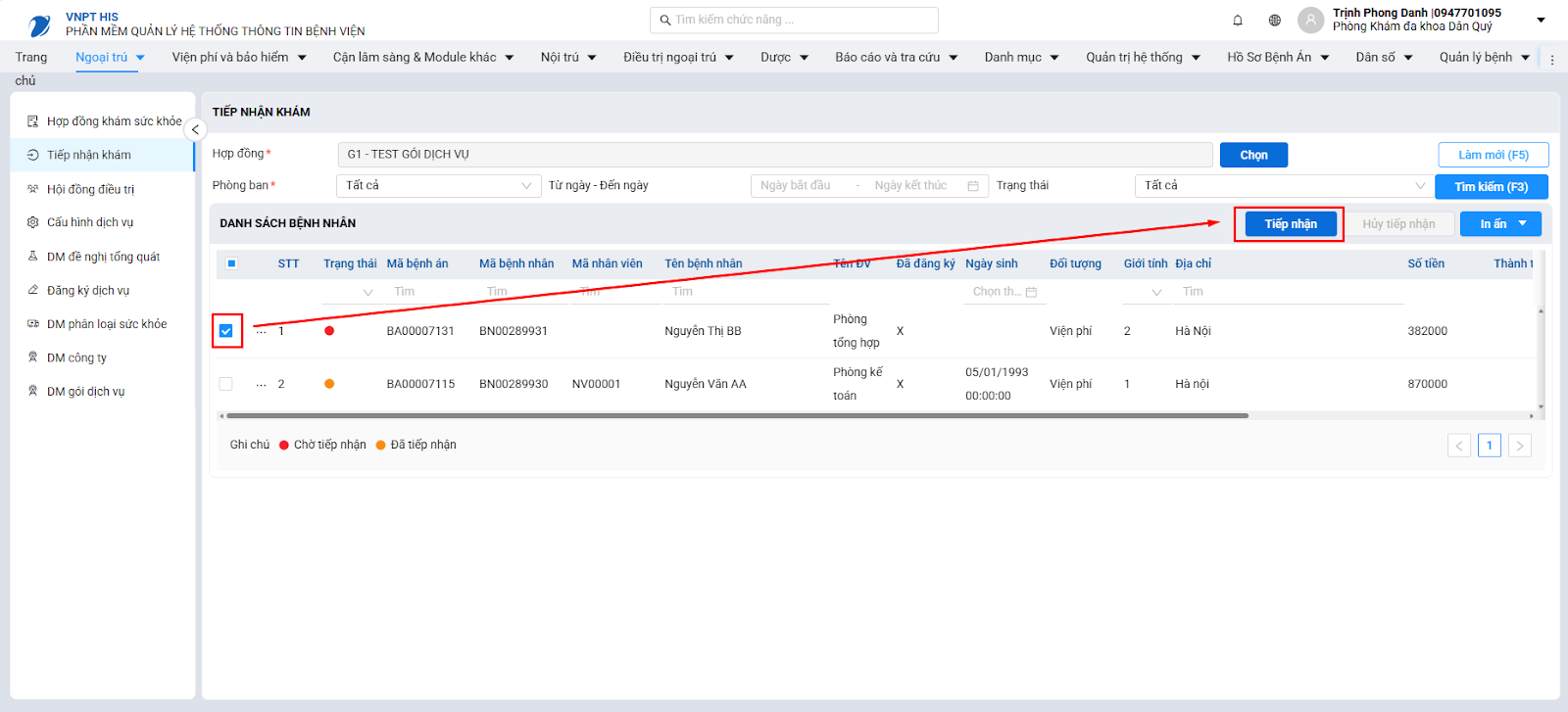
- Tích một hoặc nhiều bệnh nhân đang Chờ tiếp nhận, nhấn Tiếp nhận và chờ danh sách tải lại.
- Không chọn lẫn bệnh nhân đã tiếp nhận. Sau khi thành công, kiểm tra trạng thái, mã bệnh án/mã bệnh nhân và các phiếu cần in.

B. Hủy tiếp nhận
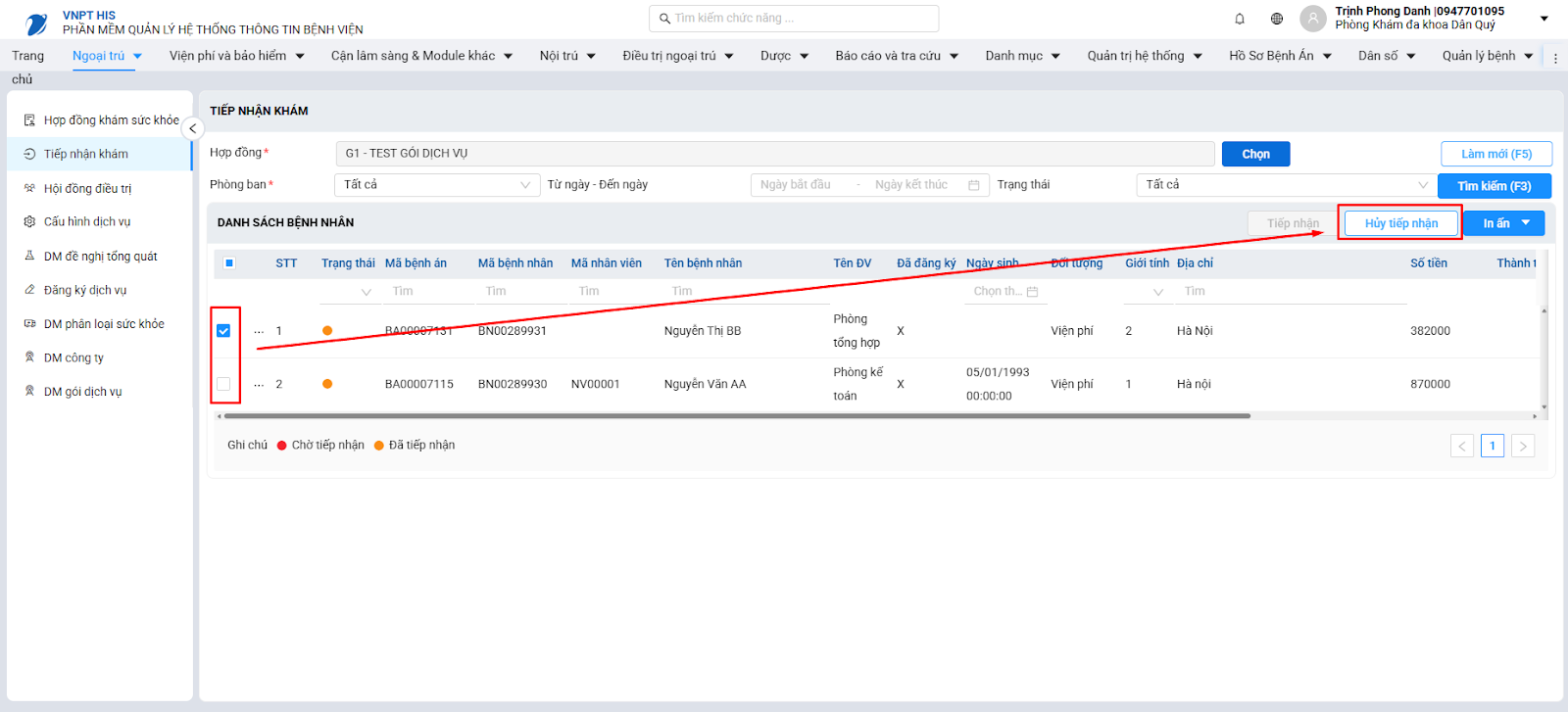
Chỉ chọn bệnh nhân có trạng thái Đã tiếp nhận, nhấn Hủy tiếp nhận, đọc thông báo xác nhận và kiểm tra trạng thái trở lại sau khi xử lý. Hủy tiếp nhận khác với nút Hủy khi đang nhập biểu mẫu; thao tác này có thể ảnh hưởng các phiếu/dịch vụ đã tạo.
C. Menu thao tác theo bệnh nhân
Chọn bệnh nhân rồi mở nút dấu ba chấm. Các lựa chọn trong HDSD v1.0 gồm:
| Lựa chọn | Mục đích | Điểm cần kiểm tra |
|---|---|---|
| Danh sách gói dịch vụ | Xem gói cơ bản và dịch vụ của người bệnh | Đúng gói, đúng số lượng và giá |
| DS phiếu đã chỉ định | Xem dịch vụ trong gói và chỉ định bổ sung | Không trùng chỉ định; đúng phòng thực hiện |
| Khám tổng quát | Nhập vòng bụng, tim, mạch, cân nặng, chiều cao, BMI, phân loại, bác sĩ | BMI do hệ thống tính từ cân nặng/chiều cao; chọn đúng bác sĩ |
| Chỉ định CLS | Bổ sung dịch vụ ngoài gói | Kiểm tra ảnh hưởng chi phí và trạng thái thanh toán |
| Chỉ định TVT | Chỉ định thuốc/vật tư | Chọn đúng thuốc/vật tư, số lượng và đường dùng nếu có |
| In ấn | In phiếu tổng hợp, phiếu CLS, hướng dẫn KSK, chi phí | Chọn đúng mẫu và đúng bệnh nhân |

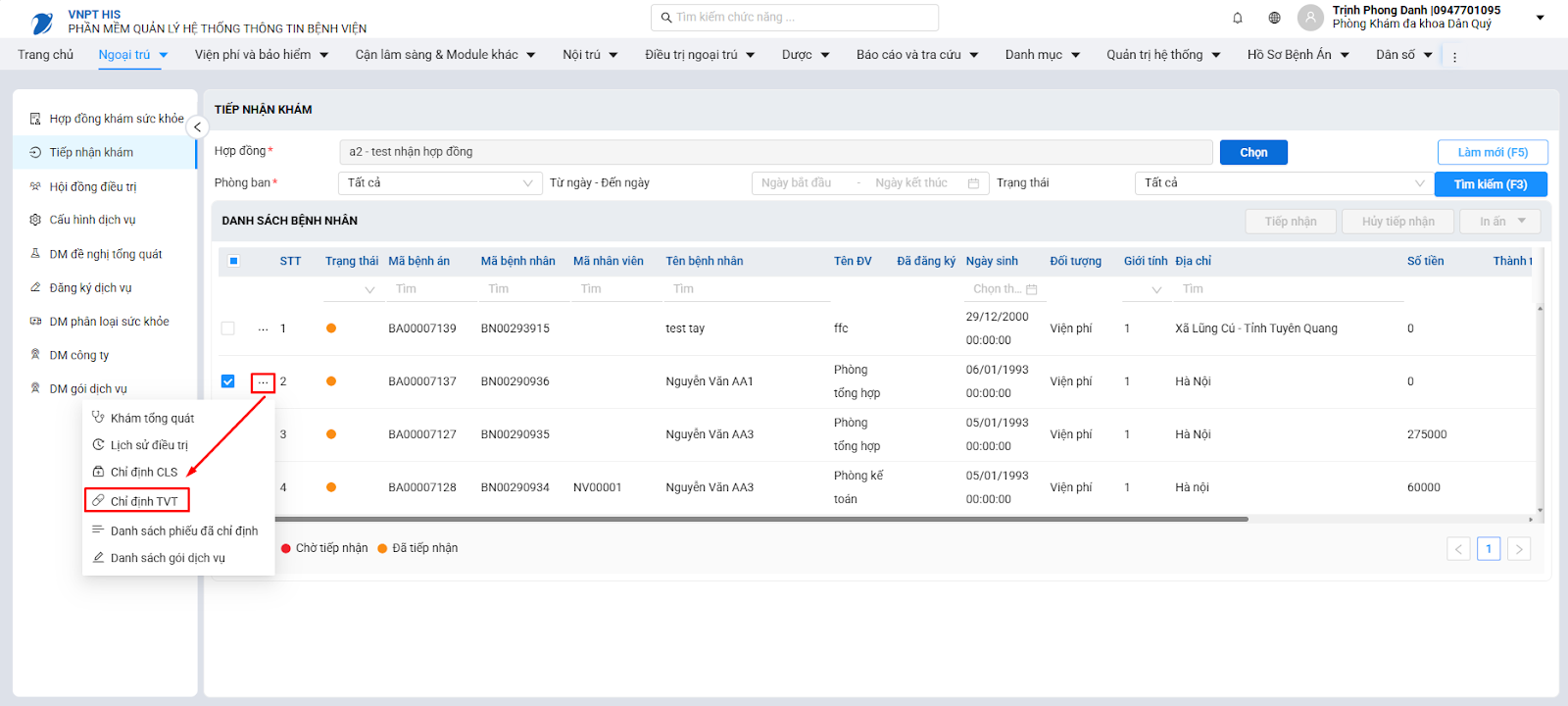
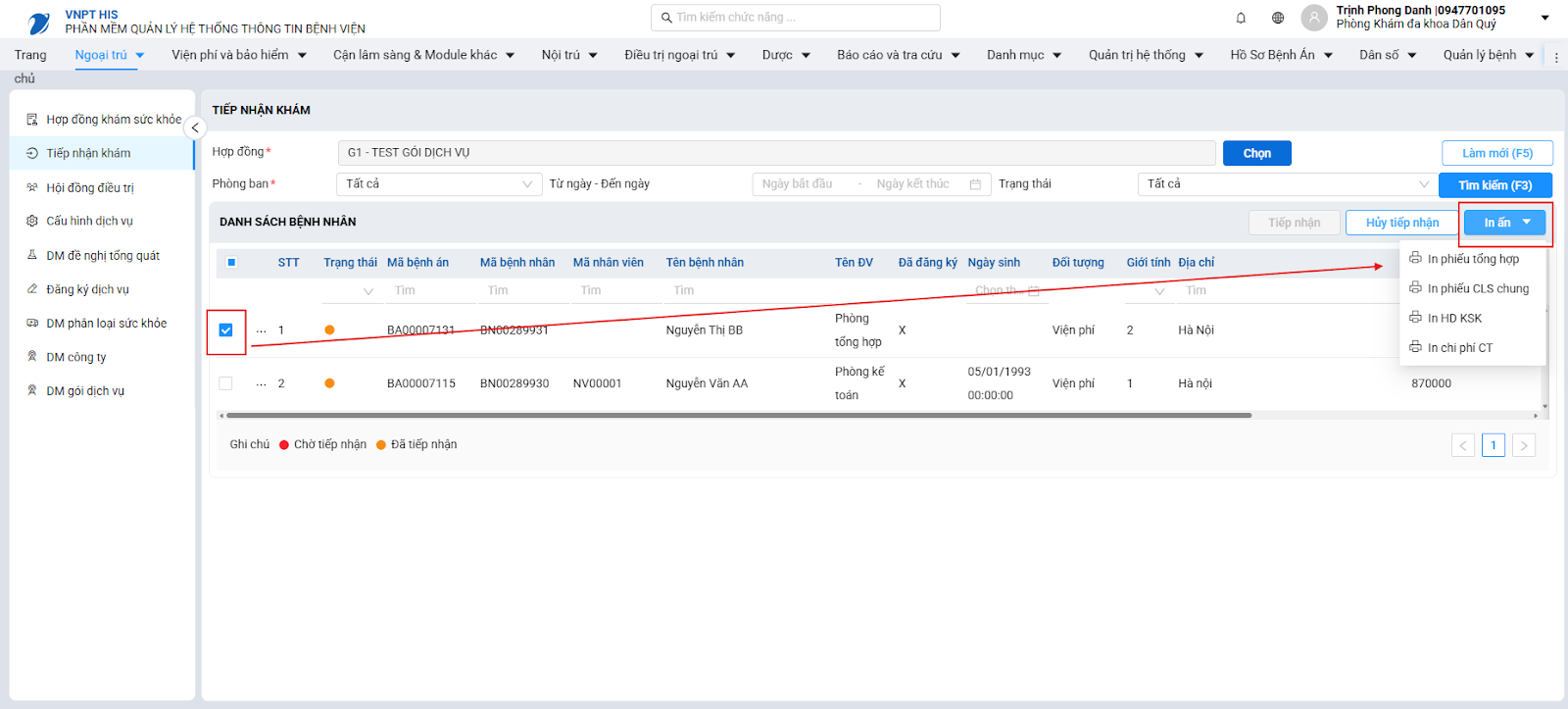
Các trường và vùng thông tin
| STT | Vùng | Trường hiển thị | Bắt buộc | Giá trị mặc định | Điều kiện hiển thị | Quy tắc nhập/kiểm tra |
|---|---|---|---|---|---|---|
| 1 | Biểu mẫu/Danh sách | Hợp đồng | Có | Rỗng | Bộ lọc | Phải chọn trước tìm/tiếp nhận |
| 2 | Biểu mẫu/Danh sách | Đơn vị | Không | -1/Tất cả | Bộ lọc | Thuộc hợp đồng |
| 3 | Biểu mẫu/Danh sách | Khoa | Có khi tiếp nhận | Khoa người dùng | Bộ lọc/tiếp nhận | @NotNull hệ thống |
| 4 | Biểu mẫu/Danh sách | Phòng | Có khi tiếp nhận | Phòng người dùng | Tiếp nhận | @NotNull hệ thống |
| 5 | Biểu mẫu/Danh sách | Từ ngày/Đến ngày | Có theo tài liệu thiết kế | Ngày hiện tại/range | Bộ lọc | Khoảng ngày giao với đợt khám |
| 6 | Biểu mẫu/Danh sách | Trạng thái | Không | Tất cả | Bộ lọc/lưới | Hệ thống: received = trạng thái đơn vị BN không thuộc (0,4) |
| 7 | Biểu mẫu/Danh sách | Danh sách chọn | Có cho thao tác | Rỗng | Lưới | Không cho chọn trộn trạng thái |
| 8 | Biểu mẫu/Danh sách | Đối tượng bệnh nhân | Hệ thống | 2 | Ẩn | Được đọc từ dữ liệu cấu hình cấu hình |
Các nút và thao tác
| Nút/Sự kiện | Điều kiện hiển thị | Thông báo liên quan | Trạng thái sau xử lý |
|---|---|---|---|
| Tải danh sách | Theo quyền và cấu hình giao diện | Lỗi tải | Hiển thị dữ liệu/màn liên quan |
| Chọn cùng trạng thái | Theo quyền và cấu hình giao diện | Lỗi tải | Hiển thị dữ liệu/màn liên quan |
| Tiếp nhận | Theo quyền và cấu hình giao diện | MSG447/450/451/452 và lỗi hệ thống | Làm mới danh sách và cập nhật trạng thái nút |
| Hủy tiếp nhận | Theo quyền và cấu hình giao diện | MSG454/456/457; MSG3009 giao diện | Làm mới danh sách và cập nhật trạng thái nút |
| In phiếu tổng hợp/CLS/Hướng dẫn | Theo quyền và cấu hình giao diện | MSG446 hoặc lỗi | Hiển thị dữ liệu/màn liên quan |
| Mở Khám tổng quát | Theo quyền và cấu hình giao diện | MSG447/450/451/452 và lỗi hệ thống | Làm mới danh sách và cập nhật trạng thái nút |
| Mở Lịch sử điều trị | Theo quyền và cấu hình giao diện | MSG447/450/451/452 và lỗi hệ thống | Làm mới danh sách và cập nhật trạng thái nút |
| Mở Chỉ định CLS/TVT | Theo quyền và cấu hình giao diện | MSG447/450/451/452 và lỗi hệ thống | Làm mới danh sách và cập nhật trạng thái nút |
| Danh sách phiếu/gói | Theo quyền và cấu hình giao diện | MSG446 hoặc lỗi | Hiển thị dữ liệu/màn liên quan |
| Nhập kết quả khám | Theo quyền và cấu hình giao diện | — | Hiển thị dữ liệu/màn liên quan |
Hướng dẫn tìm kiếm
- Mở màn hình/cửa sổ theo đường dẫn trên; chờ nạp cấu hình và danh mục.
- Nhập hoặc chọn một hay nhiều điều kiện tìm kiếm; để trống điều kiện không cần lọc.
- Với ô chọn, tích hoặc bỏ tích theo nhu cầu; với ngày, nhập/chọn đúng định dạng hiển thị trên màn hình.
- Nhấn Tìm hoặc Enter; hệ thống trở về trang đầu và nạp danh sách phù hợp.
- Kiểm tra tổng số bản ghi, phân trang và thứ tự; chọn một dòng để xem chi tiết hoặc thực hiện thao tác.
- Nếu không có dữ liệu, kiểm tra cơ sở, hợp đồng/đơn vị, khoảng ngày, trạng thái và quyền; không tự coi là bug.
Hướng dẫn thêm mới
Nhấn Thêm/Đăng ký/Tiếp nhận theo chức năng. Hệ thống đặt lại dữ liệu cần nhập và mở các trường được phép. Nhập đủ trường bắt buộc rồi nhấn Lưu. Nếu hợp lệ, hệ thống thông báo kết quả và tải lại danh sách; nếu không hợp lệ, xử lý trường được đánh dấu hoặc thông báo đang hiển thị.
Hướng dẫn chỉnh sửa
Không có sự kiện chỉnh sửa độc lập được xác nhận.
Hướng dẫn xóa
- Điều kiện giao diện: chọn đúng bản ghi/bệnh nhân; không ở trạng thái bị khóa; xác nhận thao tác.
- hệ thống kiểm dữ liệu đã dùng/kết quả/thu tiền tùy chức năng; xem BR và message cụ thể.
- Thành công: message + tải lại/đặt lại; thất bại giữ trạng thái và hiển thị message hệ thống/giao diện.
Hướng dẫn hủy thao tác
Hủy biểu mẫu không gửi yêu cầu lưu: đặt lại hoặc phục hồi bản ghi chọn, khóa biểu mẫu, trả thao tác bar về mặc định và kết thúc loading toolbar. “Hủy tiếp nhận” là nghiệp vụ riêng có hệ thống, không được nhầm với Hủy biểu mẫu.
Import dữ liệu
Chức năng này không có thao tác import dữ liệu được mô tả.
Export dữ liệu
Có in/xem phiếu hoặc tải nội dung qua chức năng in/màn hình kết quả. Riêng “In chi phí CT” của H009011 chưa có thao tác tương ứng trên màn hình trong phiên bản hiện hành được cung cấp.
Tab và cửa sổ liên quan
Bộ lọc hợp đồng, đơn vị, khoảng ngày, trạng thái; lưới bệnh nhân có ô chọn; thao tác bar Tiếp nhận/Hủy/In; menu thao tác Khám tổng quát, Lịch sử điều trị, Chỉ định CLS/TVT, phiếu đã chỉ định, gói, nhập kết quả. Các cửa sổ chỉ được coi là liên quan khi thao tác/màn hình phiên bản hiện hành hoặc ảnh tài liệu thiết kế thể hiện; không suy ra màn con ngoài danh sách.
Quy tắc nghiệp vụ
| Mã quy tắc | Điều kiện | Xử lý | Kết quả | Thông báo liên quan |
|---|---|---|---|---|
| BR-019 | Bệnh nhân chưa có gói và cấu hình bắt buộc | Hệ thống chặn tiếp nhận | Không tạo hồ sơ tiếp nhận và hồ sơ khám | MSG447 |
| BR-020 | Tiếp nhận hợp lệ | Tạo hồ sơ tiếp nhận, hồ sơ khám, dịch vụ và ghi nhận bệnh nhân đã tiếp nhận | Đẩy RIS/LIS sau tiếp nhận thành công theo tham số | MSG450 |
| BR-021 | Hủy khi có kết quả khám/CLS | Chặn trước khi xóa | Giữ dữ liệu đã có kết quả | MSG454 |
| BR-022 | Hủy hợp lệ | Hủy dữ liệu đã tạo ở bước tiếp nhận, đưa bệnh nhân về chờ khám và gửi thông tin hủy liên thông khi có cấu hình | BN về chờ khám | MSG457 |
| BR-023 | BN VIP và hợp đồng đã thanh toán khi chỉ định CLS | Giao diện chặn mở chỉ định | Không phát sinh dịch vụ | MSG3007 |
Điều kiện kiểm tra và chặn thao tác
| Trường/Nhóm trường | Điều kiện lỗi | Thời điểm kiểm tra | Thông báo liên quan | Có chặn lưu? |
|---|---|---|---|---|
| Hợp đồng | Phải chọn trước tìm/tiếp nhận | Kiểm tra trước khi lưu; hệ thống kiểm tra lại ràng buộc nghiệp vụ | — | Có nếu vi phạm trường bắt buộc hoặc quy tắc nghiệp vụ |
| Đơn vị | Thuộc hợp đồng | Kiểm tra trước khi lưu; hệ thống kiểm tra lại ràng buộc nghiệp vụ | — | Có nếu vi phạm trường bắt buộc hoặc quy tắc nghiệp vụ |
| Khoa | @NotNull hệ thống | Kiểm tra trước khi lưu; hệ thống kiểm tra lại ràng buộc nghiệp vụ | — | Có nếu vi phạm trường bắt buộc hoặc quy tắc nghiệp vụ |
| Phòng | @NotNull hệ thống | Kiểm tra trước khi lưu; hệ thống kiểm tra lại ràng buộc nghiệp vụ | — | Có nếu vi phạm trường bắt buộc hoặc quy tắc nghiệp vụ |
| Từ ngày/Đến ngày | Khoảng ngày giao với đợt khám | Kiểm tra trước khi lưu; hệ thống kiểm tra lại ràng buộc nghiệp vụ | — | Có nếu vi phạm trường bắt buộc hoặc quy tắc nghiệp vụ |
| Trạng thái | Hệ thống: received = trạng thái đơn vị BN không thuộc (0,4) | Kiểm tra trước khi lưu; hệ thống kiểm tra lại ràng buộc nghiệp vụ | — | Có nếu vi phạm trường bắt buộc hoặc quy tắc nghiệp vụ |
| Danh sách chọn | Không cho chọn trộn trạng thái | Kiểm tra trước khi lưu; hệ thống kiểm tra lại ràng buộc nghiệp vụ | — | Có nếu vi phạm trường bắt buộc hoặc quy tắc nghiệp vụ |
| Đối tượng bệnh nhân | Được đọc từ dữ liệu cấu hình cấu hình | Kiểm tra trước khi lưu; hệ thống kiểm tra lại ràng buộc nghiệp vụ | — | Có nếu vi phạm trường bắt buộc hoặc quy tắc nghiệp vụ |
Cấu hình và tham số
| Mã tham số | Giá trị mặc định | Ý nghĩa | Ảnh hưởng đến thao tác |
|---|---|---|---|
KSK_TIEPNHANKHAM |
— | Mã nhóm cấu hình; tài liệu thiết kế chưa mô tả thêm. | Theo mô tả |
KSK_TIEPNHANKHAM/batbuocGoiDV |
1 | Cho phép khi tiếp nhận bệnh nhân bắt buộc phải có đăng ký gói dịch
vụ cơ bản hay không? 1: không bắt buộc 0: bắt buộc |
Cấu hình cũ: KSK_KBATBUOC_GOIDV |
KSK_TIEPNHANKHAM/dayHL7 |
0 | đẩy HL7 khi tiếp nhận khám BN khám sức khỏe theo đoàn 0 - không đẩy 1 - đẩy |
Cấu hình cũ: NGT_KSKTD_HL7 |
KSK_TIEPNHANKHAM/hienthiButtonAn |
0 | cho phép hiển thị nút ẩn trong biểu mẫu tiếp nhận ksk theo
đoàn 0:không sử dụng else danh sách nút để hiển thị lên biểu mẫu ksk theo đoàn, cách nhau bởi dấu @ VD: btnInCLSChung@btnIn@btnKhamTQ => hiển thị 3 nút này |
Cấu hình cũ: KSK_TN_SHOWBUTTON |
KSK_TIEPNHANKHAM/hienthiInphieuTH |
1 | Hiển thị nút in phiếu TH trên biểu mẫu tiếp nhận khám sức khỏe theo
đoàn 0: Ẩn 1: Hiển thị |
Cấu hình cũ: KSK_TN_IN_PHIEUTH |
KSK_TIEPNHANKHAM/inBarcode |
0 | Gọi phiếu in barcode thông tin bệnh nhân trong biểu mẫu tiếp nhận
khám sức khỏe theo đoàn 0: mặc định in barcode CLS 1: in barcode thông tin bệnh nhân |
Cấu hình cũ: KSK_INBARCODE_BN |
KSK_TIEPNHANKHAM/inphieuCLS |
1 | Thiết lập chế độ in phiếu CLS, PTTT, CDHA biểu mẫu tiếp nhận khám
khám sức khỏe theo đoàn 0: chế độ in mặc định 1: in phiếu giống với phân hệ Khám bệnh |
Cấu hình cũ: KSK_INPHIEU_CLS |
KSK_TIEPNHANKHAM/tenKhamTQ |
Khám tổng quát@Nhập thông tin khám tổng quát | Cấu hình tên nút nhập khám tổng quát biểu mẫu khám sức khỏe theo đoàn | Cấu hình cũ: KSK_TEN_KHAMTONGQUAT |
KSK_TIEPNHANKHAM/thietlapDoituongBN |
2 | Thiết lập đối tượng bệnh nhân cho khám sức khỏe theo đoàn 1: BHYT 2: Viện Phí 3: Dịch vụ 4: Người nước ngoài 5: Miễn phí |
Cấu hình cũ: KSK_DOITUONGBENHNHAN |
KSK_TIEPNHANKHAM/tudongInPhieu |
0 | Tự động in phiếu sau khi tiếp nhận khám sức khỏe theo đoàn 0: tự động in tất cả các phiếu 1: tắt tự động in 2: tự động in hướng dẫn KSK 3: tự động in phiếu chỉ định CLS chung 4: tự động in phiếu TH |
Cấu hình cũ:
KSK_TUDONGIN_TIEPNHAN NGT_KSK_IN_PHIEU_HDK NGT_KSK_IN_PHIEU_CDC |
Message
| Mã message | Nội dung | Điều kiện phát sinh | Có chặn thao tác không |
|---|---|---|---|
| MSG446 | Yêu cầu chọn bệnh nhân để tiếp nhận | Phát sinh khi vi phạm điều kiện tương ứng hoặc khi hoàn tất thao tác | Có; xử lý hoặc xác nhận theo nội dung thông báo |
| MSG447 | Tồn tại bệnh nhân chọn chưa đăng ký gói cơ bản, yêu cầu kiểm tra lại. | Phát sinh khi vi phạm điều kiện tương ứng hoặc khi hoàn tất thao tác | Có; xử lý hoặc xác nhận theo nội dung thông báo |
| MSG448 | Tồn tại bệnh nhân đã tiếp nhận, vui lòng tải lại trang và thử lại! | Phát sinh khi vi phạm điều kiện tương ứng hoặc khi hoàn tất thao tác | Có; xử lý hoặc xác nhận theo nội dung thông báo |
| MSG449 | Bạn có chắc chắn muốn tiếp nhận các bệnh nhân này? | Phát sinh khi vi phạm điều kiện tương ứng hoặc khi hoàn tất thao tác | Có; xử lý hoặc xác nhận theo nội dung thông báo |
| MSG450 | Tiếp nhận thành công! | Phát sinh khi vi phạm điều kiện tương ứng hoặc khi hoàn tất thao tác | Không/Thông báo kết quả |
| MSG451 | Yêu cầu chỉ định khoa,phòng thực hiện cho các dịch vụ trong gói KSK của các bệnh nhân tiếp nhận. | Phát sinh khi vi phạm điều kiện tương ứng hoặc khi hoàn tất thao tác | Có; xử lý hoặc xác nhận theo nội dung thông báo |
| MSG452 | Tồn tại bệnh nhân được chỉ định được gói KSK không phù hợp, yêu cầu cập nhật gói khám phù hợp | Phát sinh khi vi phạm điều kiện tương ứng hoặc khi hoàn tất thao tác | Có; xử lý hoặc xác nhận theo nội dung thông báo |
| MSG453 | Yêu cầu chọn bệnh nhân để hủy tiếp nhận. | Phát sinh khi vi phạm điều kiện tương ứng hoặc khi hoàn tất thao tác | Có; xử lý hoặc xác nhận theo nội dung thông báo |
| MSG454 | Tồn tại bệnh nhân đã nhập kết quả khám, không cho phép hủy tiếp nhận. | Phát sinh khi vi phạm điều kiện tương ứng hoặc khi hoàn tất thao tác | Có; xử lý hoặc xác nhận theo nội dung thông báo |
| MSG455 | Tồn tại bệnh nhân chưa tiếp nhận, vui lòng tải lại trang và thử lại! | Phát sinh khi vi phạm điều kiện tương ứng hoặc khi hoàn tất thao tác | Có; xử lý hoặc xác nhận theo nội dung thông báo |
| MSG456 | Bạn có chắc chắn muốn hủy tiếp nhận các bệnh nhân đã chọn? | Phát sinh khi vi phạm điều kiện tương ứng hoặc khi hoàn tất thao tác | Có; xử lý hoặc xác nhận theo nội dung thông báo |
| MSG457 | Hủy tiếp nhận thành công! | Phát sinh khi vi phạm điều kiện tương ứng hoặc khi hoàn tất thao tác | Không/Thông báo kết quả |
| MSG458 | Hãy chọn bệnh nhân muốn in. | Phát sinh khi vi phạm điều kiện tương ứng hoặc khi hoàn tất thao tác | Có; xử lý hoặc xác nhận theo nội dung thông báo |
| MSG459 | Đăng ký gói khám sức khỏe cho bệnh nhân trước khi in phiếu! | Phát sinh khi vi phạm điều kiện tương ứng hoặc khi hoàn tất thao tác | Có; xử lý hoặc xác nhận theo nội dung thông báo |
| MSG460 | Chọn bệnh nhân ở trạng thái đang khám để in phiếu! | Phát sinh khi vi phạm điều kiện tương ứng hoặc khi hoàn tất thao tác | Không/Thông báo kết quả |
| MSG3007 | Hợp đồng đã thanh toán, không thể chỉ định dịch vụ! | Phát sinh khi vi phạm điều kiện tương ứng hoặc khi hoàn tất thao tác | Có; xử lý hoặc xác nhận theo nội dung thông báo |
| MSG3009 | Chưa có nội dung message trong các tài liệu thiết kế/file message được cung cấp. | Phát sinh khi vi phạm điều kiện tương ứng hoặc khi hoàn tất thao tác | Không/Thông báo kết quả |
Hướng dẫn xử lý sự cố
- Không thấy dữ liệu hoặc nút bị khóa: kiểm tra điều kiện tìm kiếm, cơ sở, hợp đồng, trạng thái dữ liệu và quyền thao tác.
- Thiếu danh mục: kiểm công ty, đơn vị, gói, dịch vụ, khoa/phòng, nhân viên/chuyên khoa.
- Thiếu cấu hình: ghi lại mã tham số trong mục “Cấu hình và tham số”, màn hình và tình huống để quản trị viên kiểm tra.
- Thiếu phân quyền: kiểm tra quyền menu, quyền thao tác, quyền in/báo cáo và phạm vi khoa/phòng.
- Sai trạng thái: kiểm tra bệnh nhân chưa/đã tiếp nhận, đã có kết quả, đã trả kết quả hoặc hợp đồng đã thanh toán.
- Thiếu phiếu hoặc kết quả liên thông: ghi thời điểm, hợp đồng, bệnh nhân, loại phiếu/kết quả và thông báo để bộ phận hỗ trợ kiểm tra LIS/RIS hoặc chức năng in.
- Lỗi hệ thống/giao diện: chụp thông báo, ghi lại màn hình và các bước vừa thao tác; che dữ liệu nhạy cảm trước khi gửi hỗ trợ. Tải lại trang để tránh tiếp tục thao tác trên dữ liệu cũ.
7. H009080 – Hội đồng/Đoàn điều trị
Mục đích nghiệp vụ
Lập đoàn khám theo hợp đồng, chọn thành viên, chuyên khoa và trưởng đoàn.
Điều kiện và phân quyền
Người dùng phải truy cập được phân hệ KSK theo đoàn và có dữ liệu cơ sở/khoa/phòng phù hợp. phiên bản hiện hành không cung cấp ma trận vai trò và thao tác chi tiết; trạng thái nút được điều khiển trong màn hình theo bản ghi chọn và chế độ biểu mẫu.
Đường dẫn truy cập
- Menu: Ngoại trú → KSK theo đoàn → Hội đồng điều trị.
Bố cục màn hình
Màn danh sách; màn thêm/sửa gồm tên đoàn, hợp đồng, lưới nhân viên nguồn và lưới thành viên đã chọn, chuyên khoa, ô chọn trưởng đoàn.
Thao tác thực tế theo HDSD KSK theo đoàn v1.0
- Mở Ngoại trú → Khám sức khỏe theo đoàn → Hội đồng điều trị.
- Nhấn Thêm, nhập Tên đoàn khám và chọn Hợp đồng.
- Tại bảng nhân viên, lọc/chọn Chuyên khoa, chọn các nhân viên tham gia và chuyển sang bảng thành viên được chọn.
- Đánh dấu đúng một người làm Trưởng đoàn; trưởng đoàn phải nằm trong danh sách thành viên.
- Nhấn Lưu. Khi sửa, chọn đoàn trong danh sách → Sửa; khi xóa, chọn đúng đoàn → Xóa và kiểm tra cảnh báo số thành viên nếu có.
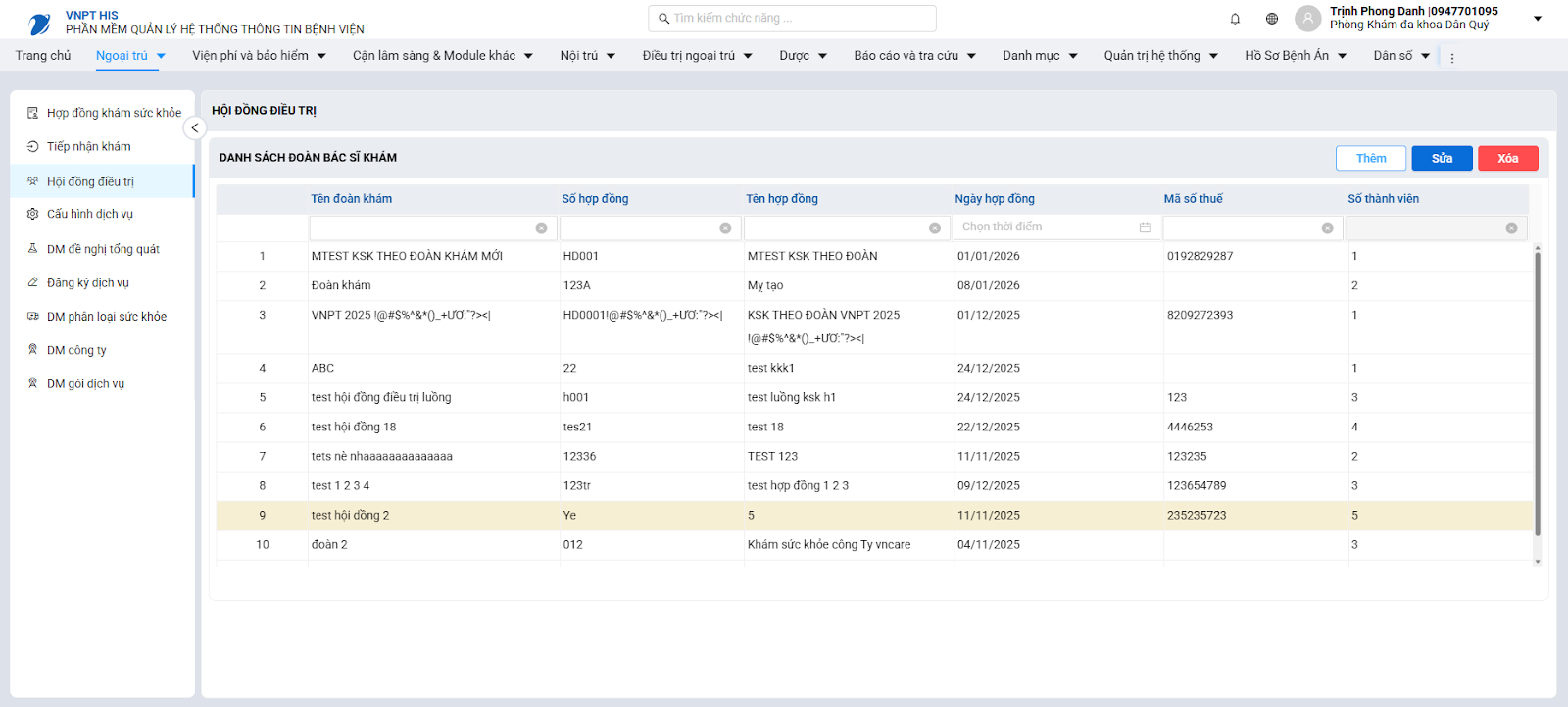
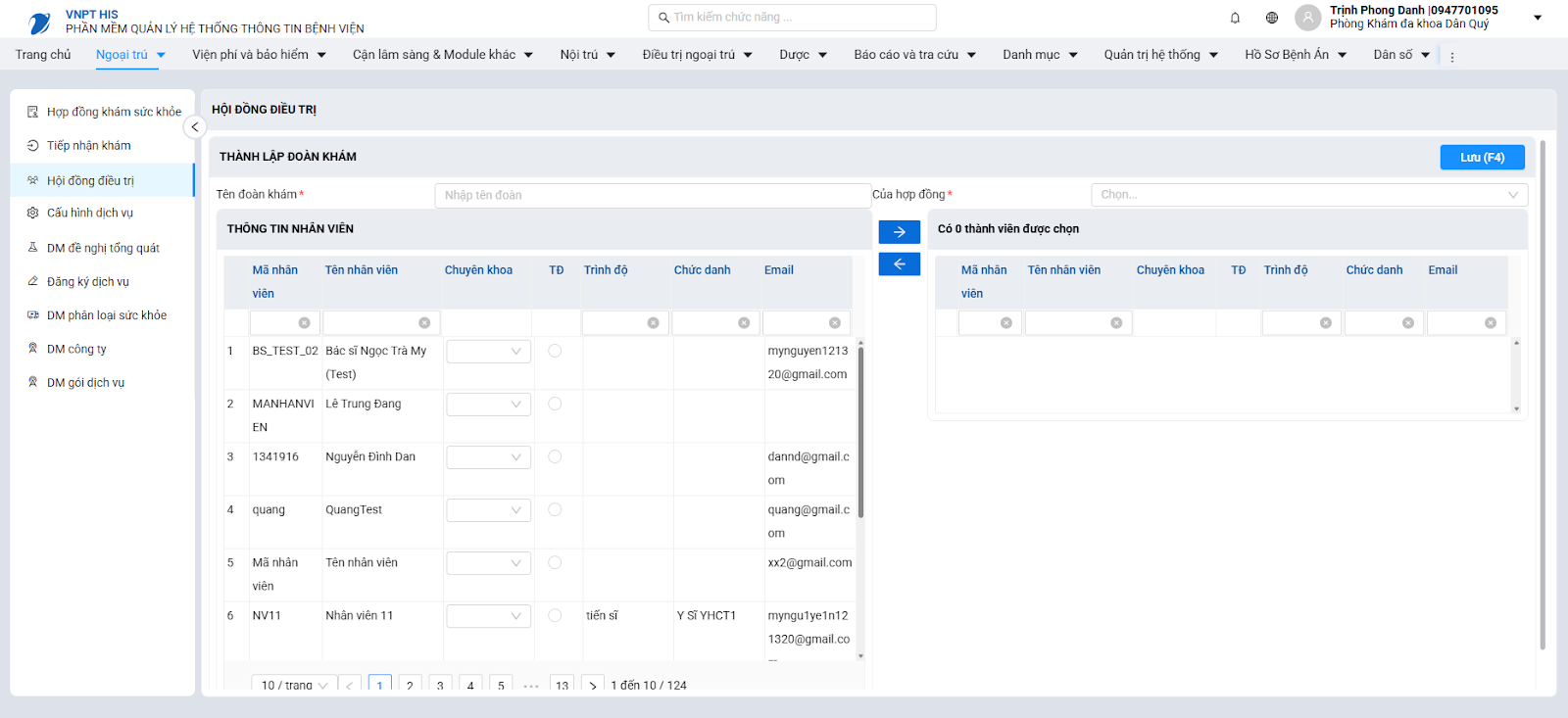
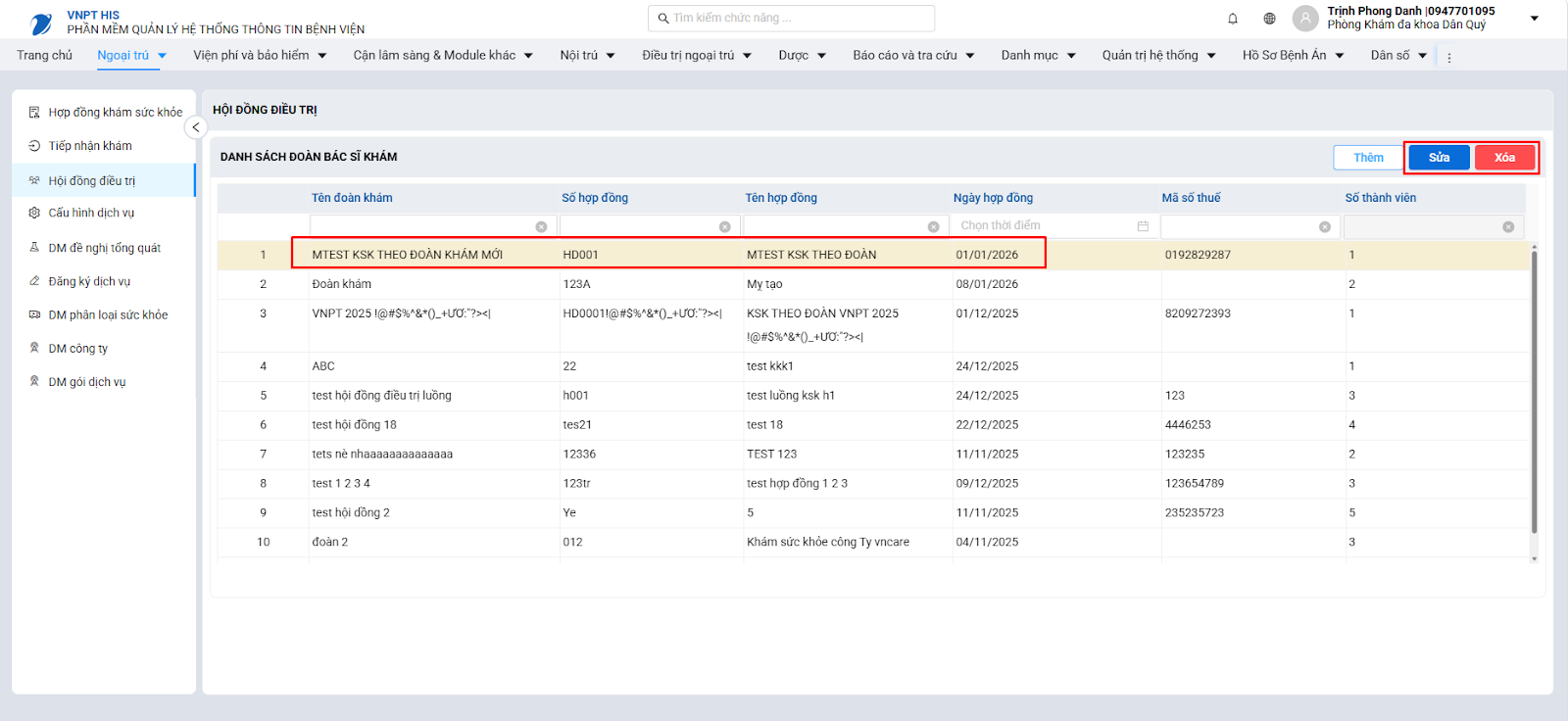
Các trường và vùng thông tin
| STT | Vùng | Trường hiển thị | Bắt buộc | Giá trị mặc định | Điều kiện hiển thị | Quy tắc nhập/kiểm tra |
|---|---|---|---|---|---|---|
| 1 | Biểu mẫu/Danh sách | Tên đoàn khám | Có | Rỗng | biểu mẫu | Bắt buộc; tài liệu thiết kế max 50 |
| 2 | Biểu mẫu/Danh sách | Hợp đồng | Có | Rỗng | biểu mẫu | Bắt buộc; hệ thống kiểm tra ràng buộc |
| 3 | Biểu mẫu/Danh sách | Nhân viên | Có ít nhất 1 | Rỗng | Hai lưới | Phải chọn thành viên |
| 4 | Biểu mẫu/Danh sách | Chuyên khoa | Có cho từng thành viên | Rỗng | Lưới | Không có → MSG438 |
| 5 | Biểu mẫu/Danh sách | Trưởng đoàn | Có đúng người trong danh sách | Rỗng | Lưới | Trưởng đoàn phải nằm trong danh sách thành viên |
Các nút và thao tác
| Nút/Sự kiện | Điều kiện hiển thị | Thông báo liên quan | Trạng thái sau xử lý |
|---|---|---|---|
| Tải/tìm danh sách | Theo quyền và cấu hình giao diện | — | Hiển thị dữ liệu/màn liên quan |
| Thêm | Theo quyền và cấu hình giao diện | MSG060 hoặc error hệ thống | Làm mới danh sách và cập nhật trạng thái nút |
| Sửa | Theo quyền và cấu hình giao diện | MSG060 hoặc error hệ thống | Làm mới danh sách và cập nhật trạng thái nút |
| Xóa | Theo quyền và cấu hình giao diện | MSG433/MSG064 | Làm mới danh sách và cập nhật trạng thái nút |
| Tải nhân viên/chuyên khoa | Theo quyền và cấu hình giao diện | — | Hiển thị dữ liệu/màn liên quan |
| Chuyển nhân viên trái↔︎phải | Theo quyền và cấu hình giao diện | — | Hiển thị dữ liệu/màn liên quan |
| Chọn trưởng đoàn | Theo quyền và cấu hình giao diện | — | Hiển thị dữ liệu/màn liên quan |
| Lưu | Theo quyền và cấu hình giao diện | MSG060 hoặc error hệ thống | Làm mới danh sách và cập nhật trạng thái nút |
Hướng dẫn tìm kiếm
- Mở màn hình/cửa sổ theo đường dẫn trên; chờ nạp cấu hình và danh mục.
- Nhập hoặc chọn một hay nhiều điều kiện tìm kiếm; để trống điều kiện không cần lọc.
- Với ô chọn, tích hoặc bỏ tích theo nhu cầu; với ngày, nhập/chọn đúng định dạng hiển thị trên màn hình.
- Nhấn Tìm hoặc Enter; hệ thống trở về trang đầu và nạp danh sách phù hợp.
- Kiểm tra tổng số bản ghi, phân trang và thứ tự; chọn một dòng để xem chi tiết hoặc thực hiện thao tác.
- Nếu không có dữ liệu, kiểm tra cơ sở, hợp đồng/đơn vị, khoảng ngày, trạng thái và quyền; không tự coi là bug.
Hướng dẫn thêm mới
Nhấn Thêm/Đăng ký/Tiếp nhận theo chức năng. Hệ thống đặt lại dữ liệu cần nhập và mở các trường được phép. Nhập đủ trường bắt buộc rồi nhấn Lưu. Nếu hợp lệ, hệ thống thông báo kết quả và tải lại danh sách; nếu không hợp lệ, xử lý trường được đánh dấu hoặc thông báo đang hiển thị.
Hướng dẫn chỉnh sửa
Chọn bản ghi → nhấn Sửa/Cập nhật → chỉnh các trường được mở → nhấn Lưu. Không tìm cách sửa trường đang khóa vì trường đó có thể bị ràng buộc bởi loại dữ liệu, trạng thái hoặc dữ liệu đã phát sinh. Sau khi lưu thành công, kiểm tra lại dòng dữ liệu vừa cập nhật.
Hướng dẫn xóa
- Điều kiện giao diện: chọn đúng bản ghi/bệnh nhân; không ở trạng thái bị khóa; xác nhận thao tác.
- hệ thống kiểm dữ liệu đã dùng/kết quả/thu tiền tùy chức năng; xem BR và message cụ thể.
- Thành công: message + tải lại/đặt lại; thất bại giữ trạng thái và hiển thị message hệ thống/giao diện.
Hướng dẫn hủy thao tác
Hủy biểu mẫu không gửi yêu cầu lưu: đặt lại hoặc phục hồi bản ghi chọn, khóa biểu mẫu, trả thao tác bar về mặc định và kết thúc loading toolbar. “Hủy tiếp nhận” là nghiệp vụ riêng có hệ thống, không được nhầm với Hủy biểu mẫu.
Import dữ liệu
Chức năng này không có thao tác import dữ liệu được mô tả.
Export dữ liệu
Màn hình không có chức năng xuất dữ liệu riêng được mô tả. Không coi thao tác sao chép hoặc lưu lưới từ trình duyệt là tệp xuất chuẩn của hệ thống.
Tab và cửa sổ liên quan
Màn danh sách; màn thêm/sửa gồm tên đoàn, hợp đồng, lưới nhân viên nguồn và lưới thành viên đã chọn, chuyên khoa, ô chọn trưởng đoàn. Các cửa sổ chỉ được coi là liên quan khi thao tác/màn hình phiên bản hiện hành hoặc ảnh tài liệu thiết kế thể hiện; không suy ra màn con ngoài danh sách.
Quy tắc nghiệp vụ
| Mã quy tắc | Điều kiện | Xử lý | Kết quả | Thông báo liên quan |
|---|---|---|---|---|
| BR-026 | Không có tên/hợp đồng | Giao diện chặn lưu | Hiển thị đúng message | MSG434/MSG435 |
| BR-027 | Không có thành viên/trưởng đoàn | Giao diện chặn; trưởng đoàn phải nằm trong danh sách thành viên | Không tạo đoàn không hợp lệ | MSG437/MSG436 |
| BR-028 | Thành viên chưa có chuyên khoa | Không chuyển sang danh sách chọn | Yêu cầu thiết lập chuyên khoa | MSG438 |
| BR-029 | Xóa có ràng buộc | Hệ thống hiển thị số thành viên và yêu cầu xác nhận trước khi xóa | Xóa có chủ đích | MSG433/MSG064 |
Điều kiện kiểm tra và chặn thao tác
| Trường/Nhóm trường | Điều kiện lỗi | Thời điểm kiểm tra | Thông báo liên quan | Có chặn lưu? |
|---|---|---|---|---|
| Tên đoàn khám | Bắt buộc; tài liệu thiết kế max 50 | Kiểm tra trước khi lưu; hệ thống kiểm tra lại ràng buộc nghiệp vụ | — | Có nếu vi phạm trường bắt buộc hoặc quy tắc nghiệp vụ |
| Hợp đồng | Bắt buộc; hệ thống kiểm tra ràng buộc | Kiểm tra trước khi lưu; hệ thống kiểm tra lại ràng buộc nghiệp vụ | — | Có nếu vi phạm trường bắt buộc hoặc quy tắc nghiệp vụ |
| Nhân viên | Phải chọn thành viên | Kiểm tra trước khi lưu; hệ thống kiểm tra lại ràng buộc nghiệp vụ | — | Có nếu vi phạm trường bắt buộc hoặc quy tắc nghiệp vụ |
| Chuyên khoa | Không có → MSG438 | Kiểm tra trước khi lưu; hệ thống kiểm tra lại ràng buộc nghiệp vụ | MSG438 | Có nếu vi phạm trường bắt buộc hoặc quy tắc nghiệp vụ |
| Trưởng đoàn | Trưởng đoàn phải nằm trong danh sách thành viên | Kiểm tra trước khi lưu; hệ thống kiểm tra lại ràng buộc nghiệp vụ | — | Có nếu vi phạm trường bắt buộc hoặc quy tắc nghiệp vụ |
Cấu hình và tham số
| Mã tham số | Giá trị mặc định | Ý nghĩa | Ảnh hưởng đến thao tác |
|---|---|---|---|
| — | — | Không tìm thấy cấu hình riêng | — |
Message
| Mã message | Nội dung | Điều kiện phát sinh | Có chặn thao tác không |
|---|---|---|---|
| MSG060 | Cập nhật thành công! | Phát sinh khi vi phạm điều kiện tương ứng hoặc khi hoàn tất thao tác | Không/Thông báo kết quả |
| MSG064 | Xóa thành công! | Phát sinh khi vi phạm điều kiện tương ứng hoặc khi hoàn tất thao tác | Không/Thông báo kết quả |
| MSG433 | Đoàn khám đang có +‘soThanhVien+’ nhân viên, bạn có chắc chắn muốn xóa? | Phát sinh khi vi phạm điều kiện tương ứng hoặc khi hoàn tất thao tác | Có; xử lý hoặc xác nhận theo nội dung thông báo |
| MSG434 | Chưa nhập Tên đoàn khám! | Phát sinh khi vi phạm điều kiện tương ứng hoặc khi hoàn tất thao tác | Có; xử lý hoặc xác nhận theo nội dung thông báo |
| MSG435 | Chưa chọn Của hợp đồng! | Phát sinh khi vi phạm điều kiện tương ứng hoặc khi hoàn tất thao tác | Có; xử lý hoặc xác nhận theo nội dung thông báo |
| MSG436 | Yêu cầu chọn trưởng đoàn khám sức khỏe cho đoàn khám này. | Phát sinh khi vi phạm điều kiện tương ứng hoặc khi hoàn tất thao tác | Có; xử lý hoặc xác nhận theo nội dung thông báo |
| MSG437 | Danh sách hội đồng điều trị chưa có nhân viên. | Phát sinh khi vi phạm điều kiện tương ứng hoặc khi hoàn tất thao tác | Có; xử lý hoặc xác nhận theo nội dung thông báo |
| MSG438 | Yêu cầu chọn chuyên khoa cho bác sỹ ‘+tenNhanvien+’. | Phát sinh khi vi phạm điều kiện tương ứng hoặc khi hoàn tất thao tác | Có; xử lý hoặc xác nhận theo nội dung thông báo |
| MSG1444 | Hợp đồng đã tồn tại trong đoàn điều trị khác. | Phát sinh khi vi phạm điều kiện tương ứng hoặc khi hoàn tất thao tác | Có; xử lý hoặc xác nhận theo nội dung thông báo |
Hướng dẫn xử lý sự cố
- Không thấy dữ liệu hoặc nút bị khóa: kiểm tra điều kiện tìm kiếm, cơ sở, hợp đồng, trạng thái dữ liệu và quyền thao tác.
- Thiếu danh mục: kiểm công ty, đơn vị, gói, dịch vụ, khoa/phòng, nhân viên/chuyên khoa.
- Thiếu cấu hình: ghi lại mã tham số trong mục “Cấu hình và tham số”, màn hình và tình huống để quản trị viên kiểm tra.
- Thiếu phân quyền: kiểm tra quyền menu, quyền thao tác, quyền in/báo cáo và phạm vi khoa/phòng.
- Sai trạng thái: kiểm tra bệnh nhân chưa/đã tiếp nhận, đã có kết quả, đã trả kết quả hoặc hợp đồng đã thanh toán.
- Thiếu phiếu hoặc kết quả liên thông: ghi thời điểm, hợp đồng, bệnh nhân, loại phiếu/kết quả và thông báo để bộ phận hỗ trợ kiểm tra LIS/RIS hoặc chức năng in.
- Lỗi hệ thống/giao diện: chụp thông báo, ghi lại màn hình và các bước vừa thao tác; che dữ liệu nhạy cảm trước khi gửi hỗ trợ. Tải lại trang để tránh tiếp tục thao tác trên dữ liệu cũ.
8. H009081 – Nhập kết quả khám sức khỏe
Mục đích nghiệp vụ
Nhập/cập nhật/xóa kết quả theo chuyên khoa, phân loại sức khỏe, bác sĩ và biểu mẫu động; in kết quả KSK theo đoàn.
Điều kiện và phân quyền
Người dùng phải truy cập được phân hệ KSK theo đoàn và có dữ liệu cơ sở/khoa/phòng phù hợp. phiên bản hiện hành không cung cấp ma trận vai trò và thao tác chi tiết; trạng thái nút được điều khiển trong màn hình theo bản ghi chọn và chế độ biểu mẫu.
Đường dẫn truy cập
- Menu: Không có menu độc lập; mở từ thao tác bệnh nhân đã tiếp nhận.
Bố cục màn hình
Danh sách phòng/chuyên khoa; nội dung biểu mẫu động theo cấu hình KSK_THEO_DOAN_*; thao tác Lưu/Xóa; khu vực in và chỉ định.
Thao tác thực tế theo HDSD KSK theo đoàn v1.0
- Mở Ngoại trú → Khám sức khỏe theo đoàn → Nhập kết quả khám sức khỏe, hoặc tại Tiếp nhận khám chọn bệnh nhân đã tiếp nhận → dấu ba chấm → Nhập kết quả khám sức khỏe.
- Kiểm tra đúng bệnh nhân, sau đó chọn Phòng khám ở danh sách bên trái.
- Nhập kết quả theo biểu mẫu của phòng: ngày khám, mô tả/kết quả, phân loại và bác sĩ khám; các phòng có thể có bộ trường khác nhau.
- Nhấn Lưu, chuyển sang phòng tiếp theo và chỉ thực hiện phòng Kết luận khi các kết quả cần thiết đã hoàn thành.
- Nhấn In để in sổ/phiếu khám sức khỏe sau khi rà soát kết luận cuối cùng.
Lưu ý phiên bản: mục lục HDSD v1.0 ghi chức năng này là “đang phát triển”. Đây là trạng thái của tài liệu v1.0; chỉ sử dụng tại môi trường đã có màn hình, đã được đơn vị nghiệm thu và có dữ liệu phòng khám phù hợp.
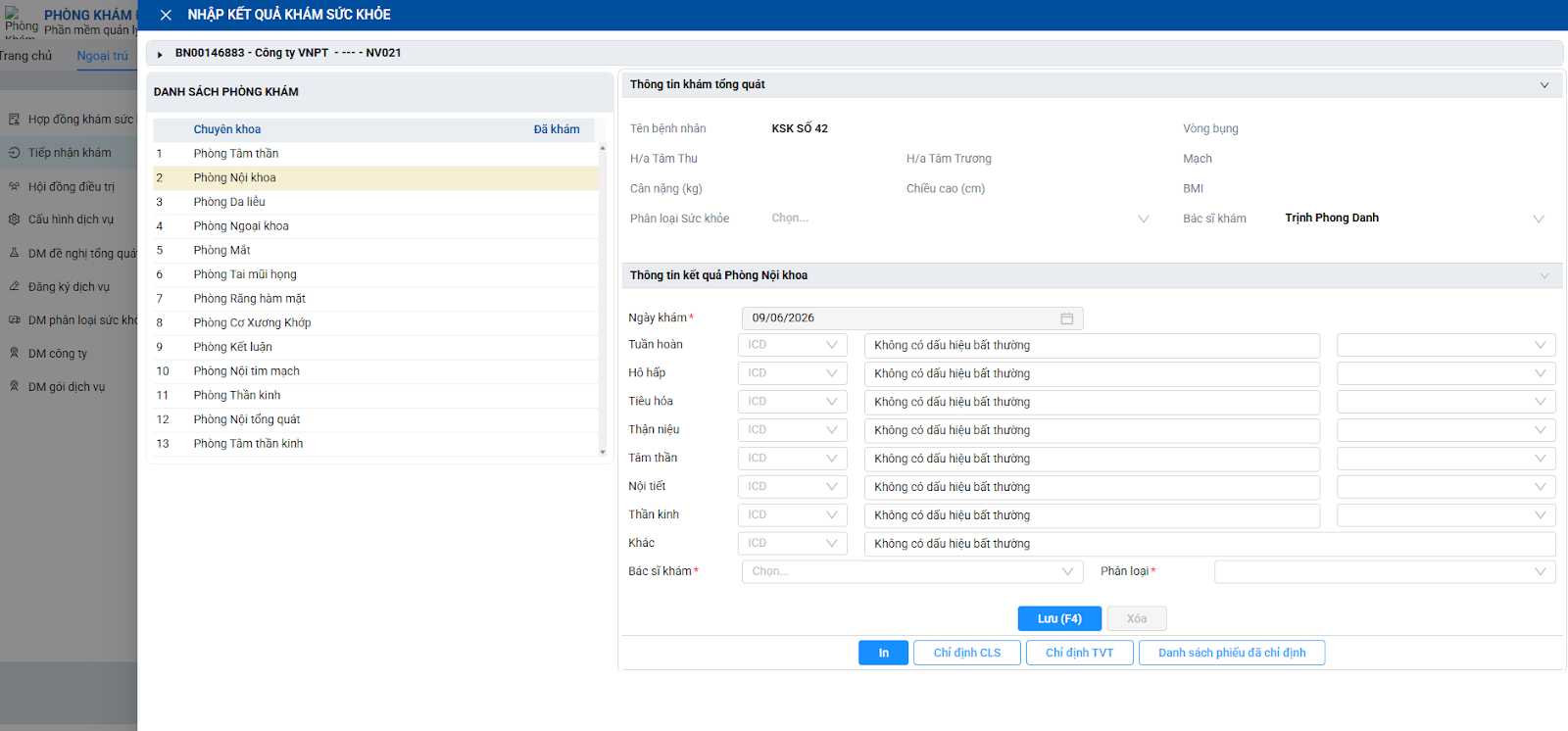
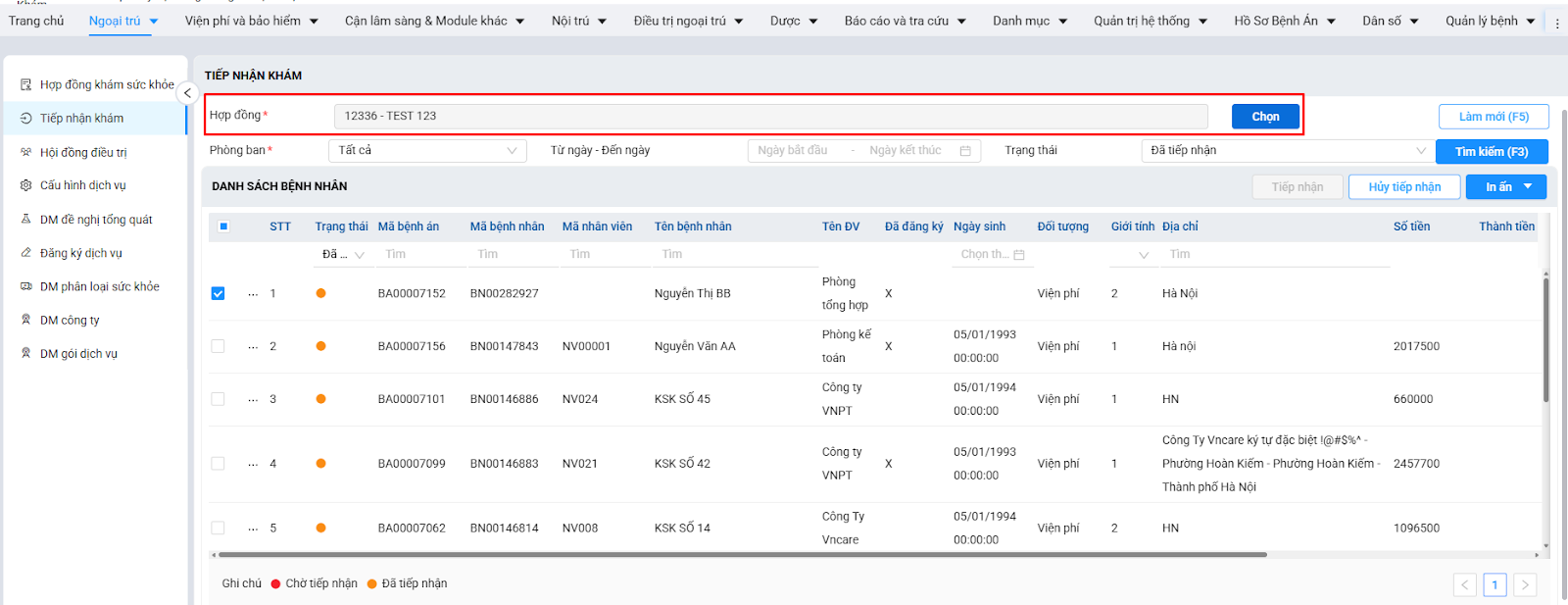
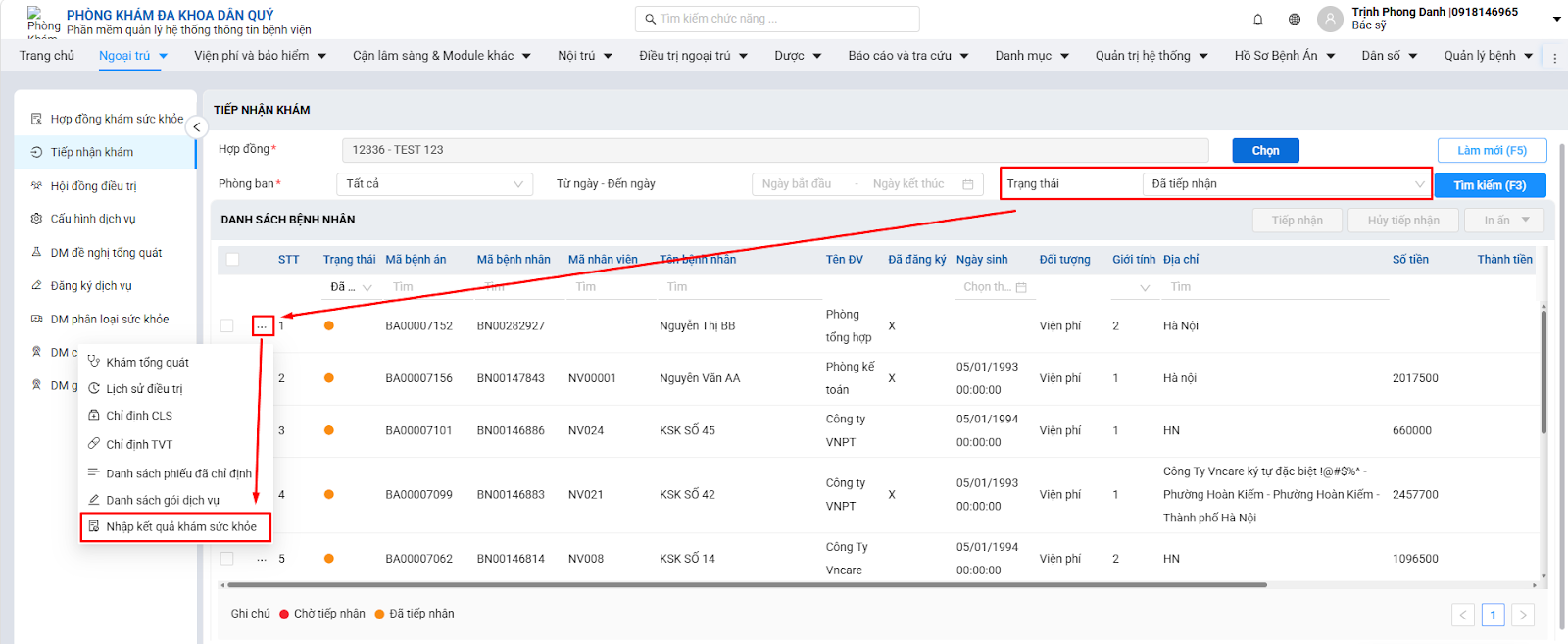
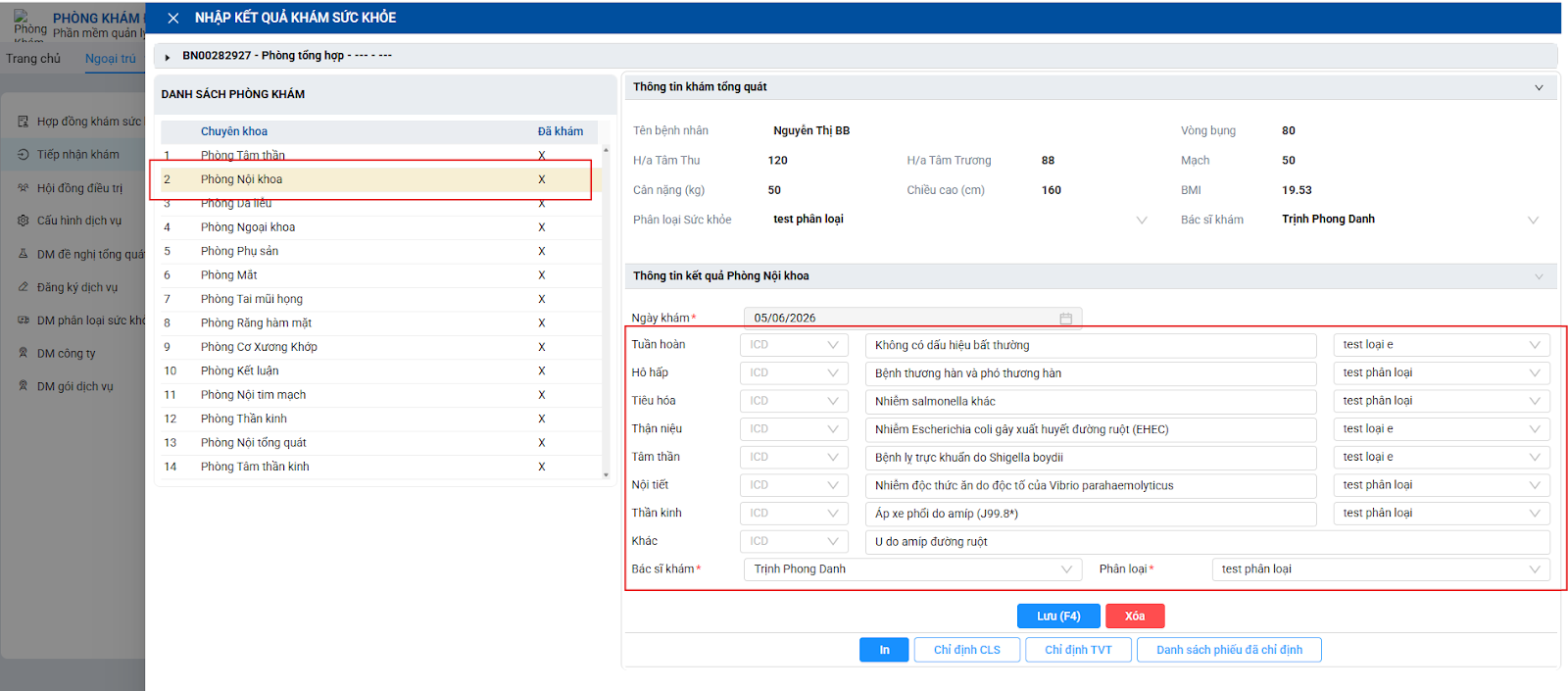
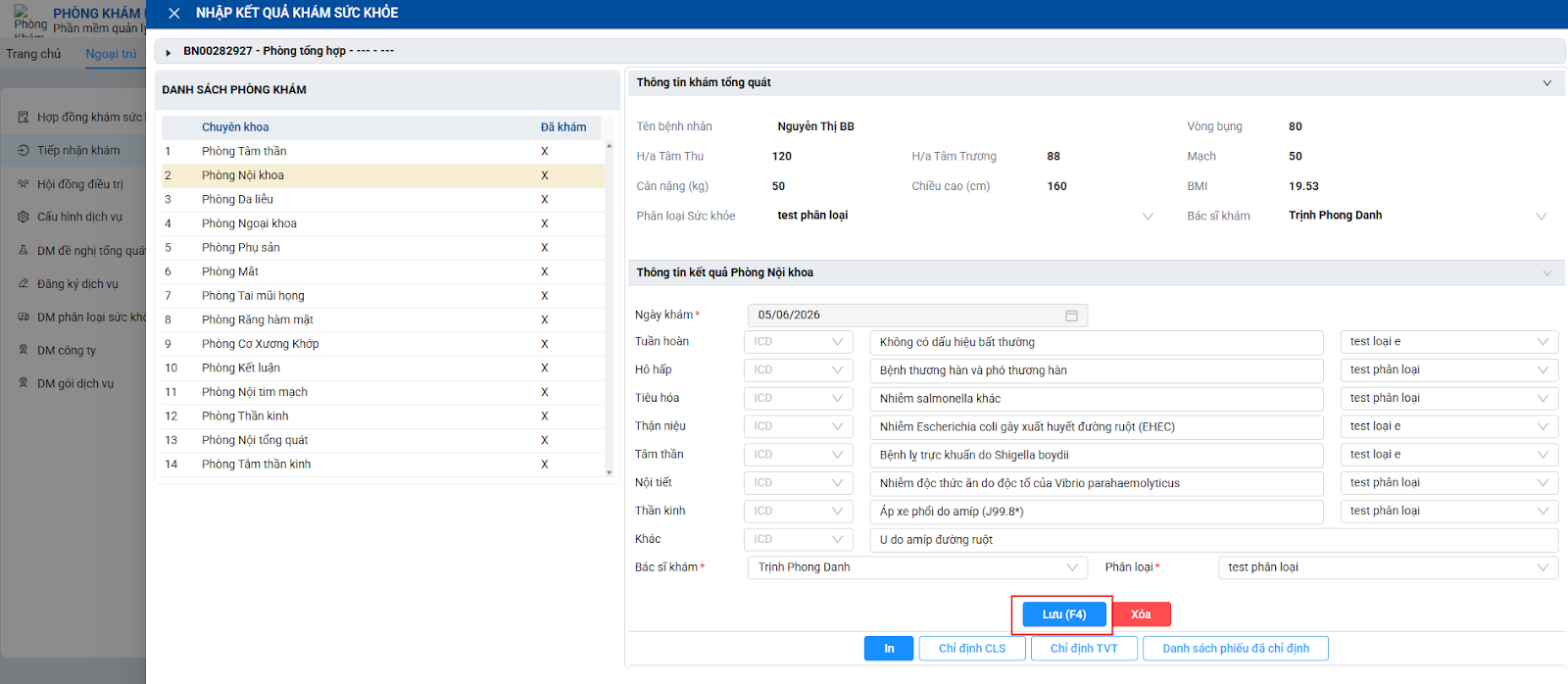
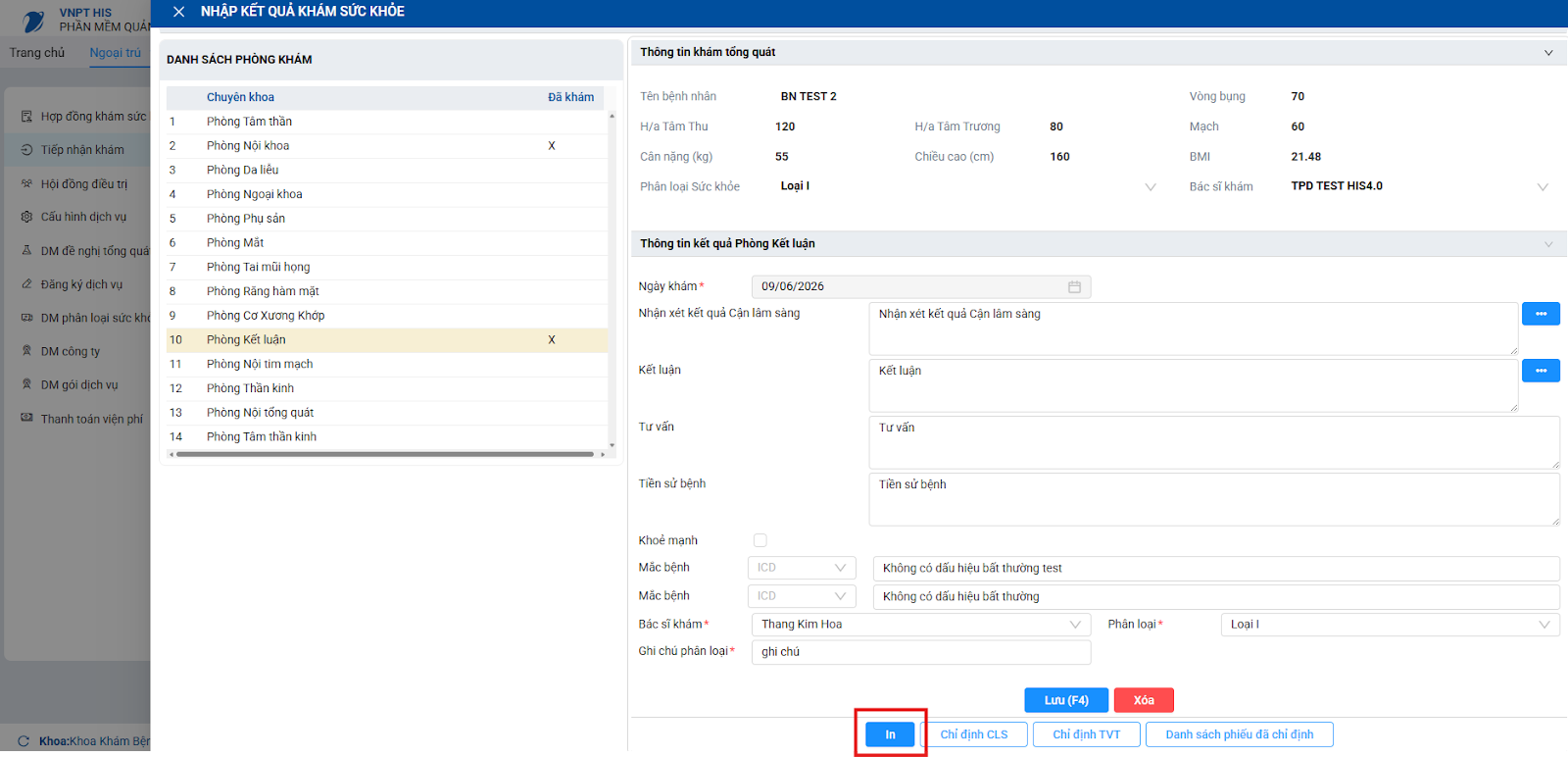
Các trường và vùng thông tin
| STT | Vùng | Trường hiển thị | Bắt buộc | Giá trị mặc định | Điều kiện hiển thị | Quy tắc nhập/kiểm tra |
|---|---|---|---|---|---|---|
| 1 | Biểu mẫu/Danh sách | Chuyên khoa/Phòng | Có | Rỗng | Danh sách | Lọc theo ghi nhận cấu hình; sản phụ khoa ẩn với nam |
| 2 | Biểu mẫu/Danh sách | Dữ liệu biểu mẫu | Theo cấu hình giao diện | Rỗng/dữ liệu cũ | biểu mẫu động | Theo các trường bắt buộc của biểu mẫu |
| 3 | Biểu mẫu/Danh sách | Bác sĩ khám | Theo cấu hình | Rỗng | biểu mẫu | Chọn bác sĩ khám |
| 4 | Biểu mẫu/Danh sách | Phân loại | Theo cấu hình | Rỗng | biểu mẫu | Chọn phân loại sức khỏe |
| 5 | Biểu mẫu/Danh sách | Ngày khám | Có khi lưu | Theo biểu mẫu | biểu mẫu | Nhập đúng ngày và giờ |
| 6 | Biểu mẫu/Danh sách | Kết thúc khám | Không | Theo biểu mẫu | biểu mẫu | Kết thúc lượt khám và cập nhật trạng thái bệnh nhân |
| 7 | Biểu mẫu/Danh sách | Dữ liệu phiếu in | Hệ thống | Tạo từ biểu mẫu | Ẩn | Tổng hợp từ các trường đã nhập |
Các nút và thao tác
| Nút/Sự kiện | Điều kiện hiển thị | Thông báo liên quan | Trạng thái sau xử lý |
|---|---|---|---|
| Nạp phòng/chuyên khoa | Theo quyền và cấu hình giao diện | — | Hiển thị dữ liệu/màn liên quan |
| Nạp tiền sử bệnh | Theo quyền và cấu hình giao diện | — | Hiển thị dữ liệu/màn liên quan |
| Chọn chuyên khoa và nạp kết quả cũ | Theo quyền và cấu hình giao diện | — | Hiển thị dữ liệu/màn liên quan |
| kiểm tra biểu mẫu động | Theo quyền và cấu hình giao diện | — | Hiển thị dữ liệu/màn liên quan |
| Thêm/cập nhật kết quả | Theo quyền và cấu hình giao diện | MSG1356/error hệ thống | Làm mới danh sách và cập nhật trạng thái nút |
| Xóa kết quả | Theo quyền và cấu hình giao diện | MSG313 giao diện; MSG1342/ERROR_DELETE_KSK_NHAP_KQ1 hệ thống | Làm mới danh sách và cập nhật trạng thái nút |
| In KET_QUA_KHAM_SUC_KHOE_THEO_DOAN | Theo quyền và cấu hình giao diện | — | Hiển thị dữ liệu/màn liên quan |
| Mở chỉ định CLS/TVT/danh sách phiếu | Theo quyền và cấu hình giao diện | — | Làm mới danh sách và cập nhật trạng thái nút |
Hướng dẫn tìm kiếm
- Mở màn hình/cửa sổ theo đường dẫn trên; chờ nạp cấu hình và danh mục.
- Nhập hoặc chọn một hay nhiều điều kiện tìm kiếm; để trống điều kiện không cần lọc.
- Với ô chọn, tích hoặc bỏ tích theo nhu cầu; với ngày, nhập/chọn đúng định dạng hiển thị trên màn hình.
- Nhấn Tìm hoặc Enter; hệ thống trở về trang đầu và nạp danh sách phù hợp.
- Kiểm tra tổng số bản ghi, phân trang và thứ tự; chọn một dòng để xem chi tiết hoặc thực hiện thao tác.
- Nếu không có dữ liệu, kiểm tra cơ sở, hợp đồng/đơn vị, khoảng ngày, trạng thái và quyền; không tự coi là bug.
Hướng dẫn thêm mới
Nhấn Thêm/Đăng ký/Tiếp nhận theo chức năng. Hệ thống đặt lại dữ liệu cần nhập và mở các trường được phép. Nhập đủ trường bắt buộc rồi nhấn Lưu. Nếu hợp lệ, hệ thống thông báo kết quả và tải lại danh sách; nếu không hợp lệ, xử lý trường được đánh dấu hoặc thông báo đang hiển thị.
Hướng dẫn chỉnh sửa
Chọn bản ghi → nhấn Sửa/Cập nhật → chỉnh các trường được mở → nhấn Lưu. Không tìm cách sửa trường đang khóa vì trường đó có thể bị ràng buộc bởi loại dữ liệu, trạng thái hoặc dữ liệu đã phát sinh. Sau khi lưu thành công, kiểm tra lại dòng dữ liệu vừa cập nhật.
Hướng dẫn xóa
- Điều kiện giao diện: chọn đúng bản ghi/bệnh nhân; không ở trạng thái bị khóa; xác nhận thao tác.
- hệ thống kiểm dữ liệu đã dùng/kết quả/thu tiền tùy chức năng; xem BR và message cụ thể.
- Thành công: message + tải lại/đặt lại; thất bại giữ trạng thái và hiển thị message hệ thống/giao diện.
Hướng dẫn hủy thao tác
Hủy biểu mẫu không gửi yêu cầu lưu: đặt lại hoặc phục hồi bản ghi chọn, khóa biểu mẫu, trả thao tác bar về mặc định và kết thúc loading toolbar. “Hủy tiếp nhận” là nghiệp vụ riêng có hệ thống, không được nhầm với Hủy biểu mẫu.
Import dữ liệu
Chức năng này không có thao tác import dữ liệu được mô tả.
Export dữ liệu
Có in/xem phiếu hoặc tải nội dung qua chức năng in/màn hình kết quả. Riêng “In chi phí CT” của H009011 chưa có thao tác tương ứng trên màn hình trong phiên bản hiện hành được cung cấp.
Tab và cửa sổ liên quan
Danh sách phòng/chuyên khoa; nội dung biểu mẫu động theo cấu hình KSK_THEO_DOAN_*; thao tác Lưu/Xóa; khu vực in và chỉ định. Các cửa sổ chỉ được coi là liên quan khi thao tác/màn hình phiên bản hiện hành hoặc ảnh tài liệu thiết kế thể hiện; không suy ra màn con ngoài danh sách.
Quy tắc nghiệp vụ
| Mã quy tắc | Điều kiện | Xử lý | Kết quả | Thông báo liên quan |
|---|---|---|---|---|
| BR-030 | Không chọn thao tác thêm hoặc cập nhật | Hệ thống trả trống, không ghi | Không có thay đổi | — |
| BR-031 | Thêm hoặc cập nhật | Lưu chuyên khoa, phân loại, bác sĩ và cơ sở đang đăng nhập | Tạo hoặc cập nhật kết quả | MSG1356 |
| BR-032 | Chọn Kết thúc khám khi bệnh nhân chưa kết thúc | Cập nhật bệnh nhân sang trạng thái kết thúc khám và ghi nhận thời gian theo giờ Việt Nam | Kết thúc khám | — |
| BR-033 | Xóa kết quả tại phòng Kết luận | Đưa bệnh nhân về trạng thái đang khám | BN quay lại đang khám | MSG1342 |
Điều kiện kiểm tra và chặn thao tác
| Trường/Nhóm trường | Điều kiện lỗi | Thời điểm kiểm tra | Thông báo liên quan | Có chặn lưu? |
|---|---|---|---|---|
| Chuyên khoa/Phòng | Lọc theo ghi nhận cấu hình; sản phụ khoa ẩn với nam | Kiểm tra trước khi lưu; hệ thống kiểm tra lại ràng buộc nghiệp vụ | — | Có nếu vi phạm trường bắt buộc hoặc quy tắc nghiệp vụ |
| Dữ liệu biểu mẫu | Theo các trường bắt buộc của biểu mẫu | Kiểm tra trước khi lưu; hệ thống kiểm tra lại ràng buộc nghiệp vụ | — | Có nếu vi phạm trường bắt buộc hoặc quy tắc nghiệp vụ |
| Bác sĩ khám | Chọn bác sĩ khám | Kiểm tra trước khi lưu; hệ thống kiểm tra lại ràng buộc nghiệp vụ | — | Có nếu vi phạm trường bắt buộc hoặc quy tắc nghiệp vụ |
| Phân loại | Chọn phân loại sức khỏe | Kiểm tra trước khi lưu; hệ thống kiểm tra lại ràng buộc nghiệp vụ | — | Có nếu vi phạm trường bắt buộc hoặc quy tắc nghiệp vụ |
| Ngày khám | Nhập đúng ngày và giờ | Kiểm tra trước khi lưu; hệ thống kiểm tra lại ràng buộc nghiệp vụ | — | Có nếu vi phạm trường bắt buộc hoặc quy tắc nghiệp vụ |
| Kết thúc khám | Kết thúc lượt khám và cập nhật trạng thái bệnh nhân | Kiểm tra trước khi lưu; hệ thống kiểm tra lại ràng buộc nghiệp vụ | — | Có nếu vi phạm trường bắt buộc hoặc quy tắc nghiệp vụ |
| Dữ liệu phiếu in | Tổng hợp từ các trường đã nhập | Kiểm tra trước khi lưu; hệ thống kiểm tra lại ràng buộc nghiệp vụ | — | Có nếu vi phạm trường bắt buộc hoặc quy tắc nghiệp vụ |
Cấu hình và tham số
| Mã tham số | Giá trị mặc định | Ý nghĩa | Ảnh hưởng đến thao tác |
|---|---|---|---|
| — | — | Không tìm thấy cấu hình riêng | — |
Message
| Mã message | Nội dung | Điều kiện phát sinh | Có chặn thao tác không |
|---|---|---|---|
| MSG269 | Chưa có nội dung message trong các tài liệu thiết kế/file message được cung cấp. | Phát sinh khi vi phạm điều kiện tương ứng hoặc khi hoàn tất thao tác | Không/Thông báo kết quả |
| MSG313 | Chưa có nội dung message trong các tài liệu thiết kế/file message được cung cấp. | Phát sinh khi vi phạm điều kiện tương ứng hoặc khi hoàn tất thao tác | Không/Thông báo kết quả |
| MSG395 | Bạn có muốn xóa bản ghi này không? | Phát sinh khi vi phạm điều kiện tương ứng hoặc khi hoàn tất thao tác | Không/Thông báo kết quả |
| MSG885 | Chưa có nội dung message trong các tài liệu thiết kế/file message được cung cấp. | Phát sinh khi vi phạm điều kiện tương ứng hoặc khi hoàn tất thao tác | Không/Thông báo kết quả |
| MSG886 | Chưa có nội dung message trong các tài liệu thiết kế/file message được cung cấp. | Phát sinh khi vi phạm điều kiện tương ứng hoặc khi hoàn tất thao tác | Không/Thông báo kết quả |
| MSG887 | Chưa có nội dung message trong các tài liệu thiết kế/file message được cung cấp. | Phát sinh khi vi phạm điều kiện tương ứng hoặc khi hoàn tất thao tác | Không/Thông báo kết quả |
| MSG888 | Chưa có nội dung message trong các tài liệu thiết kế/file message được cung cấp. | Phát sinh khi vi phạm điều kiện tương ứng hoặc khi hoàn tất thao tác | Không/Thông báo kết quả |
| MSG904 | Chưa có nội dung message trong các tài liệu thiết kế/file message được cung cấp. | Phát sinh khi vi phạm điều kiện tương ứng hoặc khi hoàn tất thao tác | Không/Thông báo kết quả |
| MSG1342 | Chưa có nội dung trong tài liệu thiết kế | Phát sinh khi vi phạm điều kiện tương ứng hoặc khi hoàn tất thao tác | Không/Thông báo kết quả |
| MSG1356 | Chưa có nội dung message trong các tài liệu thiết kế/file message được cung cấp. | Phát sinh khi vi phạm điều kiện tương ứng hoặc khi hoàn tất thao tác | Không/Thông báo kết quả |
| MSG2843 | Chưa có nội dung message trong các tài liệu thiết kế/file message được cung cấp. | Phát sinh khi vi phạm điều kiện tương ứng hoặc khi hoàn tất thao tác | Không/Thông báo kết quả |
| MSG2844 | Chưa có nội dung message trong các tài liệu thiết kế/file message được cung cấp. | Phát sinh khi vi phạm điều kiện tương ứng hoặc khi hoàn tất thao tác | Không/Thông báo kết quả |
| MSG2845 | Chưa có nội dung message trong các tài liệu thiết kế/file message được cung cấp. | Phát sinh khi vi phạm điều kiện tương ứng hoặc khi hoàn tất thao tác | Không/Thông báo kết quả |
Hướng dẫn xử lý sự cố
- Không thấy dữ liệu hoặc nút bị khóa: kiểm tra điều kiện tìm kiếm, cơ sở, hợp đồng, trạng thái dữ liệu và quyền thao tác.
- Thiếu danh mục: kiểm công ty, đơn vị, gói, dịch vụ, khoa/phòng, nhân viên/chuyên khoa.
- Thiếu cấu hình: ghi lại mã tham số trong mục “Cấu hình và tham số”, màn hình và tình huống để quản trị viên kiểm tra.
- Thiếu phân quyền: kiểm tra quyền menu, quyền thao tác, quyền in/báo cáo và phạm vi khoa/phòng.
- Sai trạng thái: kiểm tra bệnh nhân chưa/đã tiếp nhận, đã có kết quả, đã trả kết quả hoặc hợp đồng đã thanh toán.
- Thiếu phiếu hoặc kết quả liên thông: ghi thời điểm, hợp đồng, bệnh nhân, loại phiếu/kết quả và thông báo để bộ phận hỗ trợ kiểm tra LIS/RIS hoặc chức năng in.
- Lỗi hệ thống/giao diện: chụp thông báo, ghi lại màn hình và các bước vừa thao tác; che dữ liệu nhạy cảm trước khi gửi hỗ trợ. Tải lại trang để tránh tiếp tục thao tác trên dữ liệu cũ.
9. H009082 – Danh mục Gói dịch vụ
Mục đích nghiệp vụ
Quản lý gói nội trú/KSK theo đoàn, tuổi/giới/hệ khám, hình thức thanh toán và liên kết hợp đồng; mở cấu hình dịch vụ của gói.
Điều kiện và phân quyền
Người dùng phải truy cập được phân hệ KSK theo đoàn và có dữ liệu cơ sở/khoa/phòng phù hợp. phiên bản hiện hành không cung cấp ma trận vai trò và thao tác chi tiết; trạng thái nút được điều khiển trong màn hình theo bản ghi chọn và chế độ biểu mẫu.
Đường dẫn truy cập
- Menu: Ngoại trú → KSK theo đoàn → Danh mục Gói dịch vụ.
Bố cục màn hình
Bộ lọc/lưới gói; biểu mẫu chi tiết; bảng hợp đồng chỉ hiển thị với loại Khám theo đoàn; double-click mở cửa sổ chi tiết cấu hình dịch vụ.
Thao tác thực tế theo HDSD KSK theo đoàn v1.0
- Mở Ngoại trú → Khám sức khỏe theo đoàn → DM gói dịch vụ.
- Nhấn Thêm, chọn Loại gói. Với loại Khám theo đoàn, chọn hợp đồng được phép áp dụng.
- Nhập mã/tên gói, độ tuổi từ–đến, giới tính, hệ khám và hình thức thanh toán theo chính sách của đơn vị.
- Kiểm tra các tổng tiền hiển thị. Tổng tiền dịch vụ theo đoàn/giá nhân dân/BHYT/nước ngoài được tổng hợp từ phần Cấu hình dịch vụ, không nên nhập thay cho chi tiết dịch vụ.
- Nhấn Lưu. Muốn sửa/xóa, chọn gói trong danh sách rồi dùng Sửa/Xóa; không thay đổi gói đã phát sinh dữ liệu khám hoặc thanh toán nếu hệ thống cảnh báo.
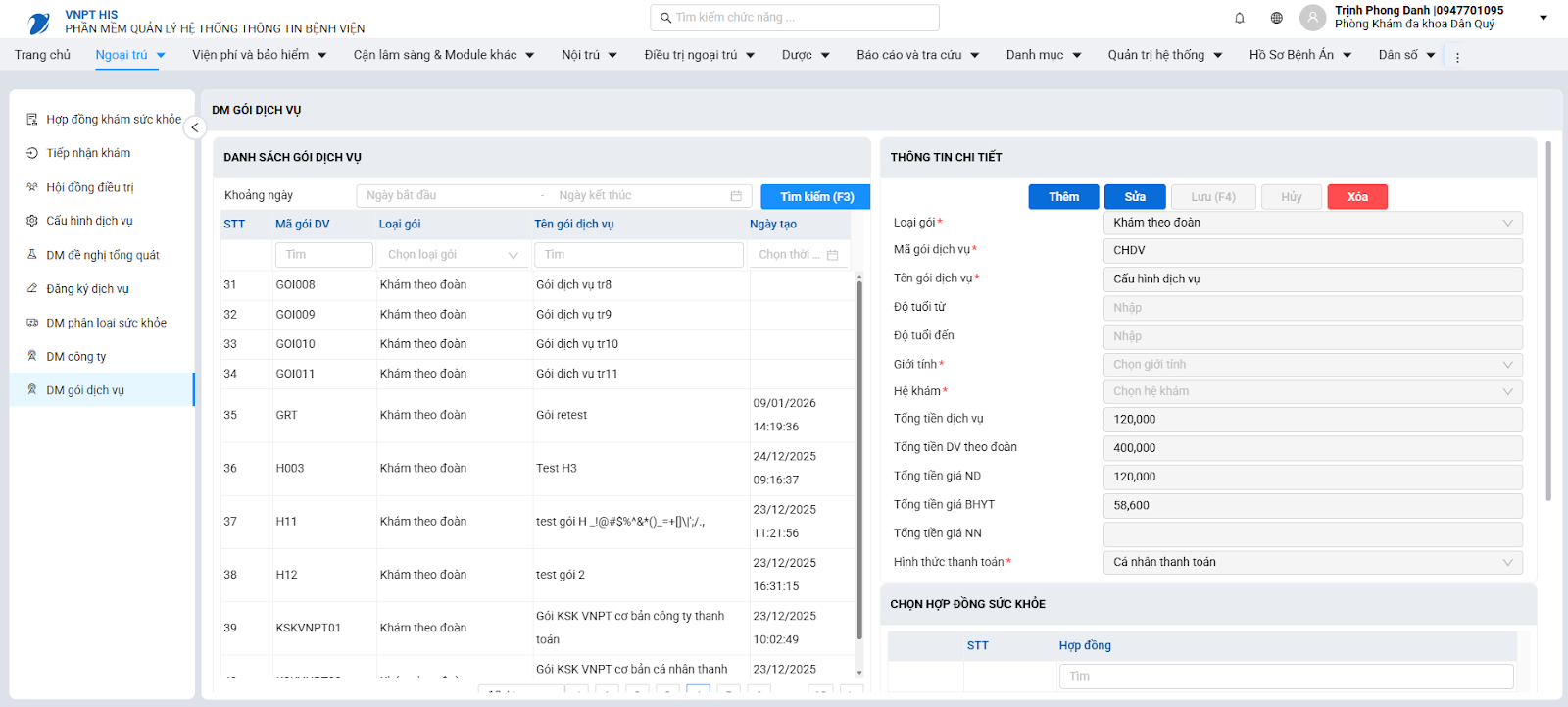
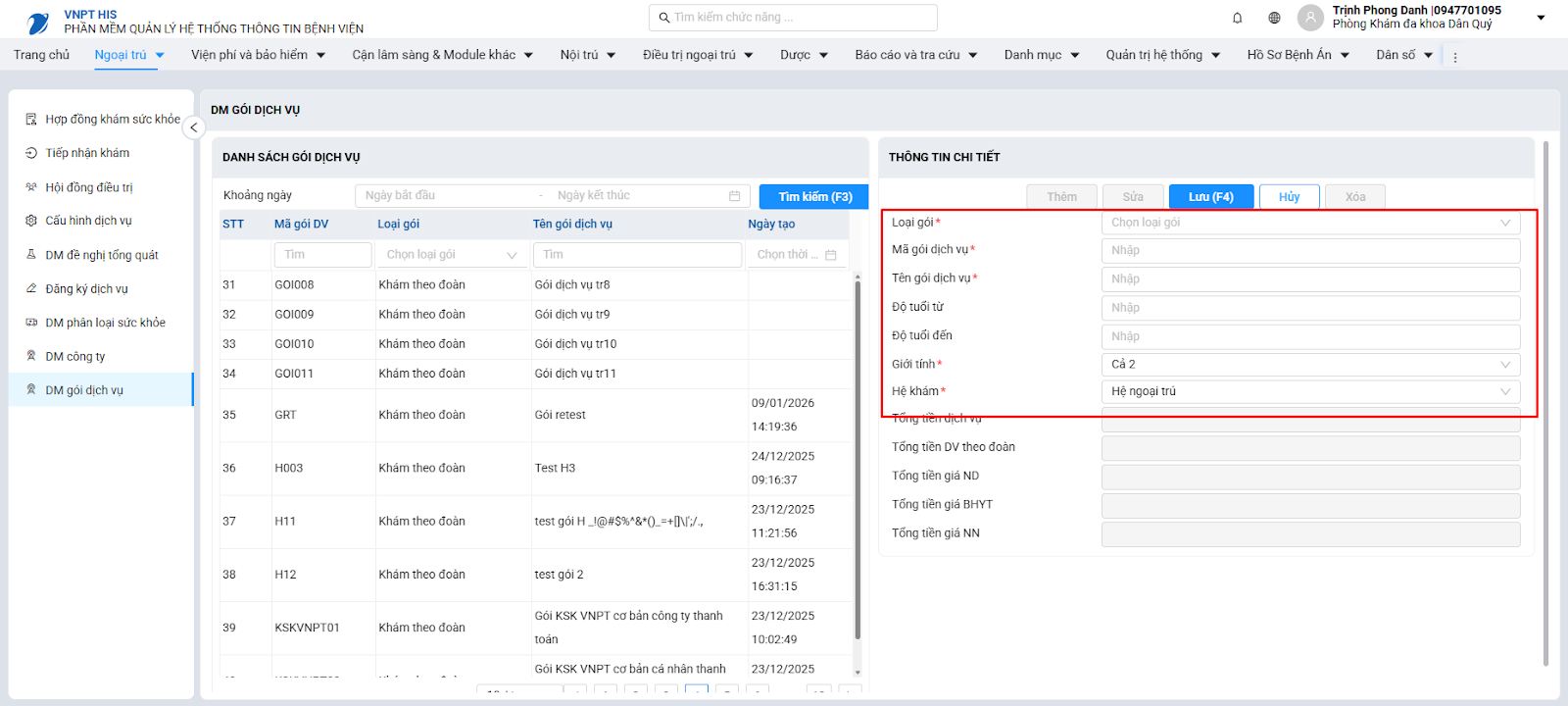
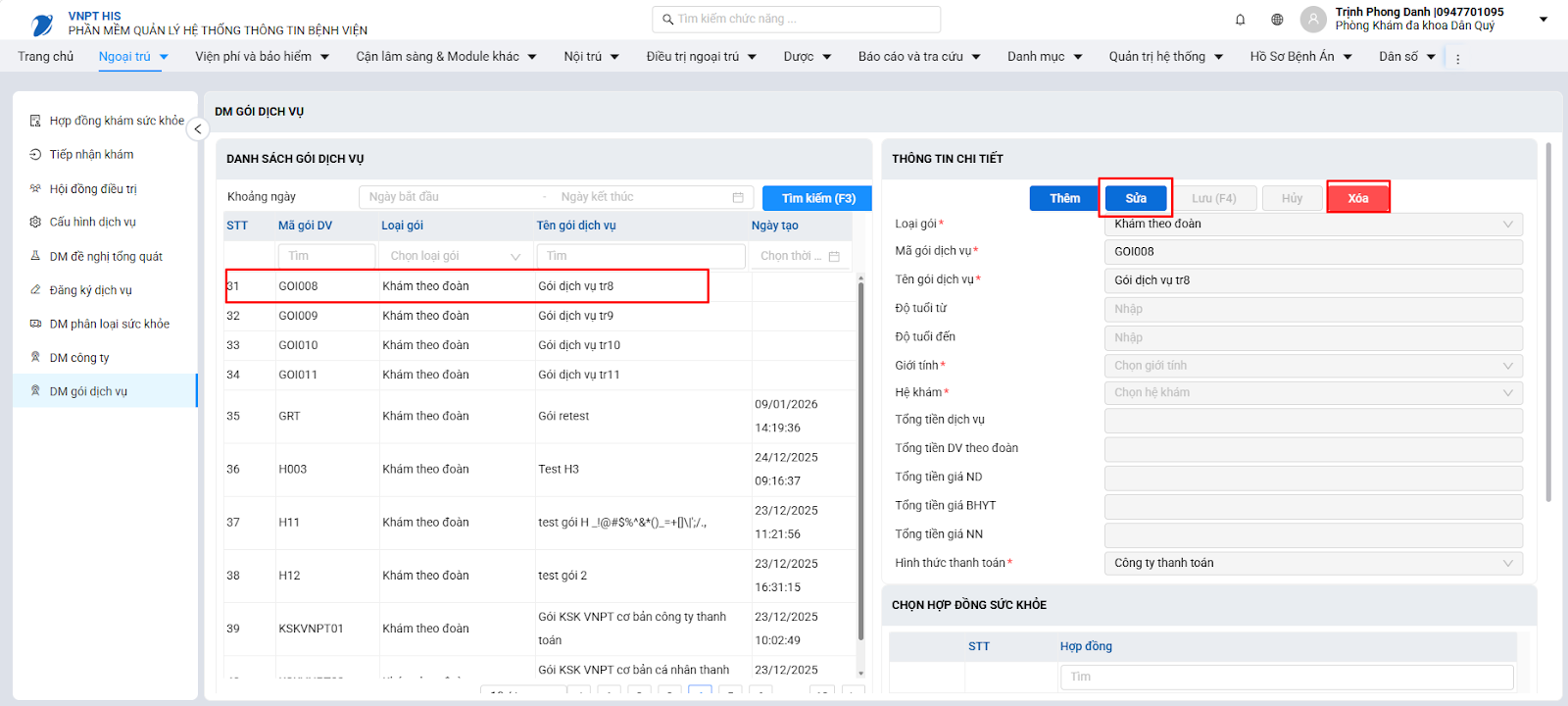
Các trường và vùng thông tin
| STT | Vùng | Trường hiển thị | Bắt buộc | Giá trị mặc định | Điều kiện hiển thị | Quy tắc nhập/kiểm tra |
|---|---|---|---|---|---|---|
| 1 | Biểu mẫu/Danh sách | Loại gói | Có | Rỗng | biểu mẫu | Bắt buộc; 1 nội trú, 2 theo đoàn |
| 2 | Biểu mẫu/Danh sách | Mã gói | Có | Rỗng | Biểu mẫu/Danh sách | Bắt buộc; hệ thống kiểm tra trùng |
| 3 | Biểu mẫu/Danh sách | Tên gói | Có | Rỗng | Biểu mẫu/Danh sách | Bắt buộc |
| 4 | Biểu mẫu/Danh sách | Độ tuổi từ/đến | Không | Rỗng | biểu mẫu | Từ không lớn hơn đến |
| 5 | Biểu mẫu/Danh sách | Giới tính | Có | -1 cả hai | biểu mẫu | Bắt buộc |
| 6 | Biểu mẫu/Danh sách | Hệ khám | Có | 1 ngoại trú | biểu mẫu | Bắt buộc |
| 7 | Biểu mẫu/Danh sách | Hình thức thanh toán | Có nếu loại=2 | trống | Chỉ hiện loại=2 | Bắt buộc động |
| 8 | Biểu mẫu/Danh sách | Hợp đồng | Có ít nhất 1 nếu loại=2 | Rỗng | Chỉ hiện loại=2 | Ít nhất một được chọn=1 |
| 9 | Biểu mẫu/Danh sách | Khoa | Có nếu nội trú | Khoa auth | Ẩn | Không có → MSG1398 |
| 10 | Biểu mẫu/Danh sách | Các tổng tiền | Không | Từ hệ thống | Readonly | khóa |
Các nút và thao tác
| Nút/Sự kiện | Điều kiện hiển thị | Thông báo liên quan | Trạng thái sau xử lý |
|---|---|---|---|
| Tải/tìm/phân trang | Theo quyền và cấu hình giao diện | MSG999 khi lỗi giao diện | Hiển thị dữ liệu/màn liên quan |
| Chọn dòng và nạp chi tiết | Theo quyền và cấu hình giao diện | MSG999 khi lỗi giao diện | Hiển thị dữ liệu/màn liên quan |
| Thêm | Theo quyền và cấu hình giao diện | MSG059/060 hoặc message hệ thống | Làm mới danh sách và cập nhật trạng thái nút |
| Sửa (khóa loại gói) | Theo quyền và cấu hình giao diện | MSG059/060 hoặc message hệ thống | Làm mới danh sách và cập nhật trạng thái nút |
| Lưu | Theo quyền và cấu hình giao diện | MSG059/060 hoặc message hệ thống | Làm mới danh sách và cập nhật trạng thái nút |
| Xóa có xác nhận | Theo quyền và cấu hình giao diện | MSG395/064/1403/1404 | Làm mới danh sách và cập nhật trạng thái nút |
| Hủy | Theo quyền và cấu hình giao diện | — | Hiển thị dữ liệu/màn liên quan |
| Chọn hợp đồng | Theo quyền và cấu hình giao diện | MSG999 khi lỗi giao diện | Hiển thị dữ liệu/màn liên quan |
| Double-click mở H009009 | Theo quyền và cấu hình giao diện | MSG059/060 hoặc message hệ thống | Làm mới danh sách và cập nhật trạng thái nút |
Hướng dẫn tìm kiếm
- Mở màn hình/cửa sổ theo đường dẫn trên; chờ nạp cấu hình và danh mục.
- Nhập hoặc chọn một hay nhiều điều kiện tìm kiếm; để trống điều kiện không cần lọc.
- Với ô chọn, tích hoặc bỏ tích theo nhu cầu; với ngày, nhập/chọn đúng định dạng hiển thị trên màn hình.
- Nhấn Tìm hoặc Enter; hệ thống trở về trang đầu và nạp danh sách phù hợp.
- Kiểm tra tổng số bản ghi, phân trang và thứ tự; chọn một dòng để xem chi tiết hoặc thực hiện thao tác.
- Nếu không có dữ liệu, kiểm tra cơ sở, hợp đồng/đơn vị, khoảng ngày, trạng thái và quyền; không tự coi là bug.
Hướng dẫn thêm mới
Nhấn Thêm/Đăng ký/Tiếp nhận theo chức năng. Hệ thống đặt lại dữ liệu cần nhập và mở các trường được phép. Nhập đủ trường bắt buộc rồi nhấn Lưu. Nếu hợp lệ, hệ thống thông báo kết quả và tải lại danh sách; nếu không hợp lệ, xử lý trường được đánh dấu hoặc thông báo đang hiển thị.
Hướng dẫn chỉnh sửa
Chọn bản ghi → nhấn Sửa/Cập nhật → chỉnh các trường được mở → nhấn Lưu. Không tìm cách sửa trường đang khóa vì trường đó có thể bị ràng buộc bởi loại dữ liệu, trạng thái hoặc dữ liệu đã phát sinh. Sau khi lưu thành công, kiểm tra lại dòng dữ liệu vừa cập nhật.
Hướng dẫn xóa
- Điều kiện giao diện: chọn đúng bản ghi/bệnh nhân; không ở trạng thái bị khóa; xác nhận thao tác.
- hệ thống kiểm dữ liệu đã dùng/kết quả/thu tiền tùy chức năng; xem BR và message cụ thể.
- Thành công: message + tải lại/đặt lại; thất bại giữ trạng thái và hiển thị message hệ thống/giao diện.
Hướng dẫn hủy thao tác
Hủy biểu mẫu không gửi yêu cầu lưu: đặt lại hoặc phục hồi bản ghi chọn, khóa biểu mẫu, trả thao tác bar về mặc định và kết thúc loading toolbar. “Hủy tiếp nhận” là nghiệp vụ riêng có hệ thống, không được nhầm với Hủy biểu mẫu.
Import dữ liệu
Chức năng này không có thao tác import dữ liệu được mô tả.
Export dữ liệu
Màn hình không có chức năng xuất dữ liệu riêng được mô tả. Không coi thao tác sao chép hoặc lưu lưới từ trình duyệt là tệp xuất chuẩn của hệ thống.
Tab và cửa sổ liên quan
Bộ lọc/lưới gói; biểu mẫu chi tiết; bảng hợp đồng chỉ hiển thị với loại Khám theo đoàn; double-click mở cửa sổ chi tiết cấu hình dịch vụ. Các cửa sổ chỉ được coi là liên quan khi thao tác/màn hình phiên bản hiện hành hoặc ảnh tài liệu thiết kế thể hiện; không suy ra màn con ngoài danh sách.
Quy tắc nghiệp vụ
| Mã quy tắc | Điều kiện | Xử lý | Kết quả | Thông báo liên quan |
|---|---|---|---|---|
| BR-034 | Loại nội trú nhưng không có khoa | Chặn lưu | Yêu cầu thiết lập khoa | MSG1398 |
| BR-035 | Tuổi từ > tuổi đến | Chặn lưu | Không ghi dữ liệu | MSG1399 |
| BR-036 | Loại theo đoàn thiếu HĐ/hình thức | Chặn lưu | Không tạo gói thiếu phạm vi thanh toán | MSG1400/MSG1625 |
| BR-037 | Gói đã dùng | Không cho thay đổi thuộc tính bị khóa hoặc xóa | Bảo toàn dữ liệu đăng ký | MSG1402/1403/1404 |
Điều kiện kiểm tra và chặn thao tác
| Trường/Nhóm trường | Điều kiện lỗi | Thời điểm kiểm tra | Thông báo liên quan | Có chặn lưu? |
|---|---|---|---|---|
| Loại gói | Bắt buộc; 1 nội trú, 2 theo đoàn | Kiểm tra trước khi lưu; hệ thống kiểm tra lại ràng buộc nghiệp vụ | — | Có nếu vi phạm trường bắt buộc hoặc quy tắc nghiệp vụ |
| Mã gói | Bắt buộc; hệ thống kiểm tra trùng | Kiểm tra trước khi lưu; hệ thống kiểm tra lại ràng buộc nghiệp vụ | — | Có nếu vi phạm trường bắt buộc hoặc quy tắc nghiệp vụ |
| Tên gói | Bắt buộc | Kiểm tra trước khi lưu; hệ thống kiểm tra lại ràng buộc nghiệp vụ | — | Có nếu vi phạm trường bắt buộc hoặc quy tắc nghiệp vụ |
| Độ tuổi từ/đến | Từ không lớn hơn đến | Kiểm tra trước khi lưu; hệ thống kiểm tra lại ràng buộc nghiệp vụ | — | Có nếu vi phạm trường bắt buộc hoặc quy tắc nghiệp vụ |
| Giới tính | Bắt buộc | Kiểm tra trước khi lưu; hệ thống kiểm tra lại ràng buộc nghiệp vụ | — | Có nếu vi phạm trường bắt buộc hoặc quy tắc nghiệp vụ |
| Hệ khám | Bắt buộc | Kiểm tra trước khi lưu; hệ thống kiểm tra lại ràng buộc nghiệp vụ | — | Có nếu vi phạm trường bắt buộc hoặc quy tắc nghiệp vụ |
| Hình thức thanh toán | Bắt buộc động | Kiểm tra trước khi lưu; hệ thống kiểm tra lại ràng buộc nghiệp vụ | — | Có nếu vi phạm trường bắt buộc hoặc quy tắc nghiệp vụ |
| Hợp đồng | Ít nhất một được chọn=1 | Kiểm tra trước khi lưu; hệ thống kiểm tra lại ràng buộc nghiệp vụ | — | Có nếu vi phạm trường bắt buộc hoặc quy tắc nghiệp vụ |
| Khoa | Không có → MSG1398 | Kiểm tra trước khi lưu; hệ thống kiểm tra lại ràng buộc nghiệp vụ | MSG1398 | Có nếu vi phạm trường bắt buộc hoặc quy tắc nghiệp vụ |
| Các tổng tiền | khóa | Kiểm tra trước khi lưu; hệ thống kiểm tra lại ràng buộc nghiệp vụ | — | Có nếu vi phạm trường bắt buộc hoặc quy tắc nghiệp vụ |
Cấu hình và tham số
| Mã tham số | Giá trị mặc định | Ý nghĩa | Ảnh hưởng đến thao tác |
|---|---|---|---|
| — | — | Không tìm thấy cấu hình riêng | — |
Message
| Mã message | Nội dung | Điều kiện phát sinh | Có chặn thao tác không |
|---|---|---|---|
| MSG059 | Thêm mới thành công! | Phát sinh khi vi phạm điều kiện tương ứng hoặc khi hoàn tất thao tác | Không/Thông báo kết quả |
| MSG060 | Cập nhật thành công! | Phát sinh khi vi phạm điều kiện tương ứng hoặc khi hoàn tất thao tác | Không/Thông báo kết quả |
| MSG064 | Xóa thành công! | Phát sinh khi vi phạm điều kiện tương ứng hoặc khi hoàn tất thao tác | Không/Thông báo kết quả |
| MSG395 | Bạn có muốn xóa bản ghi này không? | Phát sinh khi vi phạm điều kiện tương ứng hoặc khi hoàn tất thao tác | Không/Thông báo kết quả |
| MSG477 | Dữ liệu trường {0} bắt buộc! | Phát sinh khi vi phạm điều kiện tương ứng hoặc khi hoàn tất thao tác | Có; xử lý hoặc xác nhận theo nội dung thông báo |
| MSG814 | Có lỗi xảy ra | Phát sinh khi vi phạm điều kiện tương ứng hoặc khi hoàn tất thao tác | Có; xử lý hoặc xác nhận theo nội dung thông báo |
| MSG999 | Chưa có nội dung message trong các tài liệu thiết kế/file message được cung cấp. | Phát sinh khi vi phạm điều kiện tương ứng hoặc khi hoàn tất thao tác | Không/Thông báo kết quả |
| MSG1398 | Yêu cầu thiết lập khoa phòng khi thao tác với loại gói này! | Phát sinh khi vi phạm điều kiện tương ứng hoặc khi hoàn tất thao tác | Có; xử lý hoặc xác nhận theo nội dung thông báo |
| MSG1399 | Độ tuổi từ không được lớn hơn độ tuổi đến. | Phát sinh khi vi phạm điều kiện tương ứng hoặc khi hoàn tất thao tác | Có; xử lý hoặc xác nhận theo nội dung thông báo |
| MSG1400 | Gói dịch vụ KSK phải được gắn với hợp đồng. | Phát sinh khi vi phạm điều kiện tương ứng hoặc khi hoàn tất thao tác | Có; xử lý hoặc xác nhận theo nội dung thông báo |
| MSG1401 | Mã gói dịch vụ này đã tồn tại! | Phát sinh khi vi phạm điều kiện tương ứng hoặc khi hoàn tất thao tác | Có; xử lý hoặc xác nhận theo nội dung thông báo |
| MSG1402 | Cập nhập thành công! LƯU Ý: Một số thông tin không thể sửa nếu đã được sử dụng. | Phát sinh khi vi phạm điều kiện tương ứng hoặc khi hoàn tất thao tác | Có; xử lý hoặc xác nhận theo nội dung thông báo |
| MSG1403 | Không xóa được do dịch vụ bổ sung của gói đang gắn với bệnh nhân. | Phát sinh khi vi phạm điều kiện tương ứng hoặc khi hoàn tất thao tác | Có; xử lý hoặc xác nhận theo nội dung thông báo |
| MSG1404 | Không xóa được do có bệnh nhân gắn với gói khám này. | Phát sinh khi vi phạm điều kiện tương ứng hoặc khi hoàn tất thao tác | Có; xử lý hoặc xác nhận theo nội dung thông báo |
| MSG1625 | Yêu cầu chọn hình thức thanh toán của gói khám này! | Phát sinh khi vi phạm điều kiện tương ứng hoặc khi hoàn tất thao tác | Có; xử lý hoặc xác nhận theo nội dung thông báo |
Hướng dẫn xử lý sự cố
- Không thấy dữ liệu hoặc nút bị khóa: kiểm tra điều kiện tìm kiếm, cơ sở, hợp đồng, trạng thái dữ liệu và quyền thao tác.
- Thiếu danh mục: kiểm công ty, đơn vị, gói, dịch vụ, khoa/phòng, nhân viên/chuyên khoa.
- Thiếu cấu hình: ghi lại mã tham số trong mục “Cấu hình và tham số”, màn hình và tình huống để quản trị viên kiểm tra.
- Thiếu phân quyền: kiểm tra quyền menu, quyền thao tác, quyền in/báo cáo và phạm vi khoa/phòng.
- Sai trạng thái: kiểm tra bệnh nhân chưa/đã tiếp nhận, đã có kết quả, đã trả kết quả hoặc hợp đồng đã thanh toán.
- Thiếu phiếu hoặc kết quả liên thông: ghi thời điểm, hợp đồng, bệnh nhân, loại phiếu/kết quả và thông báo để bộ phận hỗ trợ kiểm tra LIS/RIS hoặc chức năng in.
- Lỗi hệ thống/giao diện: chụp thông báo, ghi lại màn hình và các bước vừa thao tác; che dữ liệu nhạy cảm trước khi gửi hỗ trợ. Tải lại trang để tránh tiếp tục thao tác trên dữ liệu cũ.
10. H009083 – Đăng ký dịch vụ
Mục đích nghiệp vụ
Chọn hợp đồng và bệnh nhân để đăng ký/xóa gói cơ bản, cập nhật dịch vụ bổ sung, nhập hướng dẫn và mở cấu hình dịch vụ.
Điều kiện và phân quyền
Người dùng phải truy cập được phân hệ KSK theo đoàn và có dữ liệu cơ sở/khoa/phòng phù hợp. phiên bản hiện hành không cung cấp ma trận vai trò và thao tác chi tiết; trạng thái nút được điều khiển trong màn hình theo bản ghi chọn và chế độ biểu mẫu.
Đường dẫn truy cập
- Menu: Ngoại trú → KSK theo đoàn → Đăng ký dịch vụ.
Bố cục màn hình
Bộ lọc hợp đồng/đơn vị/giới; lưới bệnh nhân; cây dịch vụ cơ bản/bổ sung; cửa sổ chi tiết Đăng ký gói, Hướng dẫn, Cấu hình dịch vụ.
Thao tác thực tế theo HDSD KSK theo đoàn v1.0
A. Chọn hợp đồng và xem gói hiện tại
- Mở Đăng ký dịch vụ, nhấn Chọn tại ô Hợp đồng và chọn đúng hợp đồng.
- Dùng bộ lọc phòng ban/giới tính khi cần, sau đó chọn một bệnh nhân để xem gói cơ bản và danh sách dịch vụ đã đăng ký.
- Dòng thông tin bên phải cho biết bệnh nhân chưa đăng ký gói cơ bản hoặc số gói/dịch vụ cơ bản hiện có; luôn kiểm tra trước khi thay đổi.
B. Đăng ký gói cơ bản
- Nhấn Đăng ký gói.
- Chọn một hoặc nhiều bệnh nhân ở danh sách bên trái, chọn gói ở khung bên phải, kiểm tra điều kiện giới tính/độ tuổi/hợp đồng.
- Nhấn Lưu. Nếu gói mới thay thế gói cũ, đọc kỹ thông báo và kiểm tra lại gói hiển thị sau khi lưu.
C. Cập nhật dịch vụ bổ sung
- Chọn bệnh nhân ở danh sách chính rồi nhấn Cập nhật DV bổ sung.
- Tích dịch vụ cần thêm, bỏ tích dịch vụ không còn áp dụng và nhấn Cập nhật.
- Nếu gặp MSG1593–MSG1607, xử lý theo nội dung: chọn bệnh nhân; xác nhận thay đổi; kiểm tra trùng dịch vụ, trạng thái khám/trả kết quả, phòng thực hiện và trạng thái hợp đồng/thanh toán.
- Sau khi thành công, mở lại bệnh nhân để đối chiếu gói cơ bản và dịch vụ bổ sung.
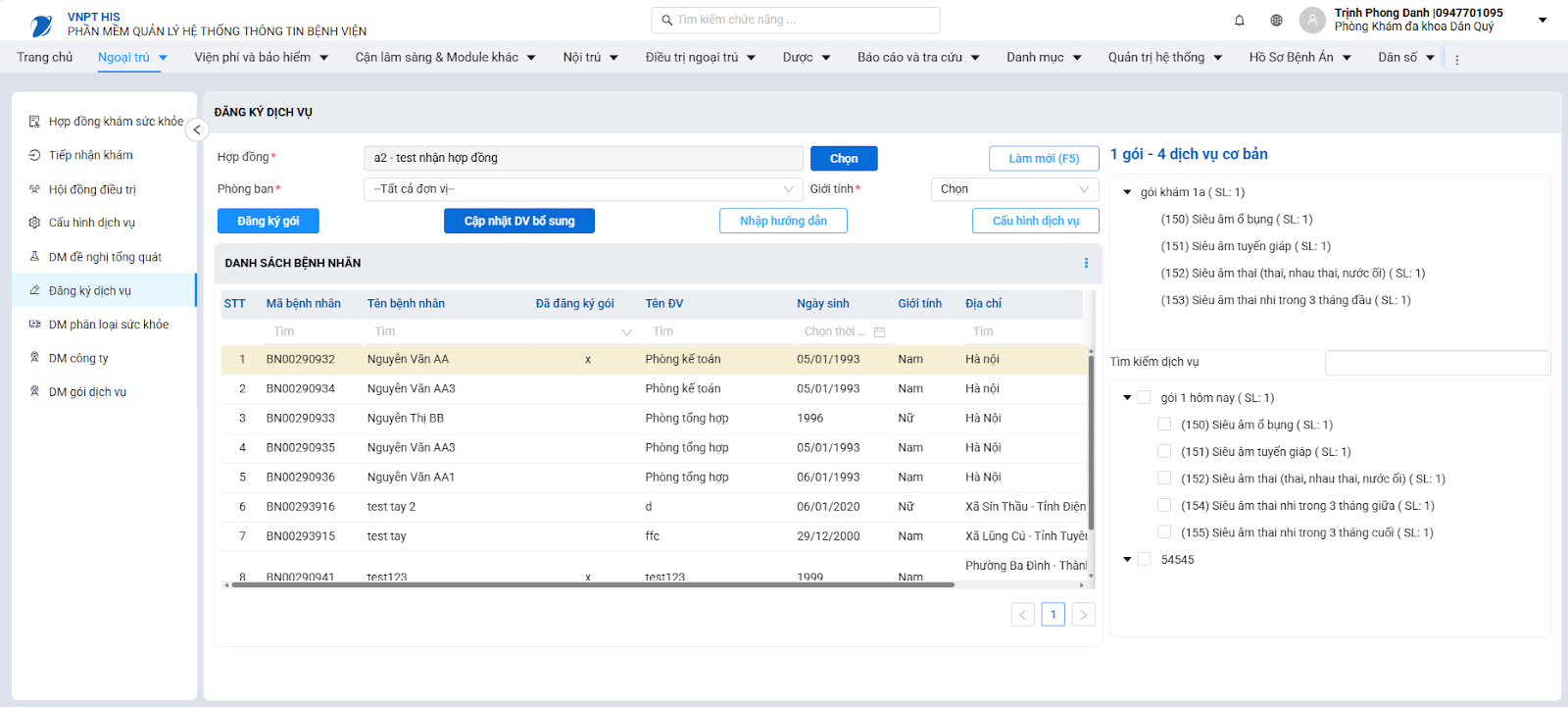
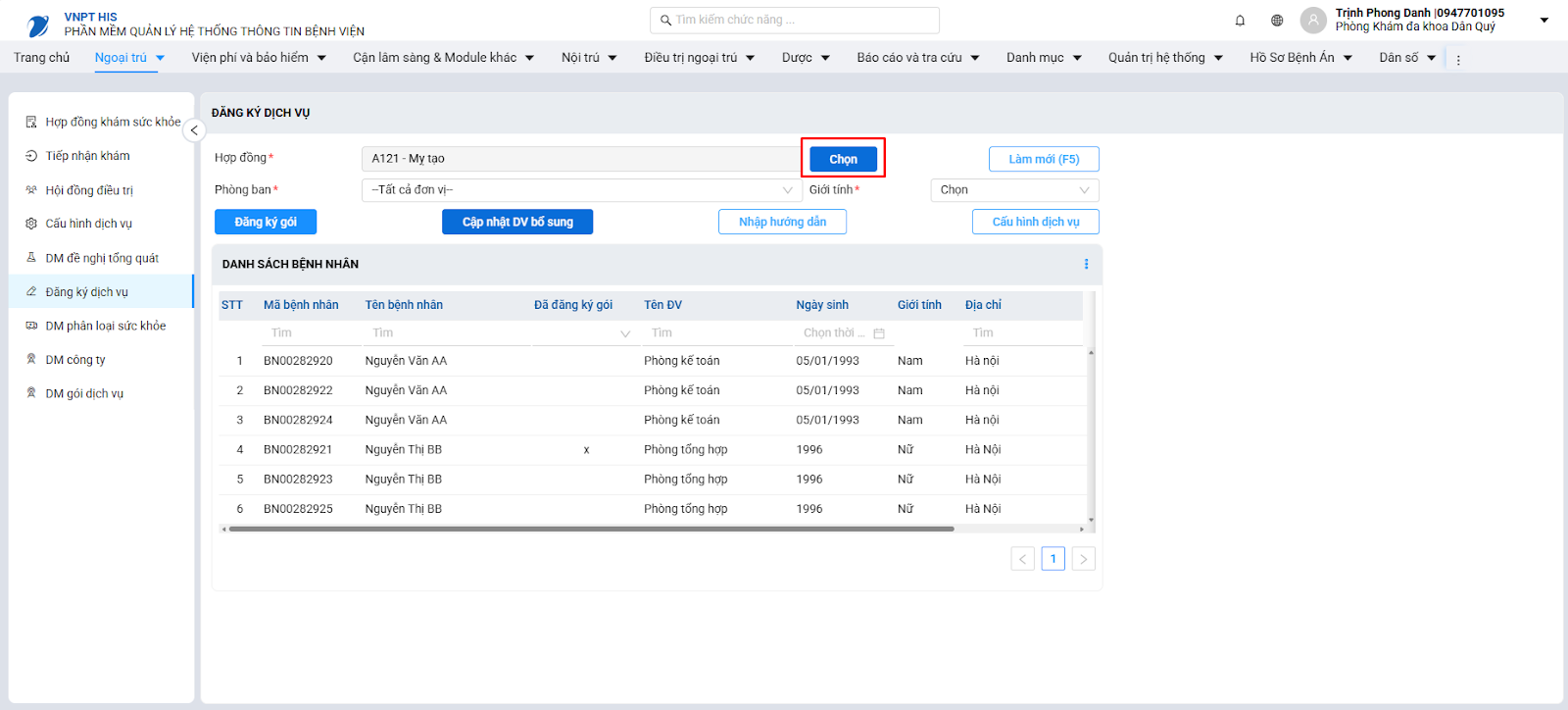
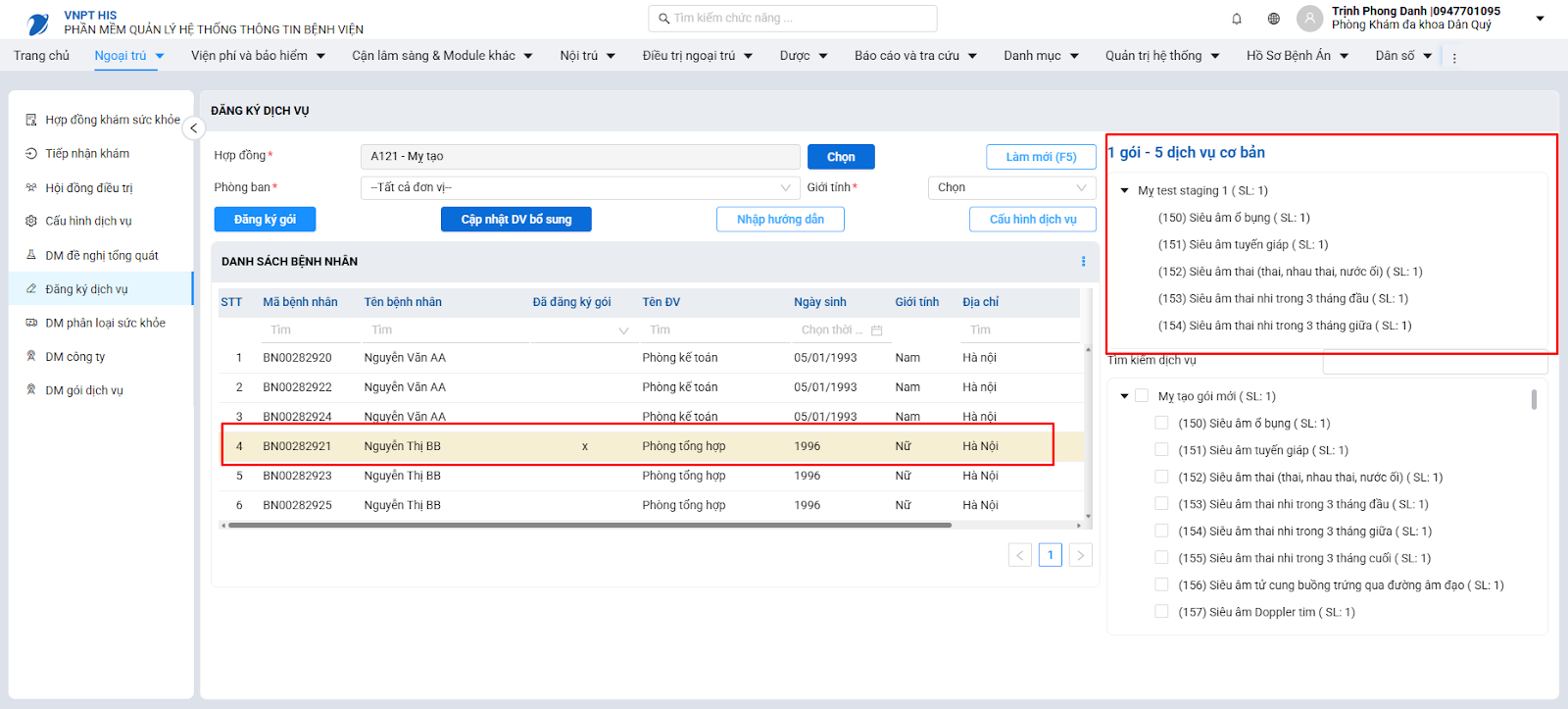
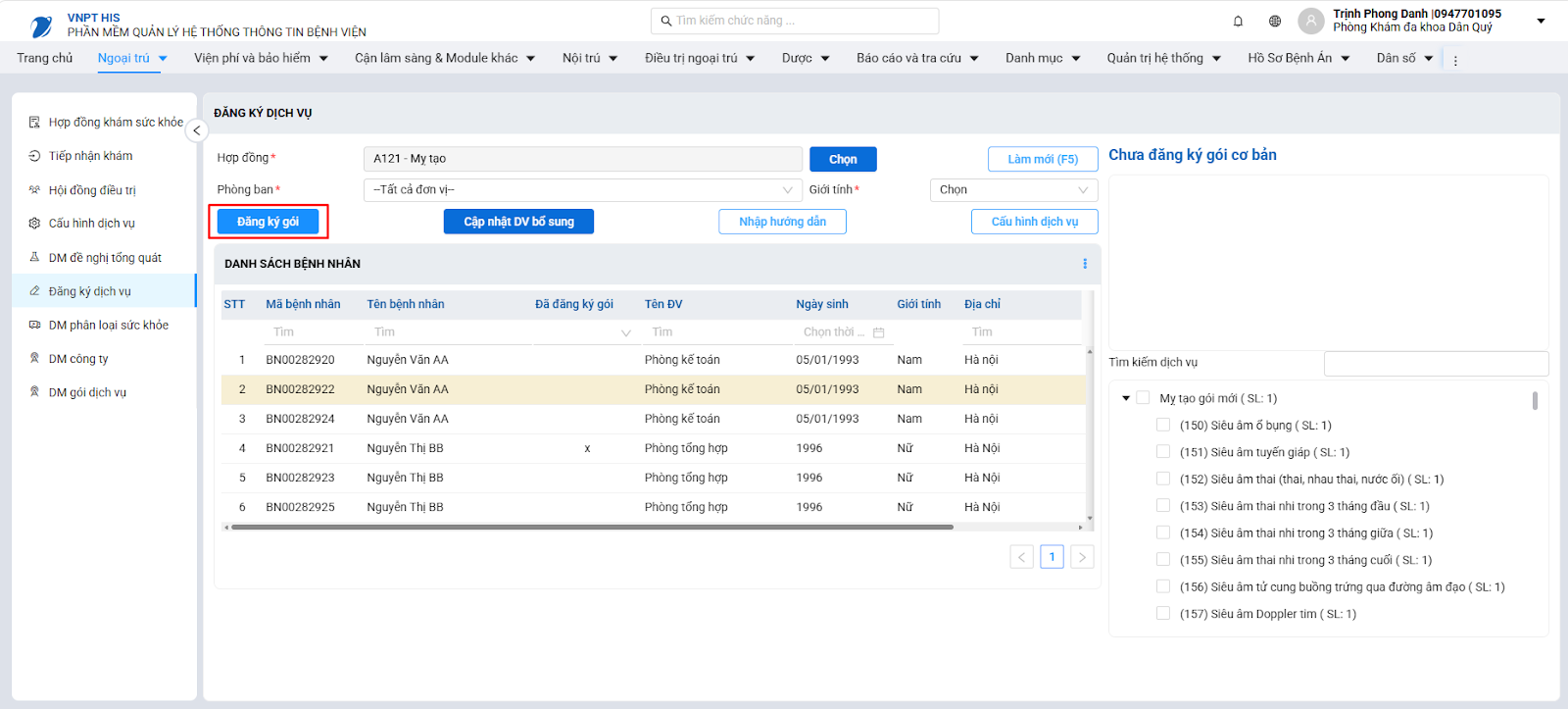
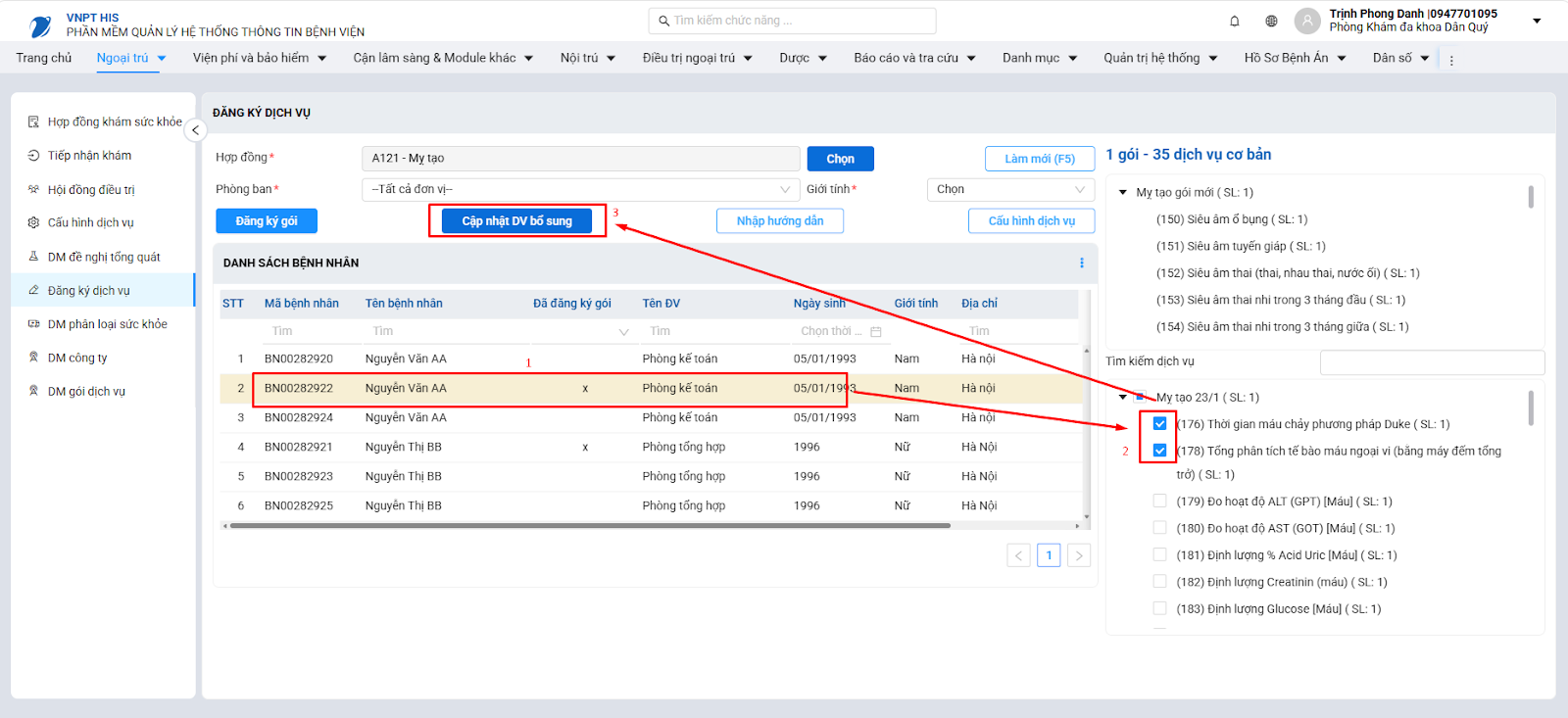
Các trường và vùng thông tin
| STT | Vùng | Trường hiển thị | Bắt buộc | Giá trị mặc định | Điều kiện hiển thị | Quy tắc nhập/kiểm tra |
|---|---|---|---|---|---|---|
| 1 | Biểu mẫu/Danh sách | Hợp đồng | Có | Rỗng | Bộ lọc | Bắt buộc; trường disabled sau chọn |
| 2 | Biểu mẫu/Danh sách | Đơn vị | Không | -1 | Bộ lọc | Thuộc hợp đồng |
| 3 | Biểu mẫu/Danh sách | Giới tính | Không | -1 | Bộ lọc | — |
| 4 | Biểu mẫu/Danh sách | Bệnh nhân chọn | Có cho đăng ký | Rỗng | Lưới | Không rỗng |
| 5 | Biểu mẫu/Danh sách | Gói cơ bản | Có khi đăng ký | Rỗng | cửa sổ chi tiết | Phù hợp HĐ/tuổi/giới |
| 6 | Biểu mẫu/Danh sách | Dịch vụ bổ sung | Không | Theo hệ thống | Cây | Đánh dấu xóa, giữ hoặc thêm theo thay đổi lựa chọn |
| 7 | Biểu mẫu/Danh sách | Đã thu tiền | Hệ thống | Từ hệ thống | Ẩn | =1 chặn đăng ký/xóa/cập nhật |
| 8 | Biểu mẫu/Danh sách | Hướng dẫn | Không | Nội dung hiện có | cửa sổ chi tiết editor | Theo hợp đồng |
Các nút và thao tác
| Nút/Sự kiện | Điều kiện hiển thị | Thông báo liên quan | Trạng thái sau xử lý |
|---|---|---|---|
| Chọn hợp đồng | Theo quyền và cấu hình giao diện | — | Hiển thị dữ liệu/màn liên quan |
| Tìm bệnh nhân | Theo quyền và cấu hình giao diện | — | Hiển thị dữ liệu/màn liên quan |
| Đăng ký gói cơ bản | Theo quyền và cấu hình giao diện | MSG1615–MSG1621/MSG3008 | Làm mới danh sách và cập nhật trạng thái nút |
| Xóa đăng ký gói | Theo quyền và cấu hình giao diện | MSG1622/1623/3008/064 | Làm mới danh sách và cập nhật trạng thái nút |
| Chọn BN và nạp cây dịch vụ | Theo quyền và cấu hình giao diện | — | Hiển thị dữ liệu/màn liên quan |
| Kiểm tra/cập nhật dịch vụ bổ sung | Theo quyền và cấu hình giao diện | MSG1615–MSG1621/MSG3008 | Làm mới danh sách và cập nhật trạng thái nút |
| Nhập hướng dẫn | Theo quyền và cấu hình giao diện | — | Hiển thị dữ liệu/màn liên quan |
| Mở cấu hình dịch vụ | Theo quyền và cấu hình giao diện | MSG1615–MSG1621/MSG3008 | Làm mới danh sách và cập nhật trạng thái nút |
| Tính lại tiền hợp đồng | Theo quyền và cấu hình giao diện | — | Hiển thị dữ liệu/màn liên quan |
Hướng dẫn tìm kiếm
- Mở màn hình/cửa sổ theo đường dẫn trên; chờ nạp cấu hình và danh mục.
- Nhập hoặc chọn một hay nhiều điều kiện tìm kiếm; để trống điều kiện không cần lọc.
- Với ô chọn, tích hoặc bỏ tích theo nhu cầu; với ngày, nhập/chọn đúng định dạng hiển thị trên màn hình.
- Nhấn Tìm hoặc Enter; hệ thống trở về trang đầu và nạp danh sách phù hợp.
- Kiểm tra tổng số bản ghi, phân trang và thứ tự; chọn một dòng để xem chi tiết hoặc thực hiện thao tác.
- Nếu không có dữ liệu, kiểm tra cơ sở, hợp đồng/đơn vị, khoảng ngày, trạng thái và quyền; không tự coi là bug.
Hướng dẫn thêm mới
Nhấn Thêm/Đăng ký/Tiếp nhận theo chức năng. Hệ thống đặt lại dữ liệu cần nhập và mở các trường được phép. Nhập đủ trường bắt buộc rồi nhấn Lưu. Nếu hợp lệ, hệ thống thông báo kết quả và tải lại danh sách; nếu không hợp lệ, xử lý trường được đánh dấu hoặc thông báo đang hiển thị.
Hướng dẫn chỉnh sửa
Chọn bản ghi → nhấn Sửa/Cập nhật → chỉnh các trường được mở → nhấn Lưu. Không tìm cách sửa trường đang khóa vì trường đó có thể bị ràng buộc bởi loại dữ liệu, trạng thái hoặc dữ liệu đã phát sinh. Sau khi lưu thành công, kiểm tra lại dòng dữ liệu vừa cập nhật.
Hướng dẫn xóa
- Điều kiện giao diện: chọn đúng bản ghi/bệnh nhân; không ở trạng thái bị khóa; xác nhận thao tác.
- hệ thống kiểm dữ liệu đã dùng/kết quả/thu tiền tùy chức năng; xem BR và message cụ thể.
- Thành công: message + tải lại/đặt lại; thất bại giữ trạng thái và hiển thị message hệ thống/giao diện.
Hướng dẫn hủy thao tác
Hủy biểu mẫu không gửi yêu cầu lưu: đặt lại hoặc phục hồi bản ghi chọn, khóa biểu mẫu, trả thao tác bar về mặc định và kết thúc loading toolbar. “Hủy tiếp nhận” là nghiệp vụ riêng có hệ thống, không được nhầm với Hủy biểu mẫu.
Import dữ liệu
Chức năng này không có thao tác import dữ liệu được mô tả.
Export dữ liệu
Màn hình không có chức năng xuất dữ liệu riêng được mô tả. Không coi thao tác sao chép hoặc lưu lưới từ trình duyệt là tệp xuất chuẩn của hệ thống.
Tab và cửa sổ liên quan
Bộ lọc hợp đồng/đơn vị/giới; lưới bệnh nhân; cây dịch vụ cơ bản/bổ sung; cửa sổ chi tiết Đăng ký gói, Hướng dẫn, Cấu hình dịch vụ. Các cửa sổ chỉ được coi là liên quan khi thao tác/màn hình phiên bản hiện hành hoặc ảnh tài liệu thiết kế thể hiện; không suy ra màn con ngoài danh sách.
Quy tắc nghiệp vụ
| Mã quy tắc | Điều kiện | Xử lý | Kết quả | Thông báo liên quan |
|---|---|---|---|---|
| BR-038 | Hợp đồng đã thu tiền | Giao diện chặn đăng ký/xóa/cập nhật | Không thay đổi chi phí | MSG3008 |
| BR-039 | Đăng ký gói cho BN đã có gói | MSG1617 hiển thị số bản ghi sẽ thay; hệ thống kiểm tra điều kiện | Người dùng xác nhận trước ghi | MSG1617 |
| BR-040 | Xóa gói BN đã tiếp nhận | Hệ thống/tài liệu thiết kế chặn | Giữ dữ liệu tiếp nhận/dịch vụ | MSG1623 |
| BR-041 | Dịch vụ bổ sung thay đổi | Giao diện tính op: -1 xóa, 0 giữ, 1 thêm; gọi kiểm tra trước save | Chỉ ghi sau xác nhận | MSG1593–MSG1607 |
Điều kiện kiểm tra và chặn thao tác
| Trường/Nhóm trường | Điều kiện lỗi | Thời điểm kiểm tra | Thông báo liên quan | Có chặn lưu? |
|---|---|---|---|---|
| Hợp đồng | Bắt buộc; trường disabled sau chọn | Kiểm tra trước khi lưu; hệ thống kiểm tra lại ràng buộc nghiệp vụ | — | Có nếu vi phạm trường bắt buộc hoặc quy tắc nghiệp vụ |
| Đơn vị | Thuộc hợp đồng | Kiểm tra trước khi lưu; hệ thống kiểm tra lại ràng buộc nghiệp vụ | — | Có nếu vi phạm trường bắt buộc hoặc quy tắc nghiệp vụ |
| Bệnh nhân chọn | Không rỗng | Kiểm tra trước khi lưu; hệ thống kiểm tra lại ràng buộc nghiệp vụ | — | Có nếu vi phạm trường bắt buộc hoặc quy tắc nghiệp vụ |
| Gói cơ bản | Phù hợp HĐ/tuổi/giới | Kiểm tra trước khi lưu; hệ thống kiểm tra lại ràng buộc nghiệp vụ | — | Có nếu vi phạm trường bắt buộc hoặc quy tắc nghiệp vụ |
| Dịch vụ bổ sung | Đánh dấu xóa, giữ hoặc thêm theo thay đổi lựa chọn | Kiểm tra trước khi lưu; hệ thống kiểm tra lại ràng buộc nghiệp vụ | — | Có nếu vi phạm trường bắt buộc hoặc quy tắc nghiệp vụ |
| Đã thu tiền | =1 chặn đăng ký/xóa/cập nhật | Kiểm tra trước khi lưu; hệ thống kiểm tra lại ràng buộc nghiệp vụ | — | Có nếu vi phạm trường bắt buộc hoặc quy tắc nghiệp vụ |
| Hướng dẫn | Theo hợp đồng | Kiểm tra trước khi lưu; hệ thống kiểm tra lại ràng buộc nghiệp vụ | — | Có nếu vi phạm trường bắt buộc hoặc quy tắc nghiệp vụ |
Cấu hình và tham số
| Mã tham số | Giá trị mặc định | Ý nghĩa | Ảnh hưởng đến thao tác |
|---|---|---|---|
| — | — | Không tìm thấy cấu hình riêng | — |
Message
| Mã message | Nội dung | Điều kiện phát sinh | Có chặn thao tác không |
|---|---|---|---|
| MSG064 | Xóa thành công! | Phát sinh khi vi phạm điều kiện tương ứng hoặc khi hoàn tất thao tác | Không/Thông báo kết quả |
| MSG814 | Có lỗi xảy ra | Phát sinh khi vi phạm điều kiện tương ứng hoặc khi hoàn tất thao tác | Có; xử lý hoặc xác nhận theo nội dung thông báo |
| MSG1593 | Bạn phải chọn bệnh nhân để bổ sung các gói dịch vụ nâng cao! | Phát sinh khi vi phạm điều kiện tương ứng hoặc khi hoàn tất thao tác | Có; xử lý hoặc xác nhận theo nội dung thông báo |
| MSG1594 | Bạn có thực hiện gán các dịch vụ đã chọn? | Phát sinh khi vi phạm điều kiện tương ứng hoặc khi hoàn tất thao tác | Không/Thông báo kết quả |
| MSG1595 | Các dịch vụ đã bỏ chọn: [Mã dịch vụ], Bạn có muốn tiếp tục? | Phát sinh khi vi phạm điều kiện tương ứng hoặc khi hoàn tất thao tác | Không/Thông báo kết quả |
| MSG1596 | Các dịch vụ chọn mới bị trùng lặp: [Mã dịch vụ], Bạn có muốn tiếp tục? | Phát sinh khi vi phạm điều kiện tương ứng hoặc khi hoàn tất thao tác | Không/Thông báo kết quả |
| MSG1597 | Các dịch vụ đã bỏ chọn: [Mã dịch vụ], Các dịch vụ chọn mới bị trùng lặp: [Mã dịch vụ], Bạn có muốn tiếp tục? | Phát sinh khi vi phạm điều kiện tương ứng hoặc khi hoàn tất thao tác | Không/Thông báo kết quả |
| MSG1598 | Cập nhật dịch vụ bổ sung cho bệnh nhân thành công. | Phát sinh khi vi phạm điều kiện tương ứng hoặc khi hoàn tất thao tác | Không/Thông báo kết quả |
| MSG1599 | Bệnh nhân đã được tiếp nhận. Không thể cập nhật chỉ định dịch vụ đăng ký. | Phát sinh khi vi phạm điều kiện tương ứng hoặc khi hoàn tất thao tác | Có; xử lý hoặc xác nhận theo nội dung thông báo |
| MSG1600 | Dịch vụ trong gói không phù hợp với giới tính bệnh nhân, yêu cầu chọn lại. | Phát sinh khi vi phạm điều kiện tương ứng hoặc khi hoàn tất thao tác | Có; xử lý hoặc xác nhận theo nội dung thông báo |
| MSG1601 | Gói dịch vụ đang gắn với hợp đồng đã kết thúc, không cho phép sửa/xóa. | Phát sinh khi vi phạm điều kiện tương ứng hoặc khi hoàn tất thao tác | Có; xử lý hoặc xác nhận theo nội dung thông báo |
| MSG1602 | Gói dịch vụ đang gắn với hợp đồng đã có KQ khám, không cho phép sửa/xóa. | Phát sinh khi vi phạm điều kiện tương ứng hoặc khi hoàn tất thao tác | Có; xử lý hoặc xác nhận theo nội dung thông báo |
| MSG1603 | Không bỏ được dịch vụ trong gói. | Phát sinh khi vi phạm điều kiện tương ứng hoặc khi hoàn tất thao tác | Có; xử lý hoặc xác nhận theo nội dung thông báo |
| MSG1604 | Không thêm được dịch vụ vào gói. | Phát sinh khi vi phạm điều kiện tương ứng hoặc khi hoàn tất thao tác | Có; xử lý hoặc xác nhận theo nội dung thông báo |
| MSG1605 | Tồn tại dịch vụ chưa có phòng thực hiện, yêu cầu kiểm tra lại các dịch vụ trong gói. | Phát sinh khi vi phạm điều kiện tương ứng hoặc khi hoàn tất thao tác | Có; xử lý hoặc xác nhận theo nội dung thông báo |
| MSG1606 | Trạng thái bệnh nhân đã khám/đã trả KQ, không cho phép sửa/xóa thông tin. | Phát sinh khi vi phạm điều kiện tương ứng hoặc khi hoàn tất thao tác | Có; xử lý hoặc xác nhận theo nội dung thông báo |
| MSG1607 | Tồn tại dịch vụ bỏ chọn đã được chỉ định CLS. không được bỏ chọn. | Phát sinh khi vi phạm điều kiện tương ứng hoặc khi hoàn tất thao tác | Có; xử lý hoặc xác nhận theo nội dung thông báo |
| MSG1608 | Bạn chưa nhập nội dung hướng dẫn khám. | Phát sinh khi vi phạm điều kiện tương ứng hoặc khi hoàn tất thao tác | Có; xử lý hoặc xác nhận theo nội dung thông báo |
| MSG1609 | Lưu hướng dẫn khám thành công! | Phát sinh khi vi phạm điều kiện tương ứng hoặc khi hoàn tất thao tác | Không/Thông báo kết quả |
| MSG1610 | Lưu hướng dẫn khám không thành công! | Phát sinh khi vi phạm điều kiện tương ứng hoặc khi hoàn tất thao tác | Có; xử lý hoặc xác nhận theo nội dung thông báo |
| MSG1614 | Yêu cầu chọn gói dịch vụ để gán. | Phát sinh khi vi phạm điều kiện tương ứng hoặc khi hoàn tất thao tác | Có; xử lý hoặc xác nhận theo nội dung thông báo |
| MSG1615 | Yêu cầu chọn bệnh nhân đăng ký gói. | Phát sinh khi vi phạm điều kiện tương ứng hoặc khi hoàn tất thao tác | Có; xử lý hoặc xác nhận theo nội dung thông báo |
| MSG1616 | Bạn phải chọn gói dịch vụ! | Phát sinh khi vi phạm điều kiện tương ứng hoặc khi hoàn tất thao tác | Có; xử lý hoặc xác nhận theo nội dung thông báo |
| MSG1617 | Lưu ý: Những bệnh nhân đã tiếp nhận phải hủy tiếp nhận trước khi cập nhật lại gói.” + “Có” +ct+” bệnh nhân đã đăng ký gói KSK cơ bản, nếu tiếp tục sẽ xóa bỏ gói cũ ” + “và thay bằng gói mới, bạn có muốn tiếp tục? | Phát sinh khi vi phạm điều kiện tương ứng hoặc khi hoàn tất thao tác | Không/Thông báo kết quả |
| MSG1618 | Thêm mới gói khám sức khỏe thành công! | Phát sinh khi vi phạm điều kiện tương ứng hoặc khi hoàn tất thao tác | Không/Thông báo kết quả |
| MSG1619 | Tồn tại bệnh nhân đã tiếp nhận trong danh sách, không được sửa gói cơ bản. | Phát sinh khi vi phạm điều kiện tương ứng hoặc khi hoàn tất thao tác | Có; xử lý hoặc xác nhận theo nội dung thông báo |
| MSG1620 | Gói dịch vụ chọn không phù hợp giới tính bệnh nhân, yêu cầu chọn lại. | Phát sinh khi vi phạm điều kiện tương ứng hoặc khi hoàn tất thao tác | Có; xử lý hoặc xác nhận theo nội dung thông báo |
| MSG1621 | Yêu cầu tất cả bệnh nhân trong danh sách phải ở trạng thái CHƯA TIẾP NHẬN để thực hiện thao tác này. | Phát sinh khi vi phạm điều kiện tương ứng hoặc khi hoàn tất thao tác | Có; xử lý hoặc xác nhận theo nội dung thông báo |
| MSG1622 | Bạn có muốn xóa thông tin KSK cho những nhân viên đã chọn này? | Phát sinh khi vi phạm điều kiện tương ứng hoặc khi hoàn tất thao tác | Không/Thông báo kết quả |
| MSG1623 | Có bệnh nhân trong danh sách đã tiếp nhận, không được phép xóa. | Phát sinh khi vi phạm điều kiện tương ứng hoặc khi hoàn tất thao tác | Có; xử lý hoặc xác nhận theo nội dung thông báo |
| MSG3008 | Hợp đồng đã thanh toán, không thể thay đổi dịch vụ chỉ định! | Phát sinh khi vi phạm điều kiện tương ứng hoặc khi hoàn tất thao tác | Có; xử lý hoặc xác nhận theo nội dung thông báo |
Hướng dẫn xử lý sự cố
- Không thấy dữ liệu hoặc nút bị khóa: kiểm tra điều kiện tìm kiếm, cơ sở, hợp đồng, trạng thái dữ liệu và quyền thao tác.
- Thiếu danh mục: kiểm công ty, đơn vị, gói, dịch vụ, khoa/phòng, nhân viên/chuyên khoa.
- Thiếu cấu hình: ghi lại mã tham số trong mục “Cấu hình và tham số”, màn hình và tình huống để quản trị viên kiểm tra.
- Thiếu phân quyền: kiểm tra quyền menu, quyền thao tác, quyền in/báo cáo và phạm vi khoa/phòng.
- Sai trạng thái: kiểm tra bệnh nhân chưa/đã tiếp nhận, đã có kết quả, đã trả kết quả hoặc hợp đồng đã thanh toán.
- Thiếu phiếu hoặc kết quả liên thông: ghi thời điểm, hợp đồng, bệnh nhân, loại phiếu/kết quả và thông báo để bộ phận hỗ trợ kiểm tra LIS/RIS hoặc chức năng in.
- Lỗi hệ thống/giao diện: chụp thông báo, ghi lại màn hình và các bước vừa thao tác; che dữ liệu nhạy cảm trước khi gửi hỗ trợ. Tải lại trang để tránh tiếp tục thao tác trên dữ liệu cũ.
PHẦN II – LƯU Ý VẬN HÀNH ĐÃ THỐNG NHẤT
1. Hợp đồng, giá và gói khám
- Hợp đồng cần có ngày bắt đầu và ngày kết thúc. Ngày khám của bệnh nhân nằm trong khung thời gian của đơn vị/đợt khám; ngày khám bệnh nhân có thể được điều chỉnh theo quyền và quy tắc ngày đang áp dụng.
- Khi hết thời gian hợp đồng nhưng còn bệnh nhân chưa khám, việc điều chỉnh ngày kết thúc phải được người có quyền thực hiện và cần kiểm tra các ràng buộc dữ liệu đã phát sinh.
- Giá dịch vụ theo đoàn có thể được cấu hình tự động theo giá dịch vụ hoặc giá nhân dân. Nếu đơn vị cần cơ chế khác, phải thống nhất cấu hình với bộ phận quản trị triển khai.
- Khi dùng tỷ lệ miễn giảm trong cấu hình dịch vụ, tỷ lệ phải lớn hơn 0; giá hiển thị cần được hiểu theo cách cấu hình giá của đơn vị, không mặc định là số tiền miễn giảm.
- Một bệnh nhân chỉ có một gói cơ bản. Gói cũ có thể bị thay thế khi gán gói cơ bản mới; các nội dung bổ sung phải thao tác tại Cập nhật dịch vụ bổ sung.
2. Đề nghị tổng quát và xử trí sau khám
Danh mục Đề nghị tổng quát cung cấp dữ liệu để bác sĩ chọn/nhập đề nghị sau khi kết luận, ví dụ khám chuyên khoa, nhập viện hoặc hướng xử trí khác. Quy trình KSK theo đoàn không tự thay thế quy trình tiếp nhận điều trị ngoại trú, nhập viện hoặc chuyển viện. Nếu bệnh nhân cần chuyển sang một quy trình điều trị chính thức, phải tiếp nhận mới theo quy trình bệnh nhân thông thường; nội dung đề nghị được ghi tại phòng Kết luận và thể hiện trên phiếu in khi mẫu phiếu hỗ trợ.
3. Tiếp nhận, LIS/RIS và in phiếu
- Trước khi tiếp nhận hàng loạt, kiểm tra tất cả bệnh nhân đã có gói phù hợp, dịch vụ có phòng thực hiện và không có bệnh nhân đã tiếp nhận lẫn trong danh sách.
- Luồng chuyển phiếu xét nghiệm/chẩn đoán hình ảnh khi tiếp nhận nhiều bệnh nhân đã có hạng mục sửa lỗi hoàn tất trong Jira; nếu thiếu phiếu, tải lại danh sách, kiểm tra cấu hình đẩy dữ liệu và liên hệ hỗ trợ với danh sách bệnh nhân cụ thể.
- Các phiếu hiện có trong luồng gồm hướng dẫn KSK, phiếu chỉ định CLS chung và phiếu chỉ định dịch vụ KSK; nút hiển thị và chế độ tự động in phụ thuộc cấu hình.
- Phòng Kết luận nên được sắp ở cuối trình tự nhập kết quả, sau các phòng khám khác, để sử dụng kết quả đã hoàn thành.
4. Thanh toán và thời điểm quyết toán
Thanh toán hợp đồng được thực hiện theo kỳ thanh quyết toán của đơn vị và có thể thực hiện dù còn bệnh nhân chưa hoàn tất toàn bộ dịch vụ. Trước khi thu, người dùng phải kiểm tra rõ giá trị hợp đồng, chi phí phát sinh, tạm ứng, đã thu, miễn giảm và số còn phải thanh toán. Sau khi hợp đồng đã thanh toán, các thay đổi ảnh hưởng chi phí/chỉ định sẽ bị hạn chế hoặc chặn.
5. Lỗi import bệnh nhân thường gặp
- Tải lại đúng file mẫu hiện hành; không dùng mẫu cũ có cột STT nếu phiên bản hiện hành đã loại bỏ.
- Kiểm tra các trường bắt buộc theo tham số KSK_HOP_DONG/batbuocDataImp.
- Kiểm tra định dạng ngày sinh, giới tính, đơn vị/phòng ban, ngày bắt đầu và ngày kết thúc.
- Nếu dữ liệu đã hiện ở lưới import nhưng không chuyển được sang danh sách đã thêm, chọn đúng dòng hoặc chọn tất cả, đọc thông báo trùng/thiếu trường rồi xử lý trước khi chuyển.
- Với bệnh nhân trùng họ tên, ngày sinh và giới tính, thực hiện theo cách hiển thị/cảnh báo được quyết định bởi KSK_HOP_DONG/hienThiDSTrung.
PHẦN III – THANH TOÁN HỢP ĐỒNG KSK THEO ĐOÀN
1. Mục đích và điều kiện
Chức năng thanh toán hợp đồng nằm trong luồng Viện phí/Thu viện phí và được mở từ phân hệ KSK theo đoàn. Người dùng cần có quyền thu tiền, sổ/mã phiếu phù hợp và hợp đồng đã có dữ liệu chi phí. Quyền cập nhật, hủy phiếu, sửa ngày thu, phát hành hóa đơn điện tử và quyết toán phụ thuộc phân quyền cùng tham số viện phí.
2. Bố cục màn hình
| Vùng | Nội dung hiển thị |
|---|---|
| Tìm kiếm hợp đồng | Nhập số hợp đồng và nhấn Enter để nạp dữ liệu |
| Thông tin hợp đồng | Tên hợp đồng, số hợp đồng, tên đơn vị |
| Chi tiết hành chính | Địa chỉ, mã số thuế, nơi khám, người liên hệ, điện thoại, ngày và thời gian hợp đồng, số lượng bệnh nhân, trạng thái thanh toán |
| Tổng hợp chi phí | Tổng chi phí, giá trị hợp đồng, chi phí phát sinh, tạm ứng, đã thu, miễn giảm, số cần thanh toán |
| Danh sách bệnh nhân | Mã BA, mã BN, họ tên, mã nhân viên, ngày sinh, giới tính, phòng ban, gói áp dụng, chi phí gói, chi phí phát sinh, trạng thái khám |
| Thông tin thu tiền | Ngày thu, loại phiếu, mã sổ, mã phiếu, hình thức thanh toán, đơn vị thanh toán, số tiền, miễn giảm, thực thu, lý do, ghi chú |
| Danh sách phiếu thu | Trạng thái, mã sổ/phiếu, số hóa đơn điện tử, số tiền, loại phiếu, ngày/người thanh toán, hình thức thanh toán, phát hành/hủy, mã giao dịch, ngân hàng |
3. Trình tự thanh toán
- Mở Thanh toán hợp đồng KSK theo đoàn.
- Nhập số hợp đồng tại ô tìm kiếm và nhấn Enter.
- Đối chiếu thông tin công ty, thời gian hợp đồng, số lượng bệnh nhân và trạng thái hợp đồng.
- Kiểm tra tổng hợp chi phí. Tổng chi phí gồm giá trị hợp đồng và chi phí phát sinh; không tiếp tục nếu số tiền/bảng kê không khớp hồ sơ thanh quyết toán.
- Nhấn Thêm để tạo phiếu. Hệ thống mở các trường được phép nhập và tự lấy loại sổ/mã phiếu theo cấu hình và phân quyền.
- Chọn loại phiếu. Luồng chuẩn có Tạm ứng và Thu tiền; loại khác chỉ xuất hiện khi đơn vị bật cấu hình tương ứng.
- Chọn hình thức thanh toán. Nếu là QR hoặc chuyển khoản, chọn đúng đơn vị thanh toán/ngân hàng đang sử dụng.
- Kiểm tra Số tiền, nhập Miễn giảm nếu có, kiểm tra Thực thu, chọn/nhập lý do miễn giảm và ghi chú.
- Chọn Lưu để tạo phiếu, hoặc Lưu & Phát hành HĐ khi cần đồng thời phát hành hóa đơn điện tử và đã đủ điều kiện phát hành.
- In phiếu thu/tạm ứng, hóa đơn điện tử hoặc bảng kê theo nhu cầu. Nội dung hóa đơn KSK theo đoàn mô tả dịch vụ theo hợp đồng và bảng kê đính kèm.
Minh họa thao tác thanh toán theo HDSD v1.0
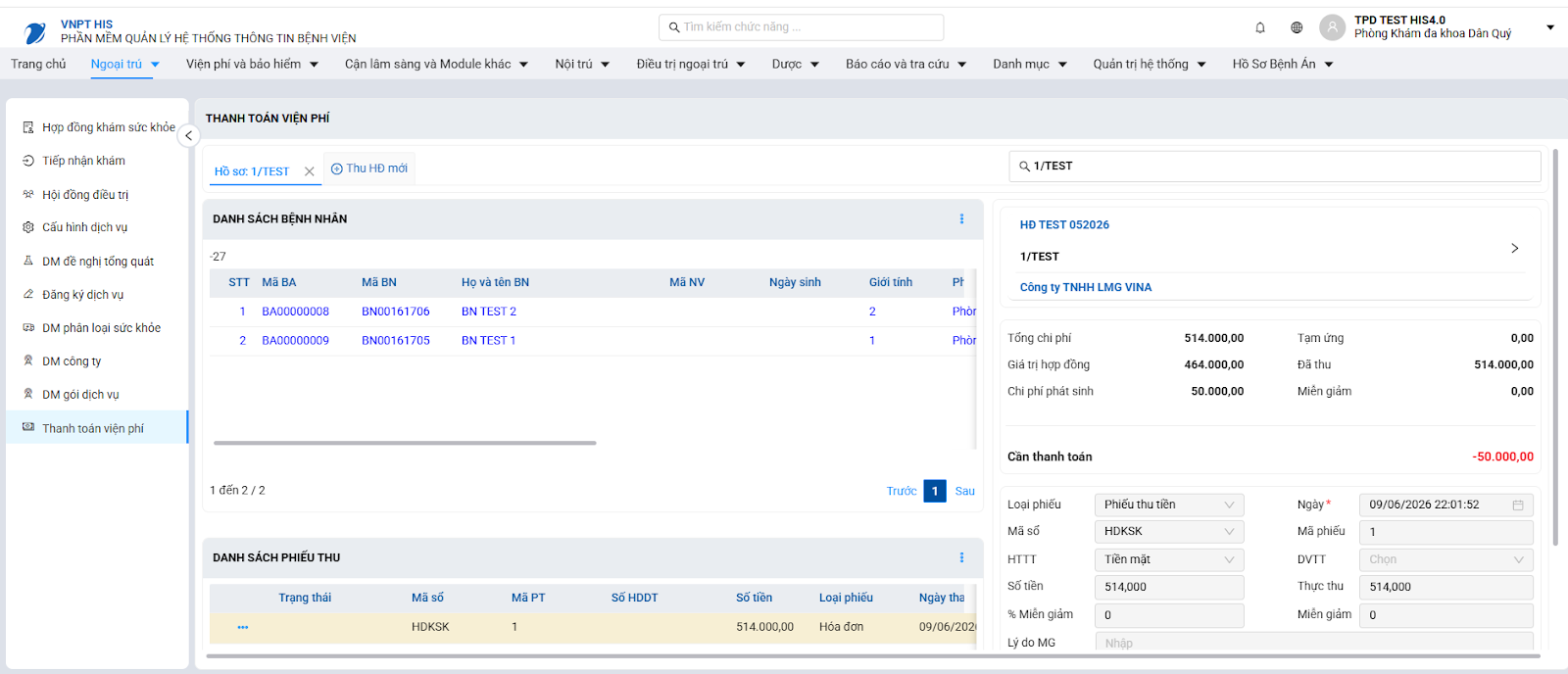
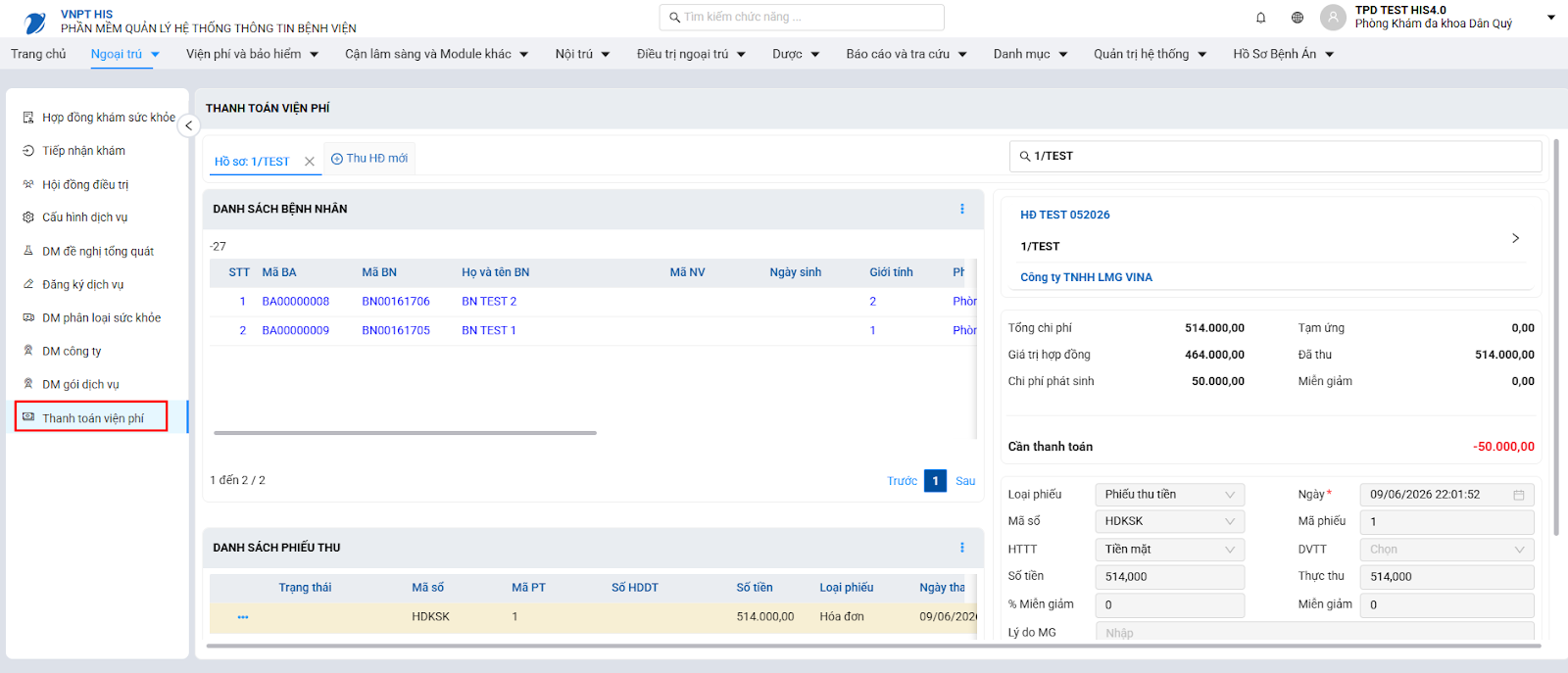
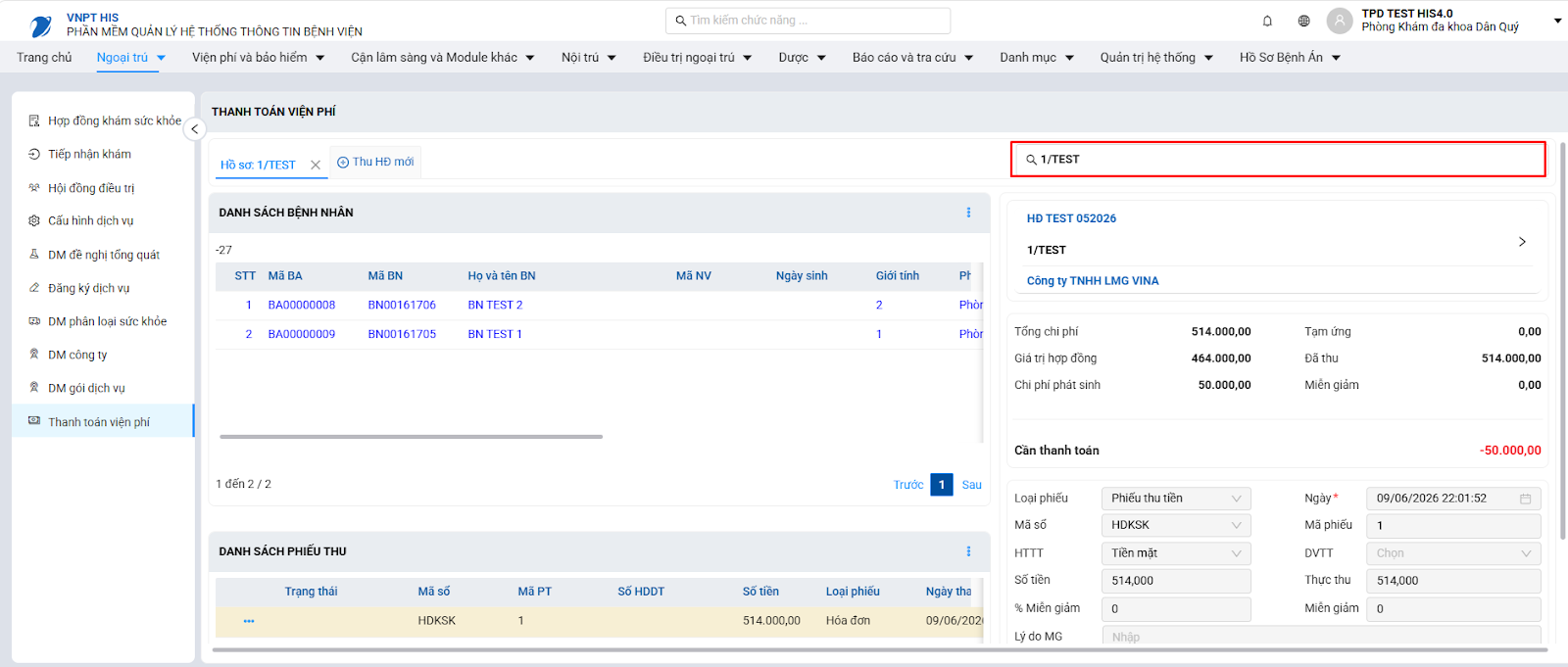
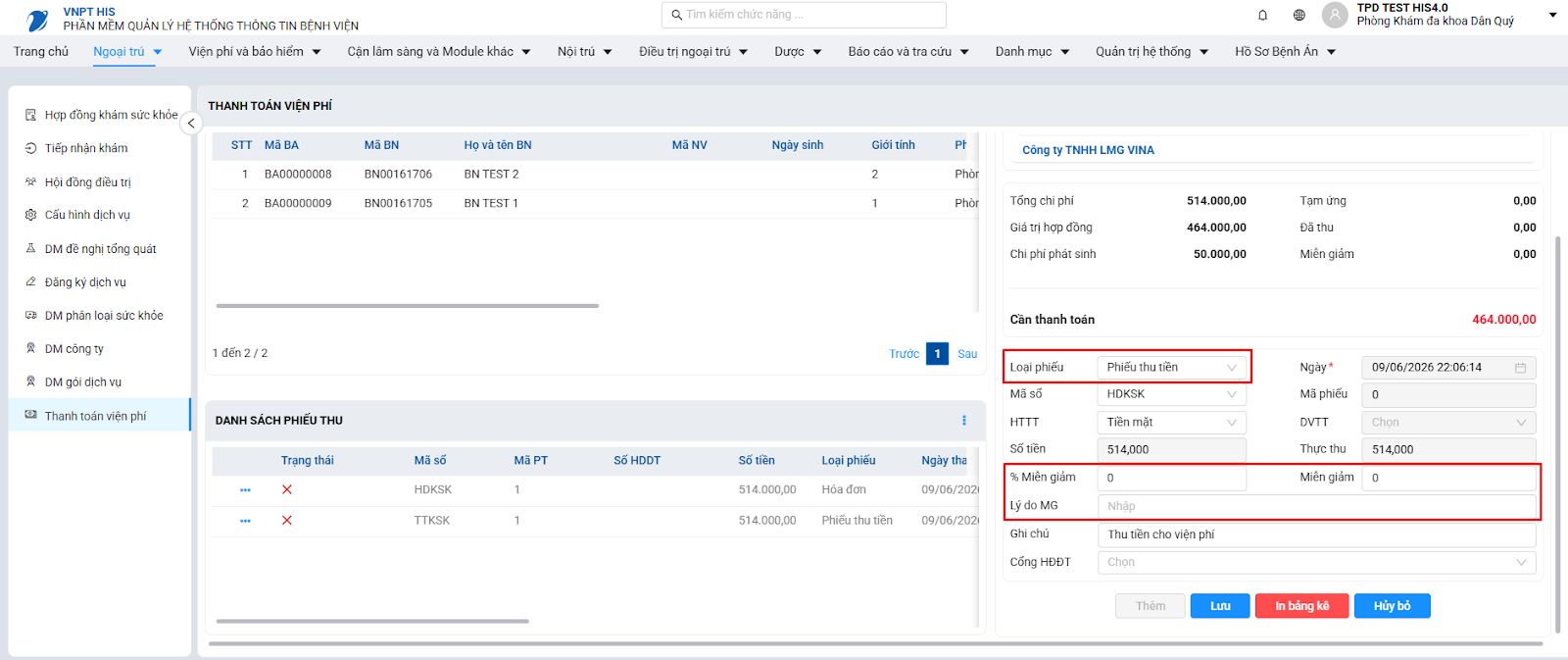
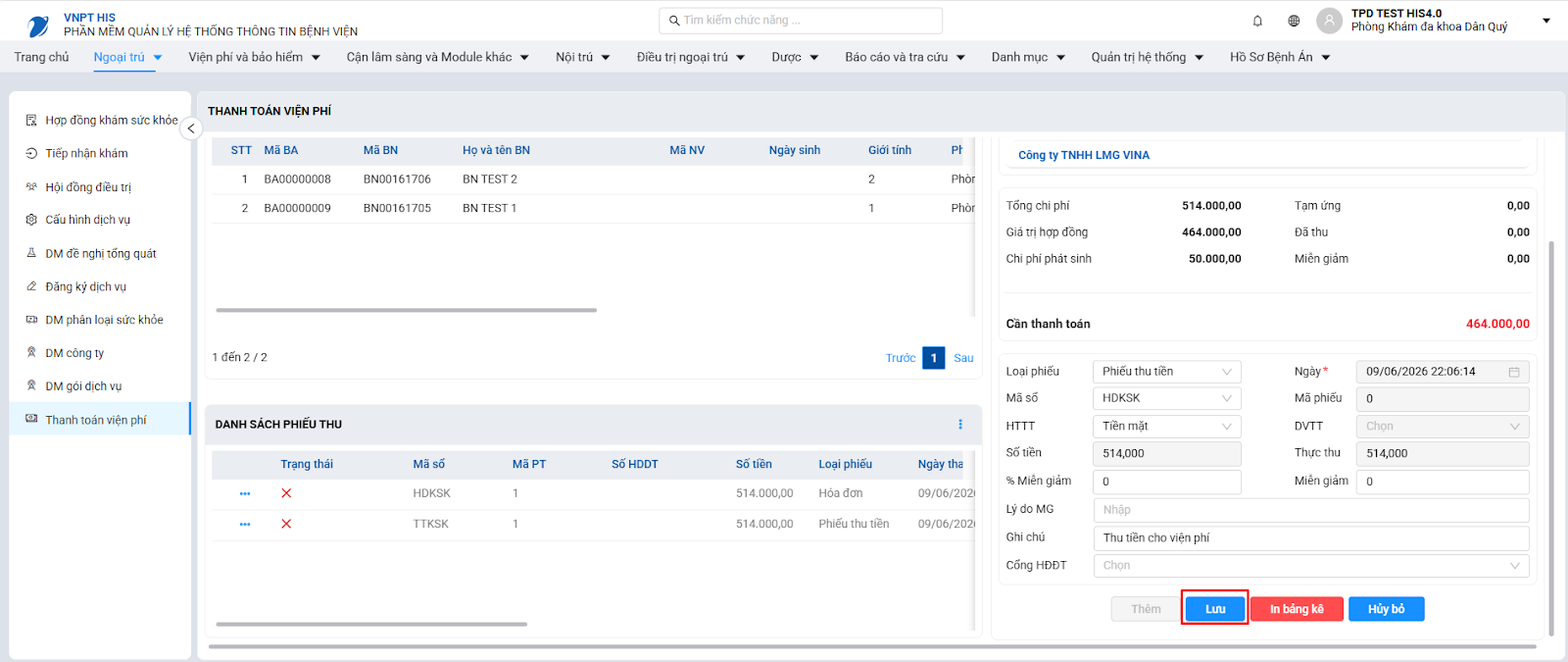
Khi trường Mã sổ chưa có dữ liệu
- Không tự nhập một mã sổ bất kỳ. Mở Viện phí → Quản lý sổ phiếu, hóa đơn.
- Theo HDSD v1.0, cần chuẩn bị tối thiểu hai sổ phù hợp: sổ thu tiền và sổ hóa đơn.
- Nhấn Thêm, chọn Loại sổ: Viện phí, chọn đúng Loại tương ứng (Phiếu thu hoặc Hóa đơn), nhập khoảng số/thông tin bắt buộc rồi Lưu.
- Quay lại màn hình thanh toán, làm mới và chọn đúng mã sổ đã được cấp. Việc tạo sổ chỉ do người có quyền quản lý sổ thực hiện.
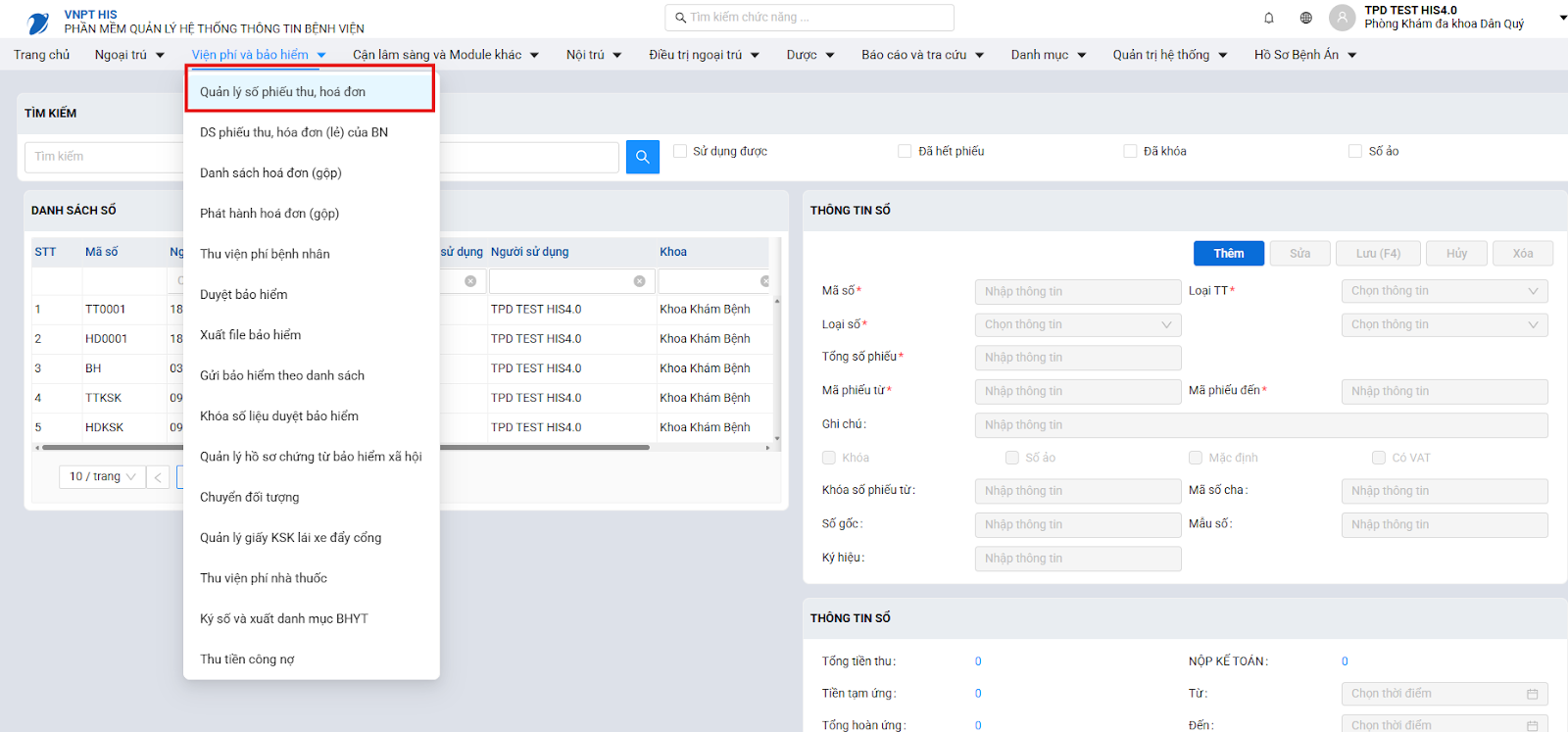

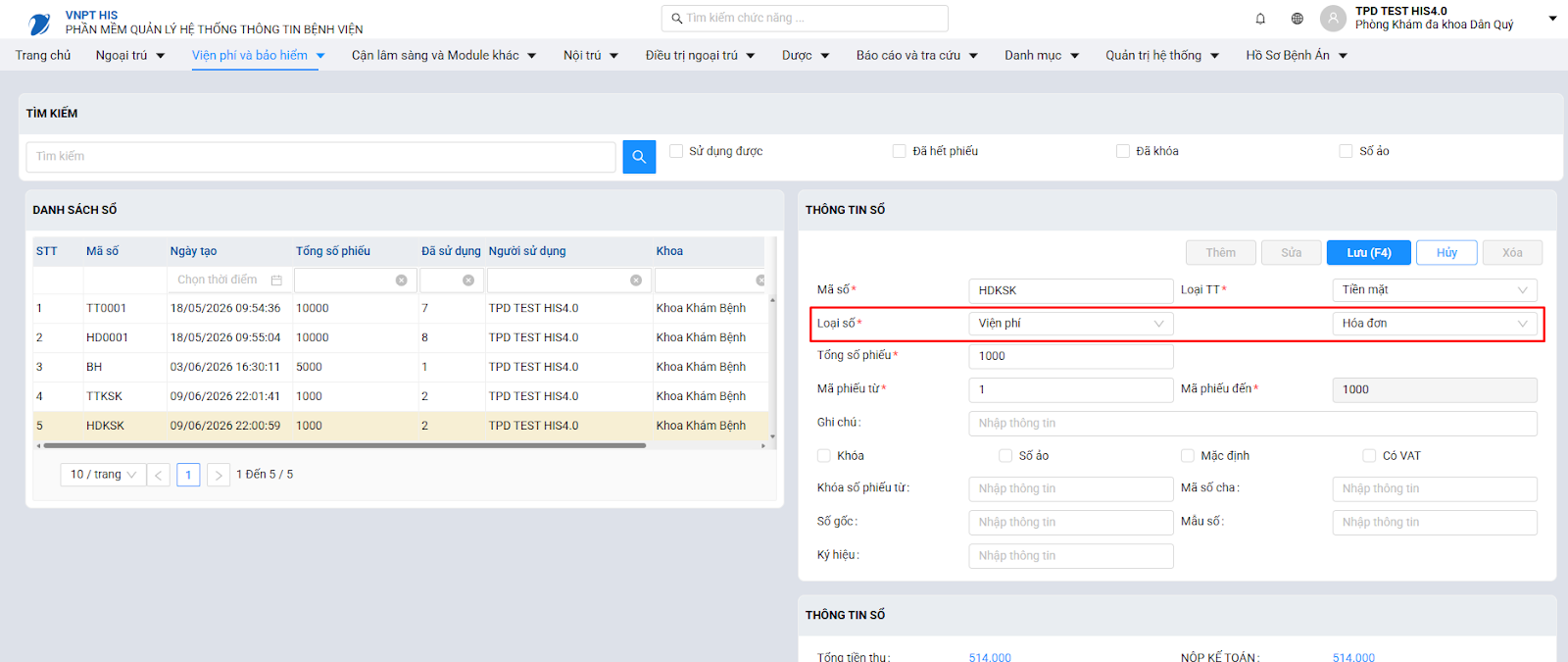
4. Các nút thao tác
| Nút | Cách dùng | Kết quả/điều kiện đáng chú ý |
|---|---|---|
| Thêm | Bắt đầu lập phiếu | Mở loại phiếu, ngày, sổ/phiếu, hình thức/đơn vị thanh toán, số tiền, miễn giảm, lý do và ghi chú |
| Lưu | Lưu phiếu đang lập | Kiểm tra sổ, số phiếu, khoảng số, quyền và các ràng buộc thanh toán |
| Lưu & Phát hành HĐ | Lưu và gửi phát hành hóa đơn điện tử | Chỉ dùng khi thông tin hóa đơn, mã số thuế và cấu hình phát hành đã đầy đủ |
| In | In chứng từ | Phiếu tạm ứng, phiếu thu, hóa đơn điện tử, bảng kê bệnh nhân của hợp đồng |
| Hủy bỏ | Thoát thao tác tạo phiếu | Không đồng nghĩa với hủy một phiếu đã lưu |
| Cập nhật phiếu thu | Mở phiếu đã lập để sửa trường được phép | Bị chặn nếu không có quyền, số phiếu không hợp lệ, số tiền không được phép sửa hoặc phiếu đã dùng cho nghiệp vụ khác |
| Hủy phiếu thu | Hủy phiếu đã lưu | Cần quyền, lý do và phải vượt qua các kiểm tra dịch vụ/kế toán/hóa đơn liên quan |
| Chuyển quyết toán | Nhập ngày quyết toán và xác nhận | Chỉ thực hiện khi hồ sơ hợp đồng đã đủ điều kiện quyết toán |
5. Kiểm tra trước khi lưu
- Sổ phiếu còn số và mã phiếu nằm đúng khoảng được cấp.
- Mã phiếu chưa được sử dụng.
- Hình thức thanh toán và đơn vị thanh toán phù hợp.
- Số tiền, miễn giảm, thực thu và lý do miễn giảm khớp hồ sơ.
- Người dùng có quyền thu/cập nhật/hủy tương ứng.
- Với hóa đơn điện tử, kiểm tra thông tin công ty, mã số thuế, trạng thái hóa đơn và phương thức phát hành.
6. Quản lý phiếu và hóa đơn sau khi lưu
- Danh sách phiếu được sắp theo ngày thu và bản ghi mới; khi chọn phiếu thu/chi có thể xem các bệnh nhân thuộc hợp đồng, còn phiếu tạm ứng không nhất thiết gắn chi tiết từng bệnh nhân.
- Phiếu thu/chi có thể in hoặc hủy khi đủ quyền. Hóa đơn điện tử có thể xem, gửi, in, xem XML, điều chỉnh hoặc thay thế tùy trạng thái và quyền.
- Khi cập nhật phiếu, không tự ý thay số phiếu, ngày thu hoặc số tiền nếu chưa hiểu ràng buộc của sổ và trạng thái thanh toán.
- Khi hủy phiếu, kiểm tra ảnh hưởng đến duyệt kế toán, dịch vụ đã thực hiện, hóa đơn điện tử và tạm ứng đã sử dụng.
7. Thông báo thanh toán thường gặp
| Mã | Nội dung/ý nghĩa sử dụng |
|---|---|
| MSG1754 | Mã phiếu đã được sử dụng; chọn số phiếu hợp lệ khác hoặc kiểm tra sổ |
| MSG1755 | Số phiếu nhập lớn hơn số lớn nhất của sổ |
| MSG2059 | Số phiếu không thuộc khoảng số được cấp |
| MSG2060 | Số phiếu cập nhật bị trùng |
| MSG2062 | Không được sửa số tiền khi hồ sơ đã ở trạng thái khóa tương ứng |
| MSG2063 | Không được sửa tiền tạm ứng đã tính vào phiếu thu/hoàn ứng |
| MSG2064 | Người dùng không có quyền cập nhật phiếu thu |
| MSG1771 | Người dùng không có quyền hủy phiếu |
| MSG2091/MSG2092 | Hết số hóa đơn hoặc hết số phiếu; liên hệ quản trị sổ phiếu trước khi tiếp tục |
Lưu ý: Danh mục đầy đủ các tham số và thông báo của luồng thanh toán được giữ ở Phần V và Phần VI của tài liệu.
PHẦN IV – NỘI DUNG ĐANG KIỂM THỬ HOẶC YÊU CẦU MỚI
Các mục dưới đây được ghi để người dùng và triển khai theo dõi, nhưng không mặc định coi là chức năng đã sẵn sàng trên mọi môi trường tại ngày 19/07/2026. Chỉ hướng dẫn sử dụng chính thức sau khi đơn vị xác nhận phiên bản đã triển khai.
| Nội dung | Trạng thái tại nguồn ngày 19/07/2026 | Hướng dẫn tạm thời |
|---|---|---|
| Báo cáo chi tiết thực hiện KSK cận lâm sàng | Testing | Chỉ sử dụng khi menu/báo cáo đã xuất hiện và số liệu đã được đối chiếu |
| Báo cáo tổng kết khám sức khỏe | Testing | Kiểm tra phạm vi hợp đồng, đoàn khám và trạng thái hoàn tất trước khi xuất |
| Thống kê khám sức khỏe định kỳ | Testing | Chưa coi là báo cáo vận hành chính thức nếu chưa nghiệm thu |
| Báo cáo kết quả khám và xuất bất thường CLS | Yêu cầu bổ sung; chưa có bằng chứng hoàn tất trong nguồn giao diện được cung cấp | Tiếp tục dùng phiếu kết quả/phiếu chỉ định hiện có và báo cáo đã được đơn vị nghiệm thu |
| Giao diện/biểu mẫu song ngữ Việt–Anh | Jira Open; biểu mẫu cần bản dịch chuẩn riêng | Không dùng dịch tự động; đơn vị phải cung cấp bản dịch chuẩn cho từng mẫu ưu tiên |
| Tự động gợi ý lời khuyên theo ICD tại phòng Kết luận | Yêu cầu mới | Chưa coi là tự động. Bác sĩ vẫn kiểm tra và nhập/chỉnh lời khuyên trước khi lưu |
| Bảo hiểm tư nhân cho dịch vụ ngoài gói | Yêu cầu/hotfix dự kiến | Chỉ dùng sau khi đã kiểm thử đúng giá, phần bảo hiểm chi trả, phần bệnh nhân đồng chi trả và hai chứng từ tương ứng |
| Nhiều hình thức thanh toán trong một lần thu | Yêu cầu/hotfix dự kiến | Chỉ xuất hiện khi tham số mới đã triển khai và bật |
| Thanh toán bằng thẻ trả trước | Yêu cầu/hotfix dự kiến | Chỉ dùng sau khi có quản lý thẻ, số dư, lịch sử giao dịch và kiểm soát trạng thái thẻ |
1. Tham số và thông báo dự kiến cho các yêu cầu mới
| Nhóm / Mã | Giá trị / Nội dung | Ý nghĩa |
|---|---|---|
| loadLoiKhuyenTheoICD_KLS | 0: không tự động; 1: tự động | Khi bật, lấy lời khuyên từ danh mục map ICD cho chẩn đoán chính/kèm theo; nếu nhiều ICD thì phương án ghép và loại trùng phải được nghiệp vụ thống nhất |
| PHIEU_CLS/checkThuTienClsBHYTTuNhanNgT | 0: phải thu trước; 1: cho thực hiện trước (mặc định theo yêu cầu) | Kiểm soát thực hiện CLS đối với bệnh nhân bảo hiểm tư nhân ngoại trú/BANT |
| PHIEU_THANHTOAN/suDungNhieuLoaiTT | 0: tắt; 1: bật | Cho phép chia một lần thu thành tiền mặt, chuyển khoản, QR, POS, thẻ… |
| MSG3147 | Tổng tiền chi tiết lớn hơn tổng tiền bệnh nhân trả | Cảnh báo và không cho hoàn tất cho tới khi số tiền khớp |
| MSG3148 | Tổng tiền chi tiết nhỏ hơn tổng tiền bệnh nhân trả | Cảnh báo và không cho hoàn tất cho tới khi số tiền khớp |
| PHIEU_THANHTOAN/suDungTheTT | 0: tắt; 1: bật | Hiển thị khu vực thẻ, chủ thẻ, số dư và số tiền sử dụng |
| MSG3149 | Số tiền lấy từ thẻ lớn hơn số dư hiện tại là {0} | Cảnh báo và không cho lưu số tiền thẻ vượt số dư |
2. Nguyên tắc dự kiến cho lời khuyên theo ICD
Danh mục map lời khuyên dự kiến gồm mã ICD, tên bệnh, lời khuyên, phạm vi áp dụng (chẩn đoán chính/kèm theo/cả hai) và hiệu lực. Khi chức năng được triển khai, bác sĩ vẫn phải kiểm tra nội dung sinh tự động và được phép chỉnh sửa trước khi lưu. Nếu ICD chưa được cấu hình thì không tự sinh lời khuyên.
3. Nguyên tắc dự kiến cho thanh toán nhiều hình thức và thẻ
- Tổng tiền của các hình thức chi tiết phải đúng bằng thực thu của phiếu chính.
- Tiền sử dụng từ thẻ không được vượt số dư và làm giảm phần bệnh nhân phải trả.
- Phần còn lại có thể thanh toán bằng tiền mặt, QR, POS hoặc chuyển khoản nếu chức năng kết hợp đã được bật.
- Không thao tác khi thẻ bị khóa/hết hiệu lực; mọi thay đổi số dư phải có lịch sử giao dịch.
PHẦN V – DANH MỤC THAM SỐ CẤU HÌNH LIÊN QUAN
Người dùng cuối không nên tự thay đổi tham số. Khi giao diện hoặc cách xử lý khác tài liệu, ghi lại nhóm/mã tham số, giá trị hiện tại, màn hình và tình huống để bộ phận quản trị kiểm tra. Bảng dưới đây giữ các tham số liên quan đã có trong tài liệu nguồn, bao gồm cả tham số H009 và tham số viện phí ảnh hưởng thanh toán hợp đồng.
| STT | Nhóm | Mã tham số | Giá trị mặc định | Ý nghĩa | Ảnh hưởng đến thao tác |
|---|---|---|---|---|---|
| 1 | — | autoTachHD |
— | Tự động tách hóa đơn 0: không tự động tách hóa đơn 1: tự động tách hóa đơn |
Cấu hình cũ: VPI_TUDONGTACH_HOADON |
| 2 | — | cauHinhDuyetBH |
— | Thiết lập duyệt bảo hiểm 0: Theo viện phí 1: Tính lại 2: Tính lại với các trường hợp quy đổi 3: Tính lại với các trường hợp quy đổi, trả thuốc 4: Tính lại trừ trường hợp vật tư theo thông tư 04 |
Cấu hình cũ: VPI_DUYET_BH |
| 3 | — | cauHinhMienGiam |
— | Thiết lập cách lưu miễn giảm cho lần thu nhiều hóa đơn 0: Trừ hết phiếu này đến phiếu khác 1: Chia đều 2: Trừ cho hóa đơn không phải hóa đơn dịch vụ/ thu khác |
Cấu hình cũ: VPI_CH_MIENGIAM |
| 4 | — | chanGoDuyetKT |
— | Chặn gỡ duyệt kế toán khi chưa gỡ duyệt bảo hiểm 0: Không chặn 1: Có chặn |
Cấu hình cũ: VPI_CHAN_DUYETKT |
| 5 | — | checkCPKhiDuyetKT |
— | kiểm tra chi phí khi tự động duyệt kế toán 0: Có 1: Không |
Cấu hình cũ: VPI_DUYETKT_CHECKCP VPI_CHECK_CHUATHU |
| 6 | — | checkDongBA |
— | Cho phép thu tiền khi cấu hình VPI_QUYTRINH_VIENPHI = 2 0: Không cho phép 1: Có |
Cấu hình cũ: VPI_THUTIEN_CHUADBA |
| 7 | — | checkDuyetBH |
— | Thiết lập Duyệt lại bảo hiểm khi duyệt kế toán 0: Luôn duyệt lại 1: Hiện cảnh báo 2: Không duyệt |
Cấu hình cũ: VPI_XACNHAN_DUYETBH |
| 8 | — | checkDuyetDuocLSNgoaiTru |
— | Kiểm tra duyệt dược lâm sàng đơn thuốc ngoại trú mới được thu
tiền 0: Không chặn 1: Luôn chặn 2: Chặn khi cấu hình checkDuyetDuocLSNoiTru = 1 |
Cấu hình cũ: VPI_CHECK_DUYETDLS |
| 9 | — | checkDuyetDuocLSNoiTru |
— | Bật tắt quá trình duyệt dược lâm sàng khi kê thuốc nội trú | Cấu hình cũ: PHARMA_DUYETDUOC_LAMSANG |
| 10 | — | checkDuyetKTKhiDongBA |
— | Tự động duyệt kế toán khi thu viện phí đã đóng bệnh án 0: Tắt 1: Bật 2: Với nội trú |
Cấu hình cũ: VPI_DUYETKT_THUVPDBA |
| 11 | — | checkGoDuyetBH |
— | Thiết lập cảnh báo xác nhận khi gỡ duyệt kế toán 0: Không cảnh báo 1: Cảnh báo |
Cấu hình cũ: VPI_XACNHAN_GODUYETKT |
| 12 | — | checkGoDuyetKTKhiDaDuyetBH |
— | Thiết lập gỡ duyệt kế toán 0: không chặn 1: Chặn gỡ duyệt kế toán khi chưa gỡ duyệt bảo hiểm |
Cấu hình cũ: VPI_GODUYET_KT |
| 13 | — | checkGoDuyetKTKhiGoDuyetBH |
— | Thiết lập gỡ duyệt bảo hiểm khi gỡ duyệt kế toán khi đã thiết lập
cấu hình VP_DUYET_BH_KHI_DUYET_KETOAN 0: Có 1: Không |
Cấu hình cũ: VP_GODUYETKT_GODUYETBH |
| 14 | — | checkGoDuyetKTKhiHuyPT |
— | Thiết lập hủy duyệt kế toán khi hủy phiếu thu 0: Không 1: Có |
Cấu hình cũ: VPI_HUYPHIEUTHU_HUYDUYETKT |
| 15 | — | checkGoDuyetKTKhiXuatThuoc |
— | Cho phép gỡ duyệt kế toán khi đã xuất thuốc ngoại trú 0: Không cho phép nếu đã duyệt phát 1: Cho phép 2: Không cho phép nếu đã duyệt đơn hoặc duyệt phát |
Cấu hình cũ: VPI_GDKT_XT_NGT |
| 16 | — | checkGuiHDThuLai |
— | Chặn gửi HDDT hóa đơn thu lại 0: Không 1: Sau khi hủy hđ không hủy HDDT 2: Sau khi hủy hđ để điều chỉnh thay thế |
Cấu hình cũ: VPI_CHECK_GUI_HDDT |
| 17 | — | checkHUDTBNKhiDongBA |
— | thiết lập hoàn ứng chưa đóng bệnh án theo đối tượng bệnh nhân 0: Tất cả <> 0: nhập ID đối tượng BN được hoàn ứng |
Cấu hình cũ: VPI_HOANUNG_DTBN |
| 18 | — | checkHUKhiDongBA |
— | Thiết lập hoàn ứng ngoại trú 0: Cho phép 1: Không cho phép |
Cấu hình cũ: VPI_HOANUNG_DBA VPI_HOANUNG_NGT |
| 19 | — | checkHuyCongKham |
— | Thiết lập hủy phiếu công khám khi đã bắt đầu khám 0: Cho phép 1: Không cho phép |
Cấu hình cũ: VPI_HUYPHIEU_CONGKHAM |
| 20 | — | checkHuyPTKhiDaDuyetCLS |
— | Hủy phiếu thu khi đã duyệt CLS 1: Chặn không cho hủy |
Cấu hình cũ: VPI_HUYPT_DUYETCLS |
| 21 | — | checkHuyPTKhiDaThucHienCLS |
0 | Cho phép hủy phiếu thu khi những dịch vụ kĩ thuật có trong phiếu thu
đã thực hiện: 0: Không cho phép hủy khi đã thực hiện 1: Cho phép 2: Không cho phép hủy khi đã hoặc đang thực hiện 3: Cho phép hủy khi đã hoặc đang thực hiện với bệnh nhân BHYT |
Cấu hình cũ: HIS_HUYPT_DATHUCHIEN_CLS |
| 22 | — | checkHuyTUDaSD |
0 | Thiết lập hủy phiếu tạm ứng nếu đã tính vào phiếu hoàn ứng/ thu
thêm 0: Cho phép hủy 1: Không cho phép hủy |
Cấu hình cũ: VPI_CHECK_DHTU |
| 23 | — | checkHuyTUKhiHuyHD |
— | Hủy tạm ứng khi hủy hóa đơn trái ngày 0: Không hủy 1: Hủy |
Cấu hình cũ: VPI_HUYHDTN_HUYTU |
| 24 | — | checkKhoaSoLieu |
— | Chặn gỡ duyệt kế toán khi đã khóa số liệu bảo hiểm 0: Không 1: Có |
Cấu hình cũ: VPI_CHOTBH_GODUYETKT |
| 25 | — | checkKyChotBH |
— | Thiết lập kỳ chốt bảo hiểm Thiết lập kỳ chốt bảo hiểm: DD: Theo ngày MM: Theo tháng YYYY: Theo năm |
Cấu hình cũ: VPI_CHOT_BH |
| 26 | — | checkLoaiGuiBH |
— | Định dạng gửi bảo hiểmĐịnh dạng gửi bảo hiểm: 0: Gửi theo định dạng QĐ 917 1: Gửi theo định dạng QĐ 4210 |
Cấu hình cũ: VPI_GUI_BH |
| 27 | — | checkLoaiTTDuyetCLS |
0 | Thiết lập loại thanh toán được duyệt thực hiện CLS 0: BHYT 1: Tất cả |
Cấu hình cũ: VPI_DUYETTHUCHIEN_CLS |
| 28 | — | checkLuuDVChuaThu |
— | Thiết lập lưu dịch vụ chưa thu khi duyệt kế toán 0: Không 1: Có |
Cấu hình cũ: VPI_LDV_DUYETKT |
| 29 | — | checkMaKhoKChanGoDuyetKT |
— | Thiết lập mã kho không chặn khi gỡ duyệt kế toán Danh sách mã kho |
Cấu hình cũ: VPI_MAKHO_KCHAN_GDKT |
| 30 | — | checkMaMay |
— | Kiểm tra mã máy của dịch vụ Xét nghiệm và CDHA 0: Không 1: Có |
Cấu hình cũ: VPI_KIEMTRA_MAMAY_CLS |
| 31 | — | checkNgayRV |
— | Thiết lập cho phép duyệt khi ngày ra viện lớn hơn thời gian hiện
tại 0: Không cho phép 1: Cho phép 2: Cho phép duyệt kế toán, không duyệt bảo hiểm |
Cấu hình cũ: VPI_CHECK_NGAYRV |
| 32 | — | checkNgayRVKhiDuyetKT |
— | Thiết lập chặn duyệt kế toán trước thời gian ra viện 0: Không chặn 1: Chặn 2: Chặn với BN BHYT |
Cấu hình cũ: VPI_THOIGIAN_DUYETKT |
| 33 | — | checkQuyenDTGoDuyetKT |
— | Cấu hình thiết lập quyền gỡ duyệt kế toán cho các đối tượng: 0 - Tất cả. 1 - Chỉ người duyệt. 2 - Chỉ người được phân quyền kế toán. 3 - Người duyệt và người được phân quyền |
Cấu hình cũ: VP_DUYET_KETOAN |
| 34 | — | checkQuyenDuyetKT |
— | Thiết lập quyền duyệt kế toán 0: Tất cả 1: Người được phân quyền kế toán |
Cấu hình cũ: VPI_QUYEN_DUYETKT |
| 35 | — | checkQuyenGoDuyetKT |
— | Thiết lập quyền gỡ duyệt kế toán 0: Chỉ những người được phân quyền kế toán 1: Chỉ những người được phân quyền gỡ duyệt kết toán |
Cấu hình cũ: VPI_QUYEN_GODUYETKT |
| 36 | — | checkQuyenHuyChiHo |
— | Thiết lập hủy phiếu chi hộ 0: Cho phép 1: Không cho phép |
Cấu hình cũ: VPI_HUYPHIEU_CHIHO |
| 37 | — | checkQuyenHuyHD |
— | Cho phép hủy hóa đơn không cần kiểm tra 0: Không cho phép hủy hóa đơn 1: Cho phép ai cũng có thể hủy |
Cấu hình cũ: VPI_HUYPHIEU_KO_CHECK |
| 38 | — | checkQuyenHuyPT |
— | Thiết lập quyền hủy phiếu thu 0: Theo người thu 1: Theo người được phân quyền, 2: Theo người thu và người được phân quyền 3: Theo người thu, trong ngày 4: Theo người thu, trong ngày và theo người được phân quyền 5: Theo người được phân quyền, trừ những phiếu do người dùng này lập 6: Không hạn chế |
Cấu hình cũ: VPI_QUYEN_HUYPHIEU |
| 39 | — | checkQuyenSoKT |
— | Thiết lập cách lấy sổ phiếu thu 0: Theo phòng và người thu 1: Theo phòng 2: Theo người thu 3: Toàn BV 4: Hóa đơn theo người thu, còn lại dùng chung toàn BV |
Cấu hình cũ: VPI_SOPHIEUTHU |
| 40 | — | checkQuyenSuaPT |
— | Thiết lập nhóm người dùng được sửa ngày thu phiếu thu ID của nhóm người dùng Để trống: Cho phép tất cả |
Cấu hình cũ: VPI_USER_GROUP_ID |
| 41 | — | checkThanhToanKhiDuyetBH |
— | Thiết lập duyệt bảo hiểm mới được thanh toán viện phí nội trú 0: Không cần duyệt bảo hiểm 1: Phải duyệt bảo hiểm |
Cấu hình cũ: VPI_DUYETBH_THANHTOANNTU |
| 42 | — | checkThuBHNGTChuaDongBA |
— | Cho phép thu tiền dịch vụ bhyt ngoại trú cho bệnh nhân chưa đóng
bệnh án: 0: Không cho thu 1: Cho phép thu |
Cấu hình cũ: VP_THU_BHYT_NGOAITRU_CHUADBA |
| 43 | — | checkThuDvNgoaiBHNGTChuaDongBA |
— | Cho phép thu tiền ngoài BH với BN ngoại trú chưa kết thúc khám 0: Có 1: Không 2: Cho thu với BN ngoại trú không phải đối tượng bảo hiểm |
Cấu hình cũ: VP_THU_NGOAIBH_NGOAITRU_CHUADBA |
| 44 | — | checkThuNTU |
— | Cho phép thu tiền BN nội trú chưa đóng bệnh án, tính cho ngoại
trú 0: Không cho phép 1: Cho phép 2: Chỉ bệnh nhân chờ nhập khoa |
Cấu hình cũ: VPI_THUTIEN_NTU |
| 45 | — | checkThuTheoKhoa |
— | Thiết lập thu viện phí theo khoa KCB 0: Không 1: Được thu những dịch vụ của khoa đã kết thúc khám bệnh |
Cấu hình cũ: VPI_THUVP_THEOKHOA |
| 46 | — | checkThuTienDTNGT |
— | Chặn thu tiền với BN DTNGT chưa đóng bệnh án 0: Không 1: Có |
Cấu hình cũ: VPI_THUTIEN_DTNGT VPI_THUTIEN_DTNT |
| 47 | — | checkTienGoDuyetKT |
— | Thiết lập kiểm tra tiền khi gỡ duyệt kế toán 0: Có 1: Không |
Cấu hình cũ: VPI_TT_GODUYETKT |
| 48 | — | checkTUKhiChoNhapKhoa |
— | Tạm ứng khi chờ nhập khoa 0: không cho phép 1: cho phép |
Cấu hình cũ: VPI_TAMUNG_CHONHAPKHOA |
| 49 | — | checkTyLe |
— | Kiểm tra tỷ lệ, mức hưởng 0: Chặn không cho duyệt bảo hiểm, kế toán 1: Không chặn |
Cấu hình cũ: VPI_KIEMTRA_TYLE |
| 50 | — | checkTyLeCK |
— | Thiết lập kiểm tra tỷ lệ công khám đầu tiên phải là 100% 0: Không 1: Có 2: kiểm tra với công khám đầu tiên trong ngày |
Cấu hình cũ: VPI_CHECK_TYLECK |
| 51 | — | chinhNgayThu |
— | Thiết lập cho phép chỉnh sửa ngày thu 0: Cho phép 1: Không cho phép |
Cấu hình cũ: VPI_CHINH_NGAYTHU |
| 52 | — | chonNgayQT |
— | Cho phép chọn ngày quyết toán khi duyệt kế toán 0: Không 1: Theo ngày quyết toán trên biểu mẫu, lần đầu mặc định là ngày hiện tại, lần sau mặc định là ngày quyết toán lần trước 2: Theo ngày duyệt kế toán lần đầu tiên 3: Theo ngày quyết toán trên biểu mẫu, mặc định là ngày ra viện 4: Theo ngày quyết toán trên biểu mẫu, mặc định là ngày hiện tại |
Cấu hình cũ: VPI_DUYETKT_CHUYENQT |
| 53 | — | chuyenHaoPhiPTTT |
— | Chuyển hao phí PTTT 0: Không cho phép 1: Cho phép |
Cấu hình cũ: VPI_CHUYENHAOPHI_PHAUTHUA_TT |
| 54 | DANGKY_KHAM | hienThiPKCS |
1 | Load phòng khám theo cơ sở của Khoa đang thiết lập trong thiết lập
phòng, áp dụng cho biểu mẫu tiếp đón 0: không sử dụng 1: sử dụng |
Cấu hình cũ: NGT_LOADPKCS |
| 55 | — | dayHDDT |
— | Cho phép sử dụng hóa đơn điện tử thay thể hóa đơn giấy Cho phép sử dụng hóa đơn điện tử thay thể hóa đơn giấy: - 0: Không cho phép đẩy hóa đơn điện tử - 1: Cho phép đẩy hóa đơn điện tử |
Cấu hình cũ: VPI_DAY_HOADONDT |
| 56 | — | dinhDangSoGRDDV |
— | Thiết lập định dạng số lượng, đơn giá trên danh sách dịch vụ biểu
mẫu thu viện phí 0: Để nguyên 1: Lấy 1 số thập phân 2: Lấy 2 số thập phân 3: Lấy 3 số thập phân |
Cấu hình cũ: VPI_DINHDANG_SO_GRDDV |
| 57 | — | duyetBHKhiDuyetKT |
— | Thực hiện duyệt bảo hiểm khi duyệt kế toán: - 0: Có - 1: Không - 2: Ngoại trú - 3: Nội trú |
Cấu hình cũ: VP_DUYET_BH_KHI_DUYET_KETOAN |
| 58 | — | duyetThucHienCLS |
— | Duyệt CLS khi thu viện phí 0: Không 1: Có |
Cấu hình cũ: VPI_THUVP_DUYETCLS |
| 59 | — | editMienGiamDV |
— | Cấu hình thiết lập không cho phép sửa tỷ lệ miễn giảm ở biểu mẫu thu
viện phí v2 0: Cho phép sửa TYLE_MIENGIAM(mặc định) 1: Không cho phép sửa |
Cấu hình cũ: VPI_NOEDIT_TYLE_MG |
| 60 | — | editNgayThuPT |
— | Cho phép cập nhật ngày thu của phiếu thu 0: Không cho phép 1: Cho phép |
Cấu hình cũ: VPI_SUA_NGAYTHU |
| 61 | — | hd0Dong |
— | Cho phép thu hóa đơn không đồng 0: Không cho phép 1: Cho phép 2: Cho phép và tách riêng sổ hóa đơn |
Cấu hình cũ: VPI_HD_KHONGDONG |
| 62 | — | khongTamUngNGT |
— | Cho phép tạm ứng với BN ngoại trú: 0: Cho phép tạm ứng ngoại trú 1: Không cho phép tạm ứng ngoại trú |
Cấu hình cũ: HIS_KHONG_TAMUNG_NGOAITRU |
| 63 | KSK_CAUHINHDV | batbuocGiaKSK |
1 | Bắt buộc nhập giá KSK khi cấu hình dịch vụ gói KSK 0: k bắt buộc 1: bắt buộc 2: k bắt buộc, khi lưu nếu không có giá sẽ set mặc định giá nhân dân 3: k bắt buộc, khi lưu nếu không có giá sẽ set mặc định giá dịch vụ 4: k bắt buộc, khi lưu nếu không có giá sẽ set = giá nhân dân*(100 - % tỷ lệ giảm)/100 |
Cấu hình cũ: KSK_BATBUOCGIAKSK |
| 64 | KSK_CAUHINHDV | hienthiImportGoiDV |
1 | Hiển thị import dịch vụ vào gói ksk 0: Không hiển thị 1: Hiển thị |
Cấu hình cũ: DMC30_MAP_GOIDV_IMPORT |
| 65 | — | KSK_HOP_DONG |
— | Mã nhóm cấu hình; tài liệu thiết kế chưa mô tả thêm. | Theo mô tả/phiên bản hiện hành |
| 66 | KSK_HOP_DONG | autoTinhTienHD |
0 | Cấu hình cho phép tự động tính tiền hợp đồng KSK: 0: không tự động tính 1: tự động tính |
Theo mô tả/phiên bản hiện hành |
| 67 | KSK_HOP_DONG | batbuocDataImp |
TENBN,NGAYSINH,GIOITINH,NGANHNGHE,TENDV,DIACHI,NGAYKHAM_BD,NGAYKHAM_KT | Cấu hình các trường dữ liệu bắt buộc khi import danh sách bệnh nhân
KSK theo
đoàn TENBN,NGAYSINH,GIOITINH,NGANHNGHE,TENDV,DIACHI,NGAYKHAM_BD,NGAYKHAM_KT |
Cấu hình cũ:
KSK_IMP_VALIDATE_COLUMN KSK_IMP_VALIDATE_DATA KSK_RANGBUOC |
| 68 | KSK_HOP_DONG | checkNgayKham |
0 | Cấu hình kiểm tra ngày bắt đầu, kết thúc khám của từng bệnh nhân
trong file tương ứng với từng phòng ban 0: Không kiểm tra 1: Kiểm tra |
Cấu hình cũ: KSK_DSD_VALIDATE_NGAY |
| 69 | KSK_HOP_DONG | hienThiDSTrung |
0 | Cấu hình hiển thị danh sách BN dù có BN trùng và đánh dấu bệnh nhân
trùng trong file import 0: Cảnh báo BN trùng khi import 1: Hiển thị danh sách bệnh nhân và đánh dấu BN trùng |
Cấu hình cũ: KSK_HIENTHI_DSTRUNG |
| 70 | — | KSK_THEO_DOAN_CO_XUONG_KHOP |
— | Mã nhóm cấu hình; tài liệu thiết kế chưa mô tả thêm. | Theo mô tả/phiên bản hiện hành |
| 71 | — | KSK_THEO_DOAN_DA_LIEU |
— | Mã nhóm cấu hình; tài liệu thiết kế chưa mô tả thêm. | Theo mô tả/phiên bản hiện hành |
| 72 | — | KSK_THEO_DOAN_KET_LUAN |
— | Mã nhóm cấu hình; tài liệu thiết kế chưa mô tả thêm. | Theo mô tả/phiên bản hiện hành |
| 73 | — | KSK_THEO_DOAN_MAT |
— | Mã nhóm cấu hình; tài liệu thiết kế chưa mô tả thêm. | Theo mô tả/phiên bản hiện hành |
| 74 | — | KSK_THEO_DOAN_NGOAI_KHOA |
— | Mã nhóm cấu hình; tài liệu thiết kế chưa mô tả thêm. | Theo mô tả/phiên bản hiện hành |
| 75 | — | KSK_THEO_DOAN_NOI_KHOA |
— | Mã nhóm cấu hình; tài liệu thiết kế chưa mô tả thêm. | Theo mô tả/phiên bản hiện hành |
| 76 | — | KSK_THEO_DOAN_NOI_TIM_MACH |
— | Mã nhóm cấu hình; tài liệu thiết kế chưa mô tả thêm. | Theo mô tả/phiên bản hiện hành |
| 77 | — | KSK_THEO_DOAN_NOI_TONG_QUAT |
— | Mã nhóm cấu hình; tài liệu thiết kế chưa mô tả thêm. | Theo mô tả/phiên bản hiện hành |
| 78 | — | KSK_THEO_DOAN_RHM |
— | Mã nhóm cấu hình; tài liệu thiết kế chưa mô tả thêm. | Theo mô tả/phiên bản hiện hành |
| 79 | — | KSK_THEO_DOAN_SAN_PHU_KHOA |
— | Mã nhóm cấu hình; tài liệu thiết kế chưa mô tả thêm. | Theo mô tả/phiên bản hiện hành |
| 80 | — | KSK_THEO_DOAN_TAI_MUI_HONG |
— | Mã nhóm cấu hình; tài liệu thiết kế chưa mô tả thêm. | Theo mô tả/phiên bản hiện hành |
| 81 | — | KSK_THEO_DOAN_TAM_THAN |
— | Mã nhóm cấu hình; tài liệu thiết kế chưa mô tả thêm. | Theo mô tả/phiên bản hiện hành |
| 82 | — | KSK_THEO_DOAN_TAM_THAN_KINH |
— | Mã nhóm cấu hình; tài liệu thiết kế chưa mô tả thêm. | Theo mô tả/phiên bản hiện hành |
| 83 | — | KSK_THEO_DOAN_THAN_KINH |
— | Mã nhóm cấu hình; tài liệu thiết kế chưa mô tả thêm. | Theo mô tả/phiên bản hiện hành |
| 84 | — | KSK_TIEPNHANKHAM |
— | Mã nhóm cấu hình; tài liệu thiết kế chưa mô tả thêm. | Theo mô tả/phiên bản hiện hành |
| 85 | KSK_TIEPNHANKHAM | batbuocGoiDV |
1 | Cho phép khi tiếp nhận bệnh nhân bắt buộc phải có đăng ký gói dịch
vụ cơ bản hay không? 1: không bắt buộc 0: bắt buộc |
Cấu hình cũ: KSK_KBATBUOC_GOIDV |
| 86 | KSK_TIEPNHANKHAM | dayHL7 |
0 | đẩy HL7 khi tiếp nhận khám BN khám sức khỏe theo đoàn 0 - không đẩy 1 - đẩy |
Cấu hình cũ: NGT_KSKTD_HL7 |
| 87 | KSK_TIEPNHANKHAM | hienthiButtonAn |
0 | cho phép hiển thị nút ẩn trong biểu mẫu tiếp nhận ksk theo
đoàn 0:không sử dụng else danh sách nút để hiển thị lên biểu mẫu ksk theo đoàn, cách nhau bởi dấu @ VD: btnInCLSChung@btnIn@btnKhamTQ => hiển thị 3 nút này |
Cấu hình cũ: KSK_TN_SHOWBUTTON |
| 88 | KSK_TIEPNHANKHAM | hienthiInphieuTH |
1 | Hiển thị nút in phiếu TH trên biểu mẫu tiếp nhận khám sức khỏe theo
đoàn 0: Ẩn 1: Hiển thị |
Cấu hình cũ: KSK_TN_IN_PHIEUTH |
| 89 | KSK_TIEPNHANKHAM | inBarcode |
0 | Gọi phiếu in barcode thông tin bệnh nhân trong biểu mẫu tiếp nhận
khám sức khỏe theo đoàn 0: mặc định in barcode CLS 1: in barcode thông tin bệnh nhân |
Cấu hình cũ: KSK_INBARCODE_BN |
| 90 | KSK_TIEPNHANKHAM | inphieuCLS |
1 | Thiết lập chế độ in phiếu CLS, PTTT, CDHA biểu mẫu tiếp nhận khám
khám sức khỏe theo đoàn 0: chế độ in mặc định 1: in phiếu giống với phân hệ Khám bệnh |
Cấu hình cũ: KSK_INPHIEU_CLS |
| 91 | KSK_TIEPNHANKHAM | tenKhamTQ |
Khám tổng quát@Nhập thông tin khám tổng quát | Cấu hình tên nút nhập khám tổng quát biểu mẫu khám sức khỏe theo đoàn | Cấu hình cũ: KSK_TEN_KHAMTONGQUAT |
| 92 | KSK_TIEPNHANKHAM | thietlapDoituongBN |
2 | Thiết lập đối tượng bệnh nhân cho khám sức khỏe theo đoàn 1: BHYT 2: Viện Phí 3: Dịch vụ 4: Người nước ngoài 5: Miễn phí |
Cấu hình cũ: KSK_DOITUONGBENHNHAN |
| 93 | KSK_TIEPNHANKHAM | tudongInPhieu |
0 | Tự động in phiếu sau khi tiếp nhận khám sức khỏe theo đoàn 0: tự động in tất cả các phiếu 1: tắt tự động in 2: tự động in hướng dẫn KSK 3: tự động in phiếu chỉ định CLS chung 4: tự động in phiếu TH |
Cấu hình cũ:
KSK_TUDONGIN_TIEPNHAN NGT_KSK_IN_PHIEU_HDK NGT_KSK_IN_PHIEU_CDC |
| 94 | — | lamTronPT |
— | Cấu hình làm tròn trên phiếu thu 0: Mặc định 1: Lấy đến 2 số thập phân sau đó làm tròn đến đơn vị đồng |
Cấu hình cũ: VPI_LAMTRON_PHIEUTHU |
| 95 | Legacy HIS L2 | DMC30_MAP_GOIDV_IMPORT |
— | — | Theo mô tả/phiên bản hiện hành |
| 96 | Legacy HIS L2 | KSK_BATBUOCGIAKSK |
— | — | Theo mô tả/phiên bản hiện hành |
| 97 | Legacy HIS L2 | KSK_CHECKTRUNGSTT |
— | kiểm tra trùng STT khi import ds bệnh nhân ksk 0: không kiểm tra. 1: kiểm tra |
Cấu hình cũ: Bỏ cấu hình |
| 98 | Legacy HIS L2 | KSK_DSD_VALIDATE_NGAY |
— | Kiểm tra ngày của từng bệnh nhân trong ds khám sức khỏe 1: Kiểm tra 0: Không kiểm tra |
Theo mô tả/phiên bản hiện hành |
| 99 | Legacy HIS L2 | KSK_HIENTHI_DSTRUNG |
— | Vẫn hiển thị danh sách BN dù có BN trùng và đánh dấu bệnh nhân trùng
trong file import 0: Cảnh báo BN trùng 1: Vẫn hiển thị danh sách bệnh nhân và đánh dấu BN trùng |
Theo mô tả/phiên bản hiện hành |
| 100 | Legacy HIS L2 | KSK_IMP_VALIDATE_COLUMN |
— | Cấu hình tên các cột cần kiểm tra khi import ksk Tên bệnh nhân,Ngày sinh,Giới tính,TT Hôn nhân,Tên đơn vị,Ngành nghề,Địa chỉ,SĐT,Ngày bắt đầu,Ngày kết thúc |
Theo mô tả/phiên bản hiện hành |
| 101 | Legacy HIS L2 | KSK_IMP_VALIDATE_DATA |
— | Cấu hình các trường cần kiểm tra khi import
ksk TENBN,NGAYSINH,GIOITINH,DOCTHAN,TENDV,NGANHNGHE,DIACHI,DIENTHOAI,NGAYKHAM_BD,NGAYKHAM_KT |
Theo mô tả/phiên bản hiện hành |
| 102 | Legacy HIS L2 | KSK_LIENKETTAIKHOANBN |
— | Hiên thị nút liên kết tài khoản cho bệnh nhân ksk 0: ẩn 1: hiển thị |
Cấu hình cũ: Chưa xử lý |
| 103 | Legacy HIS L2 | KSK_NGHE_NGHIEP |
— | Sử dụng KSK nghề nghiệp 0: Không sử dụng 1: Sử dụng |
Cấu hình cũ: Chưa xử lý |
| 104 | Legacy HIS L2 | KSK_RANGBUOC |
— | Đóng mở ràng buộc dữ liệu khi import danh sách BN KSK đoàn 1: mở 0: đóng |
Theo mô tả/phiên bản hiện hành |
| 105 | Legacy HIS L2 | KSK_SUAHD |
— | — | Cấu hình cũ: Bỏ cấu hình |
| 106 | Legacy HIS L2 | NGT_KSK_DOAN_THEO_DOT |
— | Cho phép chia nhỏ đoàn ksk theo đợt 0: không cho phép 1: Cho phép |
Cấu hình cũ: Chưa xử lý |
| 107 | Legacy HIS L2 | NGT_LOADPKCS |
— | — | Theo mô tả/phiên bản hiện hành |
| 108 | Legacy HIS L2 | NGT_NGHENGHIEP_KSK |
— | Thiết lập lấy nghề nghiệp KSK theo loại 0 - Chỉ lấy nghề nghiệp KCB 1 - Chỉ lấy nghề nghiệp KSK theo CSYT 10 - Lấy nghề nghiệp KCB + nghề nghiệp KSK theo CSYT |
Cấu hình cũ: Chưa xử lý |
| 109 | — | loadDLThau |
— | Thiết lập nơi lấy thông tin thầu, số đăng ký 0: lấy trong DM thuốc vật tư 1: lấy thông tin thầu, số đăng ký trong đấu thầu 2: lấy thông tin thầu, số đăng ký, tên, hàm lượng, đường dùng trong đấu thầu |
Cấu hình cũ: VPI_TT_THAU |
| 110 | — | loadHUThucTe |
— | Hiển thị số tiền hoàn ứng thực tế 0: Không 1: Có |
Cấu hình cũ: VPI_HIEN_HUTT |
| 111 | — | loadMaSo |
— | Cấu hình mã sổ hiển thị 0: Sổ hóa đơn 1: Số phiếu thu/hoàn ứng |
Cấu hình cũ: VPI_LOAISO_HIENTHI |
| 112 | — | loadNgayDuyetKT |
— | Cho phép chọn ngày duyệt kế toán khi duyệt kế toán 0: Theo ngày duyệt trên biểu mẫu, mặc định là ngày hiện tại 1: Theo ngày duyệt trên biểu mẫu, mặc định là ngày hiện tại, lần sau mặc định là ngày quyết toán lần trước |
Cấu hình cũ: VPI_DUYETKT_CHUYEN_NGAYDUYET |
| 113 | — | loadNgayThuPT |
— | Thiết lập lấy ngày thu của phiếu thu 0: Ngày thêm phiếu trên biểu mẫu 1: Ngày lưu phiếu |
Cấu hình cũ: VPI_NGAYTHU_PT |
| 114 | — | loadPhieuBN0Dong |
— | Thiết lập loại phiếu thu khi thu tiền BN đóng bệnh án và tiền cần
nộp thêm bằng không 0: Phiếu thu tiền 1: Phiếu hoàn ứng |
Cấu hình cũ: VPI_PHIEU_KD |
| 115 | — | loadPhieuMacDinh |
— | Thiết lập loại phiếu mặc định khi chưa đóng bệnh án 0: Tạm ứng với BN nội trú 1: Phiếu thu 2: Tạm ứng với BN BHYT chưa đóng bệnh án 3: Tạm ứng với BN nội trú và điều trị ngoại trú |
Cấu hình cũ: VPI_LOAIPHIEU_MACDICH |
| 116 | — | loadSLNhanTra |
— | Thiết lập hiển thị số lượng dịch vụ biểu mẫu viện phí 0: Để số dương với phiếu nhận và âm với phiếu trả 1: Hiển thị số lượng nhận, số lượng trả |
Cấu hình cũ: VPI_SOLUONG_DSDV |
| 117 | — | loadSTTDuyetBH |
— | Lấy STT duyệt bảo hiểm 0: Sinh tự động 1: Nhập |
Cấu hình cũ: VPI_LAY_STT |
| 118 | — | loadTienChenh |
— | Thiết lập hiển thị cột tiền chênh lệch biểu mẫu thu viện phí 0: Không hiện 1: Hiện tất cả 2: Hiện Chênh BHYT 3: Hiện Chênh viện phí |
Cấu hình cũ: VPI_HIEN_CHENHLECH |
| 119 | — | loadTienHDDT |
— | Thiết lập hiển thị số tiền hóa đơn trên biểu mẫu viện phí 0: Số tiền thực thu 1: Cộng với số tiền miễn giảm corona |
Cấu hình cũ: VPI_HIENTHI_TIENHD |
| 120 | — | loaiHDGui |
— | Thiết lập loại hóa đơn tự động gửi khi thu viện phí 0: Gửi tất cả các loại hóa đơn 1: Không gửi hóa đơn thu khác |
Cấu hình cũ: VPI_LOAIHD_TUDONGGUI |
| 121 | — | luuHDThuKhac |
— | Thiết lập lưu hóa đơn thu khác 0: không lưu 1: lưu |
Cấu hình cũ: VPI_LUU_HD_THUKHAC |
| 122 | — | macdinhTamUngNGT |
— | Thiết lập số tiền mặc định tạm ứng ngoại trú | Cấu hình cũ: VPI_SOTIEN_TAMUNGNGT |
| 123 | — | macdinhTamUngNTU |
— | Thiết lập số tiền mặc định tạm ứng nội trú | Cấu hình cũ: VPI_SOTIEN_TAMUNGNTU |
| 124 | — | maxNgayTimKiem |
— | Nhập số ngày tìm kiếm viện phí | Cấu hình cũ: VPI_SONGAYTIMKIEM_BN |
| 125 | — | nhapGhiChu |
— | Thiết lập nội dung ghi chú mặc định 0: Mặc định· 1: Để trống |
Cấu hình cũ: VPI_NHAP_GHICHU |
| 126 | — | nhapMgDaDuyetBh |
— | — | Theo mô tả/phiên bản hiện hành |
| 127 | — | qtrVP |
— | Cấu hình quy trình thu viện phí 0: Bình thường 1: Tạm ứng -> Hoàn tiền = Tạm ứng -> Thu tiền 2: Tạm ứng -> Đóng bệnh án -> Thu tiền |
Cấu hình cũ: VPI_QUYTRINH_VIENPHI |
| 128 | — | sapXepDsVp |
tn.ngay_ravien desc, tn.tiepnhanid asc | Sắp xếp danh sách bệnh nhân | Cấu hình cũ: VPI_SAPXEP_DSVP |
| 129 | — | searchKhoaPhong |
— | Tìm kiếm khoa phòng biểu mẫu thu viện phí 0: Theo khoa phòng kết thúc 1: Theo khoa phòng đang khám/ điều trị |
Cấu hình cũ: VPI_TIMKIEM_KPH |
| 130 | — | searchNgayRV |
— | Thiết lập tìm kiếm theo ngày ra viện 0: Ngày ra viện/ ra khoa 1: Ngày ra viện |
Cấu hình cũ: VPI_TIMKIEM_NGAYRAVIEN |
| 131 | — | searchSoPhieuBP |
— | Tìm kiếm theo số phiếu bệnh phẩm màn hình thu viện phí 0: Không 1: Có |
Cấu hình cũ: VPI_TVP_TK_SOPHIEU |
| 132 | — | sinhLaiSTTBH |
— | Thiết lập lại STT duyệt bảo hiểm 0: Theo ngày 1: Theo tháng 2: Theo năm |
Cấu hình cũ: VPI_RESET_STTBH |
| 133 | — | sinhSTTDuyetBH |
— | Cho phép sinh số thứ tự Duyệt BH theo ngày và theo tháng 0: Không sinh 1: Sinh STT duyệt BH 2: Sinh STT 1 lần |
Cấu hình cũ: SINH_STT_DUYETBH |
| 134 | — | statusHDDT |
— | Cấu hình hiển thị trạng thái HDDT 0 - 1: Đã gửi, 0: Đã hủy, trống: Chưa gửi 1 - 2: đã gửi, 1: Đã phát hành, 0: Đã Hủy, trống: Chưa gửi |
Cấu hình cũ: VPI_TT_HDDT |
| 135 | — | tamUngKhiDongBA |
— | Cho phép tạm ứng khi đã đóng bệnh án 0: Không cho phép 1: Cho phép |
Cấu hình cũ: VPI_TU_DBA VPI_TAMUNG_DONGBENHNHAN |
| 136 | — | taoPCKhiDuyetKT |
— | Tạo phiếu chi khi duyệt kế toán 0: Không 1: Có |
Cấu hình cũ: VPI_DUYETKT_TAOPHIEUCHI |
| 137 | — | timKiemPhongPQVP |
— | Tìm kiếm theo phòng được phân quyền trên biểu mẫu thu viện phí
1 1: Có |
Cấu hình cũ: VPI_DSVP_TKTP |
| 138 | — | userHoanDV |
— | Cấu hình User có quyền Hủy Hóa Đơn User phân cách dấu; và không có khoảng trống |
Cấu hình cũ: VPI_USER_ACCESS_HOANDV |
| 139 | — | userHuyHDDT |
— | Cấu hình User có quyền Hủy Hóa Đơn User phân cách dấu; và không có khoảng trống |
Cấu hình cũ: VPI_USER_ACCESS_HUYPHIEU |
| 140 | — | viewHDDT |
— | Thiết lập hàm xem hddt 0: getInvViewFkeyNoPay 1: GetInvErrorViewFkey |
Cấu hình cũ: VPI_VIEWHD_FUNC |
| 141 | — | vpiHienThiTVtDk |
— | Thiết lập hiển thị danh sách TVT đi kèm trong ds dịch vụ biểu mẫu
thu viện phí 0: Không 1: Có |
Cấu hình cũ: VPI_HIENTHI_TVTDK |
| 142 | — | vpTachHoaDon |
— | Tách hóa đơn Cho phép tách hóa đơn: - 0: Không tách - 1: Tách riêng hóa đơn bảo hiểm & viện phí & dịch vụ - 2: Tách riêng hóa đơn dịch vụ - 3: Tách riêng hóa đơn phụ thu và được đánh dấu trong danh mục - 4: Tách riêng hóa đơn bảo hiểm & viện phí & dịch vụ & phụ thu - 5: Tách riêng hóa đơn những dịch vụ được đánh dấu trong danh mục - 9 sẽ = 2 + thuốc kiểm tra vị thuốc+ kiểm tra CPTBC ở dm dược |
Cấu hình cũ: VP_TACH_HOADON TACH_PT_HD |
Giá trị mặc định rỗng nghĩa là nguồn không nêu; không được tự điền. Các cấu hình thanh toán tổng quát được giữ vì workbook nguồn chứa, nhưng không tự coi là H009 nếu không có nhánh gọi trong giao diện H009.
PHẦN VI – DANH MỤC THÔNG BÁO
Các mã chưa có nội dung trong nguồn được giữ nguyên và ghi rõ “chưa có nội dung”; tài liệu không tự đặt câu thông báo. Khi gặp mã như vậy, người dùng nên chụp màn hình, ghi thao tác trước lỗi và gửi bộ phận hỗ trợ.
| STT | Mã message | Phân loại | Nội dung | Ghi chú |
|---|---|---|---|---|
| 1 | MSG059 | Thành công | Thêm mới thành công! | — |
| 2 | MSG060 | Thành công | Cập nhật thành công! | — |
| 3 | MSG061 | — | Chưa có nội dung message trong các tài liệu thiết kế/file message được cung cấp. | — |
| 4 | MSG062 | — | Chưa có nội dung message trong các tài liệu thiết kế/file message được cung cấp. | — |
| 5 | MSG063 | Cảnh báo | Bạn có chắn chắn muốn xóa? | — |
| 6 | MSG064 | Thông báo | Xóa thành công! | — |
| 7 | MSG069 | — | Chưa có nội dung message trong các tài liệu thiết kế/file message được cung cấp. | — |
| 8 | MSG107 | Thành công | Lưu thông tin thành công! | — |
| 9 | MSG121 | — | Chưa có nội dung message trong các tài liệu thiết kế/file message được cung cấp. | — |
| 10 | MSG1356 | — | Chưa có nội dung message trong các tài liệu thiết kế/file message được cung cấp. | — |
| 11 | MSG1398 | Cảnh báo | Yêu cầu thiết lập khoa phòng khi thao tác với loại gói này! | — |
| 12 | MSG1399 | Cảnh báo | Độ tuổi từ không được lớn hơn độ tuổi đến. | — |
| 13 | MSG1400 | Cảnh báo | Gói dịch vụ KSK phải được gắn với hợp đồng. | — |
| 14 | MSG1401 | Cảnh báo | Mã gói dịch vụ này đã tồn tại! | — |
| 15 | MSG1402 | Cảnh báo | Cập nhập thành công! LƯU Ý: Một số thông tin không thể sửa nếu đã được sử dụng. | — |
| 16 | MSG1403 | Cảnh báo | Không xóa được do dịch vụ bổ sung của gói đang gắn với bệnh nhân. | — |
| 17 | MSG1404 | Cảnh báo | Không xóa được do có bệnh nhân gắn với gói khám này. | — |
| 18 | MSG1444 | Cảnh báo | Hợp đồng đã tồn tại trong đoàn điều trị khác. | — |
| 19 | MSG155 | — | Chưa có nội dung message trong các tài liệu thiết kế/file message được cung cấp. | — |
| 20 | MSG1593 | Cảnh báo | Bạn phải chọn bệnh nhân để bổ sung các gói dịch vụ nâng cao! | — |
| 21 | MSG1594 | Xác nhận | Bạn có thực hiện gán các dịch vụ đã chọn? | — |
| 22 | MSG1595 | Xác nhận | Các dịch vụ đã bỏ chọn: [Mã dịch vụ], Bạn có muốn tiếp tục? | — |
| 23 | MSG1596 | Xác nhận | Các dịch vụ chọn mới bị trùng lặp: [Mã dịch vụ], Bạn có muốn tiếp tục? | — |
| 24 | MSG1597 | Xác nhận | Các dịch vụ đã bỏ chọn: [Mã dịch vụ], Các dịch vụ chọn mới bị trùng lặp: [Mã dịch vụ], Bạn có muốn tiếp tục? | — |
| 25 | MSG1598 | Thành công | Cập nhật dịch vụ bổ sung cho bệnh nhân thành công. | — |
| 26 | MSG1599 | Cảnh báo | Bệnh nhân đã được tiếp nhận. Không thể cập nhật chỉ định dịch vụ đăng ký. | — |
| 27 | MSG1600 | Cảnh báo | Dịch vụ trong gói không phù hợp với giới tính bệnh nhân, yêu cầu chọn lại. | — |
| 28 | MSG1601 | Cảnh báo | Gói dịch vụ đang gắn với hợp đồng đã kết thúc, không cho phép sửa/xóa. | — |
| 29 | MSG1602 | Cảnh báo | Gói dịch vụ đang gắn với hợp đồng đã có KQ khám, không cho phép sửa/xóa. | — |
| 30 | MSG1603 | Cảnh báo | Không bỏ được dịch vụ trong gói. | — |
| 31 | MSG1604 | Cảnh báo | Không thêm được dịch vụ vào gói. | — |
| 32 | MSG1605 | Cảnh báo | Tồn tại dịch vụ chưa có phòng thực hiện, yêu cầu kiểm tra lại các dịch vụ trong gói. | — |
| 33 | MSG1606 | Cảnh báo | Trạng thái bệnh nhân đã khám/đã trả KQ, không cho phép sửa/xóa thông tin. | — |
| 34 | MSG1607 | Cảnh báo | Tồn tại dịch vụ bỏ chọn đã được chỉ định CLS. không được bỏ chọn. | — |
| 35 | MSG1608 | Cảnh báo | Bạn chưa nhập nội dung hướng dẫn khám. | — |
| 36 | MSG1609 | Thành công | Lưu hướng dẫn khám thành công! | — |
| 37 | MSG1610 | Lỗi | Lưu hướng dẫn khám không thành công! | — |
| 38 | MSG1614 | Cảnh báo | Yêu cầu chọn gói dịch vụ để gán. | — |
| 39 | MSG1615 | Cảnh báo | Yêu cầu chọn bệnh nhân đăng ký gói. | — |
| 40 | MSG1616 | Cảnh báo | Bạn phải chọn gói dịch vụ! | — |
| 41 | MSG1617 | Xác nhận | Lưu ý: Những bệnh nhân đã tiếp nhận phải hủy tiếp nhận trước khi cập nhật lại gói.” + “Có” +ct+” bệnh nhân đã đăng ký gói KSK cơ bản, nếu tiếp tục sẽ xóa bỏ gói cũ ” + “và thay bằng gói mới, bạn có muốn tiếp tục? | — |
| 42 | MSG1618 | Thành công | Thêm mới gói khám sức khỏe thành công! | — |
| 43 | MSG1619 | Cảnh báo | Tồn tại bệnh nhân đã tiếp nhận trong danh sách, không được sửa gói cơ bản. | — |
| 44 | MSG1620 | Cảnh báo | Gói dịch vụ chọn không phù hợp giới tính bệnh nhân, yêu cầu chọn lại. | — |
| 45 | MSG1621 | Cảnh báo | Yêu cầu tất cả bệnh nhân trong danh sách phải ở trạng thái CHƯA TIẾP NHẬN để thực hiện thao tác này. | — |
| 46 | MSG1622 | Xác nhận | Bạn có muốn xóa thông tin KSK cho những nhân viên đã chọn này? | — |
| 47 | MSG1623 | Cảnh báo | Có bệnh nhân trong danh sách đã tiếp nhận, không được phép xóa. | — |
| 48 | MSG1625 | Cảnh báo | Yêu cầu chọn hình thức thanh toán của gói khám này! | — |
| 49 | MSG1748 | Cảnh báo | Cập nhật phiếu thu không thành công | — |
| 50 | MSG1749 | Cảnh báo | Có dịch vụ đã thu tiền, không thể hoàn | — |
| 51 | MSG1750 | Cảnh báo | Có dịch vụ đã thực hiện, không thể hoàn | — |
| 52 | MSG1751 | Cảnh báo | Có dịch vụ đã thu tiền hoặc đã bị thay đổi tiền | — |
| 53 | MSG1752 | Cảnh báo | Dữ liệu đã thay đổi, hãy chọn lại bệnh nhân | — |
| 54 | MSG1753 | Cảnh báo | Hết phiếu | — |
| 55 | MSG1754 | Cảnh báo | Mã phiếu đã sử dụng | — |
| 56 | MSG1755 | Cảnh báo | Số phiếu lớn hơn số phiếu lớn nhất của quyển sổ | — |
| 57 | MSG1756 | Cảnh báo | Không cho phép thu tiền khi bệnh nhân chưa đóng bệnh án | — |
| 58 | MSG1757 | Cảnh báo | Không cho phép thu tiền BN nội trú chưa đóng bệnh án | — |
| 59 | MSG1758 | Cảnh báo | Không cho phép thu tiền BN nội trú đã nhập khoa chưa đóng bệnh án | — |
| 60 | MSG1759 | Cảnh báo | Không cho phép thu tiền BN Điều trị ngoại trú chưa đóng bệnh án | — |
| 61 | MSG1760 | Cảnh báo | Thông tin thẻ thay đã thay đổi | — |
| 62 | MSG1761 | Cảnh báo | Số tiền miễn giảm không được nhỏ hơn số tiền dùng thẻ tích điểm | — |
| 63 | MSG1762 | Cảnh báo | Cập nhật thẻ không thành công | — |
| 64 | MSG1763 | Cảnh báo | Phiếu này đã được hủy, không thể hoàn trả dịch vụ | — |
| 65 | MSG1764 | Cảnh báo | Hủy phiếu không thành công, không thể hoàn trả dịch vụ | — |
| 66 | MSG1765 | Cảnh báo | Có dịch vụ đã thực hiện, không thể hoàn dịch vụ | — |
| 67 | MSG1766 | Cảnh báo | Số tiền tạm ứng không đúng với các phiếu thu khác | — |
| 68 | MSG1767 | Cảnh báo | Số tiền miễn giảm vượt quá số tiền hóa đơn viện phí | — |
| 69 | MSG1768 | Cảnh báo | Không thể thu tiền cho BN có gói khám nội trú không có tạm ứng | — |
| 70 | MSG1769 | Cảnh báo | Có dịch vụ được tích thu tiền đã hủy hoặc xóa, vui lòng thực hiện lại | — |
| 71 | MSG1770 | Cảnh báo | Có lỗi xảy ra khi lưu phiếu thu | — |
| 72 | MSG1771 | Cảnh báo | Bạn không có quyển hủy phiếu thu này | — |
| 73 | MSG1772 | Cảnh báo | Hủy phiếu thu không thành công | — |
| 74 | MSG1773 | Cảnh báo | Có dịch vụ viện phí đã thực hiện, không thể hủy phiếu | — |
| 75 | MSG1774 | Cảnh báo | Đã duyệt kế toán, không thể hủy phiếu | — |
| 76 | MSG1775 | Cảnh báo | Đã chốt hóa đơn, không thể hủy phiếu | — |
| 77 | MSG1776 | Cảnh báo | Đã có dịch vụ thu tiền, không thể hủy phiếu hoàn dịch vụ | — |
| 78 | MSG1777 | Cảnh báo | Đã có phiếu hoàn, không thể hủy phiếu | — |
| 79 | MSG1778 | Cảnh báo | Hóa đơn đã gửi sang phần mềm kế toán không thể hủy phiếu | — |
| 80 | MSG1779 | Cảnh báo | Đã khám không thể hủy công khám | — |
| 81 | MSG1780 | Cảnh báo | Đã hoàn tiền vào phiếu thu/ phiếu hoàn ứng, không thể hủy phiếu | — |
| 82 | MSG1781 | Cảnh báo | Đã chuyển đổi HDDT, không thể hủy phiếu | — |
| 83 | MSG1782 | Cảnh báo | Đã duyệt phát hoàn ứng, không thể hủy phiếu | — |
| 84 | MSG1783 | Cảnh báo | Không thể hủy phiếu đã duyệt chi hộ | — |
| 85 | MSG1784 | Cảnh báo | Phiếu đã được hủy, không thể hủy phiếu | — |
| 86 | MSG1785 | Cảnh báo | Hồ sơ này đang có phiếu hủy chờ điều chỉnh, thay thế. Vui lòng điều chỉnh, thay thế trước khi hủy điều chỉnh, thay thế phiếu mới | — |
| 87 | MSG1786 | Cảnh báo | Không cho phép hủy hóa đơn theo NĐ 70 | — |
| 88 | MSG1787 | Cảnh báo | Duyệt kế toán và duyệt bảo hiểm thành công | — |
| 89 | MSG1788 | Cảnh báo | Gỡ duyệt kế toán và gõ duyệt bảo hiểm thành công | — |
| 90 | MSG1964 | — | Chưa có nội dung message trong các tài liệu thiết kế/file message được cung cấp. | — |
| 91 | MSG2059 | Cảnh báo | Mã phiếu thu nằm ngoài khoảng số của sổ! | — |
| 92 | MSG2060 | Cảnh báo | Số phiếu thu bị trùng! | — |
| 93 | MSG2061 | Cảnh báo | Chỉ có thế sửa số tiền của phiếu tạm ứng | — |
| 94 | MSG2062 | Cảnh báo | Chỉ có thể sửa số tiền khi chưa đóng bệnh án | — |
| 95 | MSG2063 | Cảnh báo | Chỉ có thế sửa số tiền của phiếu tạm ứng khi chưa tính vào hóa đơn | — |
| 96 | MSG2064 | Cảnh báo | Bạn không có quyền sửa phiếu thu này | — |
| 97 | MSG2065 | Cảnh báo | Không tồn tại mã hồ sơ bệnh án tìm kiếm | — |
| 98 | MSG2066 | Cảnh báo | Còn tạm ứng, không thể thực hiện thu viện phí. | — |
| 99 | MSG2067 | Cảnh báo | Phiếu hoàn trả đã bị hủy. | — |
| 100 | MSG2068 | Cảnh báo | Bệnh nhân đã đã duyệt kế toán, không thể hoàn | — |
| 101 | MSG2069 | Cảnh báo | Duyệt kế toán không thành công | — |
| 102 | MSG2070 | Cảnh báo | Gỡ duyệt kế toán không thành công | — |
| 103 | MSG2071 | Cảnh báo | Hãy gỡ duyệt bảo hiểm trước khi gỡ duyệt kế toán | — |
| 104 | MSG2072 | Cảnh báo | Chưa nhập ngày quyết toán | — |
| 105 | MSG2073 | Cảnh báo | Có dịch vụ CDHA và Xn chưa nhập mã máy | — |
| 106 | MSG2074 | Cảnh báo | Bạn không có quyền duyệt kế toán, liên hệ với người quản trị | — |
| 107 | MSG2075 | Cảnh báo | Công khám đầu tiên có tỷ lệ khác 100% | — |
| 108 | MSG2076 | Cảnh báo | Bạn không có quyền gỡ duyệt kế toán, liên hệ với người quản trị | — |
| 109 | MSG2077 | Cảnh báo | Hồ sơ đã khóa, không thể gỡ duyệt kế toán | — |
| 110 | MSG2078 | Cảnh báo | Đã đóng bệnh án, không thể tạm ứng | — |
| 111 | MSG2079 | Cảnh báo | Chỉ được tạm ứng với BN BHYT trái tuyến | — |
| 112 | MSG2080 | Cảnh báo | Không cho phép tạm ứng với bệnh nhân ngoại trú | — |
| 113 | MSG2081 | Cảnh báo | Không cho phép bệnh nhân đang chờ nhập khoa tạm ứng | — |
| 114 | MSG2082 | Cảnh báo | Không thể thu tiền cho bệnh nhân điều trị ngoại trú chưa đóng bệnh án | — |
| 115 | MSG2083 | Cảnh báo | Không thể hoàn ứng cho bệnh nhân chưa ra viện | — |
| 116 | MSG2084 | Cảnh báo | Không thể hoàn ứng cho bệnh nhân khám bệnh ngoại trú | — |
| 117 | MSG2085 | Cảnh báo | Không thể hoàn ứng cho bệnh nhân ngoại trú chưa ra viện | — |
| 118 | MSG2086 | Cảnh báo | Không thể hoàn ứng cho bệnh nhân điều trị ngoại trú chưa ra viện | — |
| 119 | MSG2087 | Cảnh báo | Không thể thanh toán cho bệnh nhân nội trú chưa duyệt bảo hiểm | — |
| 120 | MSG2088 | Cảnh báo | Không thể hoàn ứng cho bệnh nhân không có tạm ứng | — |
| 121 | MSG2089 | Cảnh báo | Không thể hoàn ứng số tiền trên | — |
| 122 | MSG2090 | Cảnh báo | Chưa chọn dịch vụ thu tiền | — |
| 123 | MSG2091 | Cảnh báo | Hết phiếu Hóa đơn thanh toán | — |
| 124 | MSG2092 | Cảnh báo | Hết phiếu Tạm ứng/Thu tiền/Hoàn ứng | — |
| 125 | MSG2093 | Cảnh báo | Có đơn thuốc chưa duyệt dược lâm sàng | — |
| 126 | MSG2094 | Cảnh báo | Không thể duyệt kế toán cho bệnh nhân nội trú chưa duyệt bảo hiểm | — |
| 127 | MSG2095 | Cảnh báo | Đơn thuốc đã được Duyệt đơn hoặc Duyệt phát, Người dùng quầy Viện Phí không gỡ duyệt kế toán được | — |
| 128 | MSG2096 | Cảnh báo | Bệnh nhân đã xuất thuốc ngoại trú, không thể gỡ duyệt | — |
| 129 | MSG2099 | — | Chưa có nội dung message trong các tài liệu thiết kế/file message được cung cấp. | — |
| 130 | MSG2125 | Cảnh báo | {0} đã tồn tại! | 0: Số hợp đồng |
| 131 | MSG2509 | — | Chưa có nội dung message trong các tài liệu thiết kế/file message được cung cấp. | — |
| 132 | MSG2510 | — | Chưa có nội dung message trong các tài liệu thiết kế/file message được cung cấp. | — |
| 133 | MSG2511 | — | Chưa có nội dung message trong các tài liệu thiết kế/file message được cung cấp. | — |
| 134 | MSG2512 | — | Chưa có nội dung message trong các tài liệu thiết kế/file message được cung cấp. | — |
| 135 | MSG269 | — | Chưa có nội dung message trong các tài liệu thiết kế/file message được cung cấp. | — |
| 136 | MSG2843 | — | Chưa có nội dung message trong các tài liệu thiết kế/file message được cung cấp. | — |
| 137 | MSG2844 | — | Chưa có nội dung message trong các tài liệu thiết kế/file message được cung cấp. | — |
| 138 | MSG2845 | — | Chưa có nội dung message trong các tài liệu thiết kế/file message được cung cấp. | — |
| 139 | MSG3006 | Cảnh báo | Hợp đồng đã thanh toán, không thể thay đổi cấu hình gói dịch vụ! | — |
| 140 | MSG3007 | Cảnh báo | Hợp đồng đã thanh toán, không thể chỉ định dịch vụ! | — |
| 141 | MSG3008 | Cảnh báo | Hợp đồng đã thanh toán, không thể thay đổi dịch vụ chỉ định! | — |
| 142 | MSG3009 | — | Chưa có nội dung message trong các tài liệu thiết kế/file message được cung cấp. | — |
| 143 | MSG313 | — | Chưa có nội dung message trong các tài liệu thiết kế/file message được cung cấp. | — |
| 144 | MSG354 | — | Chưa có nội dung message trong các tài liệu thiết kế/file message được cung cấp. | — |
| 145 | MSG356 | — | Chưa có nội dung message trong các tài liệu thiết kế/file message được cung cấp. | — |
| 146 | MSG359 | — | Chưa có nội dung message trong các tài liệu thiết kế/file message được cung cấp. | — |
| 147 | MSG384 | Thông báo | Thêm mới thông tin bệnh nhân thành công | — |
| 148 | MSG385 | Cảnh báo | Ngày bắt đầu hoặc ngày kết thúc khám của bệnh nhân {0} không đúng theo đơn vị {1} | 0: danh sách bệnh nhân 1: tên đơn vị |
| 149 | MSG386 | Thông báo | Thêm mới hợp đồng thành công! | — |
| 150 | MSG387 | Thông báo | Cập nhật hợp đồng thành công! | — |
| 151 | MSG388 | Cảnh báo | Mở lại hợp đồng này, bạn có muốn tiếp tục? | — |
| 152 | MSG389 | Thông báo | Mở hợp đồng thành công! | — |
| 153 | MSG390 | Cảnh báo | Kết thúc hợp đồng này, bạn có muốn tiếp tục? | — |
| 154 | MSG391 | Thông báo | Đóng hợp đồng thành công! | — |
| 155 | MSG392 | Cảnh báo | Bạn chưa điền Tên công ty! | — |
| 156 | MSG393 | Cảnh báo | Bạn chưa chọn Đối tượng khám! | — |
| 157 | MSG395 | Xác nhận | Bạn có muốn xóa bản ghi này không? | — |
| 158 | MSG396 | Cảnh báo | Tồn tại bệnh nhân đã tiếp nhận đối với phòng ban này, không được phép xóa! | — |
| 159 | MSG403 | Xác nhận | Thêm tất cả nhân viên ở danh sách? Có | Không | — |
| 160 | MSG404 | Xác nhận | Tồn tại {0} bệnh nhân trùng lặp. Danh sách kèm theo: {1}. Bạn có muốn tiếp tục thêm mới? | 0: số lượng BN trùng 1: danh sách mã BN trong đoàn trùng với DS import |
| 161 | MSG413 | Cảnh báo | File không đúng mẫu hoặc dữ liệu bị lỗi, vui lòng kiểm tra lại ! | — |
| 162 | MSG416 | Cảnh báo | Phát hiện bệnh nhân trùng lặp họ tên, ngày sinh, giới tính trong danh sách. Tên BN: {0}! | 0: danh sách tên bệnh nhân trùng, cách nhau bới dấu phẩy |
| 163 | MSG417 | Cảnh báo | Dữ liệu đang được sử dụng, không được phép xóa! | — |
| 164 | MSG425 | Cảnh báo | Tồn tại bản ghi trùng lặp số thứ tự! | — |
| 165 | MSG426 | Cảnh báo | Kiểm tra lại thông tin trong các trường bắt buộc nhập (các trường bôi màu) trong file excel! | — |
| 166 | MSG427 | Cảnh báo | Bệnh nhân đã tiếp nhận, không được xóa! | — |
| 167 | MSG428 | Thông báo | Lưu hướng dẫn KSK thành công! | — |
| 168 | MSG429 | Cảnh báo | Chưa chọn bệnh nhân tại Dữ liệu file import | — |
| 169 | MSG433 | Cảnh báo | Đoàn khám đang có +‘soThanhVien+’ nhân viên, bạn có chắc chắn muốn xóa? | — |
| 170 | MSG434 | Cảnh báo | Chưa nhập Tên đoàn khám! | — |
| 171 | MSG435 | Cảnh báo | Chưa chọn Của hợp đồng! | — |
| 172 | MSG436 | Lỗi | Yêu cầu chọn trưởng đoàn khám sức khỏe cho đoàn khám này. | — |
| 173 | MSG437 | Cảnh báo | Danh sách hội đồng điều trị chưa có nhân viên. | — |
| 174 | MSG438 | Cảnh báo | Yêu cầu chọn chuyên khoa cho bác sỹ ‘+tenNhanvien+’. | — |
| 175 | MSG446 | Lỗi | Yêu cầu chọn bệnh nhân để tiếp nhận | — |
| 176 | MSG447 | Lỗi | Tồn tại bệnh nhân chọn chưa đăng ký gói cơ bản, yêu cầu kiểm tra lại. | — |
| 177 | MSG448 | Lỗi | Tồn tại bệnh nhân đã tiếp nhận, vui lòng tải lại trang và thử lại! | — |
| 178 | MSG449 | Cảnh báo | Bạn có chắc chắn muốn tiếp nhận các bệnh nhân này? | — |
| 179 | MSG450 | Thông báo | Tiếp nhận thành công! | — |
| 180 | MSG451 | Cảnh báo | Yêu cầu chỉ định khoa,phòng thực hiện cho các dịch vụ trong gói KSK của các bệnh nhân tiếp nhận. | — |
| 181 | MSG452 | Cảnh báo | Tồn tại bệnh nhân được chỉ định được gói KSK không phù hợp, yêu cầu cập nhật gói khám phù hợp | — |
| 182 | MSG453 | Lỗi | Yêu cầu chọn bệnh nhân để hủy tiếp nhận. | — |
| 183 | MSG454 | Lỗi | Tồn tại bệnh nhân đã nhập kết quả khám, không cho phép hủy tiếp nhận. | — |
| 184 | MSG455 | Lỗi | Tồn tại bệnh nhân chưa tiếp nhận, vui lòng tải lại trang và thử lại! | — |
| 185 | MSG456 | Cảnh báo | Bạn có chắc chắn muốn hủy tiếp nhận các bệnh nhân đã chọn? | — |
| 186 | MSG457 | Thông báo | Hủy tiếp nhận thành công! | — |
| 187 | MSG458 | Lỗi | Hãy chọn bệnh nhân muốn in. | — |
| 188 | MSG459 | Lỗi | Đăng ký gói khám sức khỏe cho bệnh nhân trước khi in phiếu! | — |
| 189 | MSG460 | Thông báo | Chọn bệnh nhân ở trạng thái đang khám để in phiếu! | — |
| 190 | MSG472 | Cảnh báo | % giảm phải lớn hơn 0! | — |
| 191 | MSG477 | Cảnh báo | Dữ liệu trường {0} bắt buộc! | — |
| 192 | MSG503 | Cảnh báo | Yêu cầu chọn gói dịch vụ để bắt đầu | — |
| 193 | MSG504 | Cảnh báo | Lỗi trong quá trình xử lý dữ liệu | — |
| 194 | MSG505 | Cảnh báo | Tồn tại bản ghi có phòng thực hiện, số lượng, giá ksk đang trống, yêu cầu bổ sung đầy đủ. | — |
| 195 | MSG506 | Cảnh báo | Gói dịch vụ gắn với hợp đồng đã kết thúc, không cho phép sửa/xóa. | — |
| 196 | MSG507 | Cảnh báo | Gói dịch vụ gắn với hợp đồng đã có KQ khám, không cho phép sửa/xóa. | — |
| 197 | MSG508 | Cảnh báo | Tồn tại bệnh nhân đã khám/đã trả KQ. Không cho phép sửa/xóa. | — |
| 198 | MSG509 | Cảnh báo | Dịch vụ này đã có kết quả trong hợp đồng BN, không được sửa. | — |
| 199 | MSG510 | Thông báo | Đã đánh dấu xóa các bản ghi đã chọn | — |
| 200 | MSG511 | Cảnh báo | Tồn tại bệnh nhân hợp đồng đã có thông tin CLS đối với dịch vụ này. Không cho phép xóa. | — |
| 201 | MSG512 | Lỗi | Lỗi không xóa được dịch vụ trong gói. | — |
| 202 | MSG513 | Cảnh báo | Tồn tại bệnh nhân hợp đồng đã có thông tin CLS đối với dịch vụ này. Không cho phép cập nhật. | — |
| 203 | MSG514 | Lỗi | Lỗi không thêm được các dịch vụ trong gói. | — |
| 204 | MSG515 | Xác nhận | Bạn muốn lưu các thông tin đã tạo? Có | Không | — |
| 205 | MSG517 | Cảnh báo | Danh sách dịch vụ trống! | — |
| 206 | MSG520 | — | Có {0} bản ghi lỗi. Bỏ qua các bản ghi lỗi và tiếp tục import? | — |
| 207 | MSG559 | Cảnh báo | Dịch vụ này đã có kết quả trong hợp đồng BN, không được xóa. | — |
| 208 | MSG565 | Xác nhận | Bạn có muốn xóa tất cả lựa chọn này? | — |
| 209 | MSG584 | Cảnh báo | % giảm không được để trống! | — |
| 210 | MSG696 | — | Chưa có nội dung message trong các tài liệu thiết kế/file message được cung cấp. | — |
| 211 | MSG804 | — | Chưa có nội dung message trong các tài liệu thiết kế/file message được cung cấp. | — |
| 212 | MSG806 | — | Chưa có nội dung message trong các tài liệu thiết kế/file message được cung cấp. | — |
| 213 | MSG809 | — | Chưa có nội dung message trong các tài liệu thiết kế/file message được cung cấp. | — |
| 214 | MSG814 | Lỗi | Có lỗi xảy ra | — |
| 215 | MSG885 | — | Chưa có nội dung message trong các tài liệu thiết kế/file message được cung cấp. | — |
| 216 | MSG886 | — | Chưa có nội dung message trong các tài liệu thiết kế/file message được cung cấp. | — |
| 217 | MSG887 | — | Chưa có nội dung message trong các tài liệu thiết kế/file message được cung cấp. | — |
| 218 | MSG888 | — | Chưa có nội dung message trong các tài liệu thiết kế/file message được cung cấp. | — |
| 219 | MSG904 | — | Chưa có nội dung message trong các tài liệu thiết kế/file message được cung cấp. | — |
| 220 | MSG907 | Cảnh báo | Bạn chưa nhập Tên đề nghị | — |
| 221 | MSG908 | Cảnh báo | Bạn chưa nhập Tên phân loại | — |
| 222 | MSG999 | — | Chưa có nội dung message trong các tài liệu thiết kế/file message được cung cấp. | — |
Các mã chỉ xuất hiện trong giao diện nhưng không có file message/tài liệu thiết kế được ghi nguyên mã và đánh dấu thiếu nội dung; tài liệu không tự sáng tác câu chữ.
PHẦN VII – CHECKLIST VẬN HÀNH NHANH
Trước ngày khám
Khi tiếp nhận và khám
Khi thanh toán
Kết thúc tài liệu – HIS 4.0 H009, bản dành cho người dùng cuối, cập nhật ngày 19/07/2026.


![[Update] Tổng hợp tất cả các Firmware của các dòng modem iGate - Mesh - ZTE - DrayTek - Dasan - SmartBox VNPT](https://blogger.googleusercontent.com/img/b/R29vZ2xl/AVvXsEigNPz39uDYxrCWq-q3bHTJ-UoVpOeDR6-GjrJFcSSL0sWSswvw0PJzEXCSp_XfhaiO3f43m9tkv8EMZiyWvumihmabWQObZoUdxgw0-yLVEDeCmA6i_1_lbxtLozgKxCTqiSm-_r37wiZI-M_V8mg3AcefQhyhrjdbd3TB35DgqUnwSzu2mgU2XcVx2iY/s72-c/tong%20hop%20firmware_compressed%20%281%29.webp)

![Firmware G2.16A.06RTMP1 cho ONT iGATE GW020 [Update 05/12/2017]](https://blogger.googleusercontent.com/img/b/R29vZ2xl/AVvXsEgY0JWB3cKZQ90vigQJ0REDlG1-ly3VT_S5T3sR8oKEmW-JuNeM_qrBlvPP__htQ7jMFa5r5APV3kGT3HCQ_0GGHYNUv9KVVSLr3Sw3CmcaEjkWvr_-hPKzXCTtyA_YZhb3myDwcY1ZQoRQrK5VUCZPz6oXJey9FbZEOHp-SVhYgRUqOR_obQ4dQuqxHDg/s72-c/nkMNq3H_compressed_compressed.webp)
![Firmware G040E5VN0R0204 cho ONT iGate GW040-NS [Update 18/03/2026]](https://blogger.googleusercontent.com/img/b/R29vZ2xl/AVvXsEjMpL0bgIr5L-EPOgAbhsUID-FJUWr_101mBHF7nCXRMlJg3ZdGr84fUfazs0IFF9lZH4U7ZIeKhY-UH8HmqlPnPo6yP17RcNX1BgvKKOcE908DInw1ViXPE5BJLNWGP_nOdD7bTba2Taas2TXONv2h9Yv98tfVHyDc5OLGia7Lc9camfgZufjQ6_RzP9E/s72-c/firmware-compress_compressed.webp)
![Firmware G020E2VN0TR007 cho ONT iGate GW020H [04/08/2025]](https://blogger.googleusercontent.com/img/b/R29vZ2xl/AVvXsEhKy_souwdSS_lb-tW0otG7134OLp-BmKiW8WaOf87frTPyzJr91URNsraVX-xbktvz7dbdUYsYZcRMWUscsI0Fq5k1TqyOtL-AoUP_9WvP9HzBIyNohU0fFV0TaATeeC0yfZ-uqPPtjEjTJiOJ_cl4ij_BRplpcKVKJLGPRtk8pSFWRh6CAGVmvZMC/s72-c/firmware-compress.jpg)
Không có nhận xét nào:
Đăng nhận xét